-1.png?width=500&height=125&name=PathSpot-Logo-RGB-Horizontal-1.0.0-1-e1600793653493%20(1)-1.png)
Paso 1: Instala el lector según la guía de instalación.
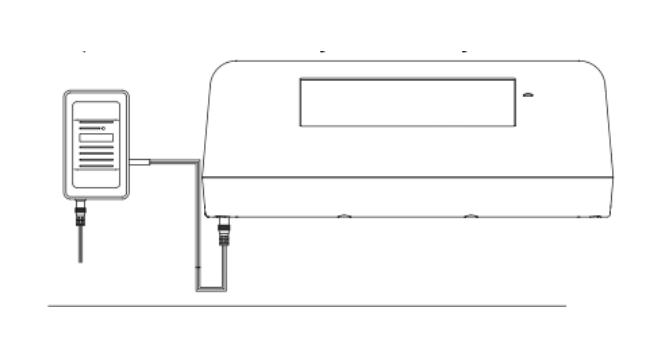
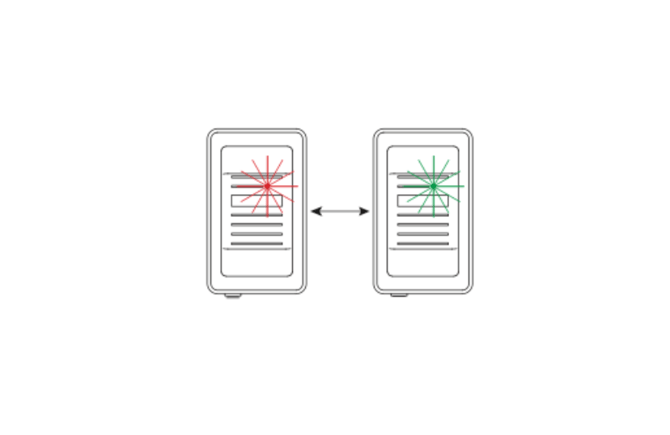
Paso 2: El LED del lector de tarjetas empezará a parpadear en rojo y verde, lo que indica que todavía no está vinculado con el escáner. Si la luz no parpadea al conectar el lector, revisa los cables y luego contacta a Soporte PathSpot.
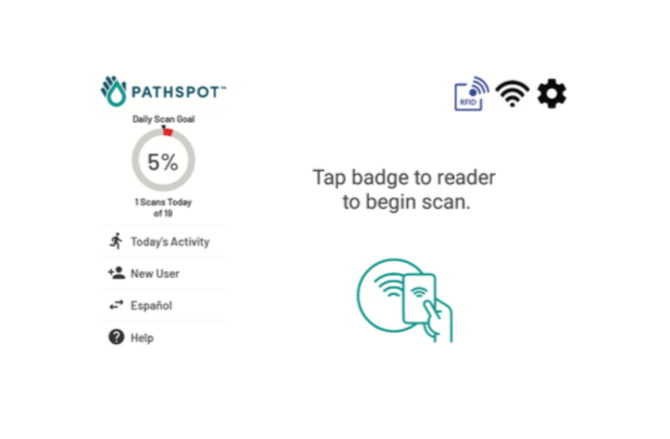
Paso 3: Cuando el escáner encienda, aparecerá un logo azul de RFID en la esquina superior derecha. El ícono se queda azul hasta que se vincule con tu lector. Si no ves el logo de RFID, contacta a Soporte PathSpot para que activen el modo RFID en tu equipo.
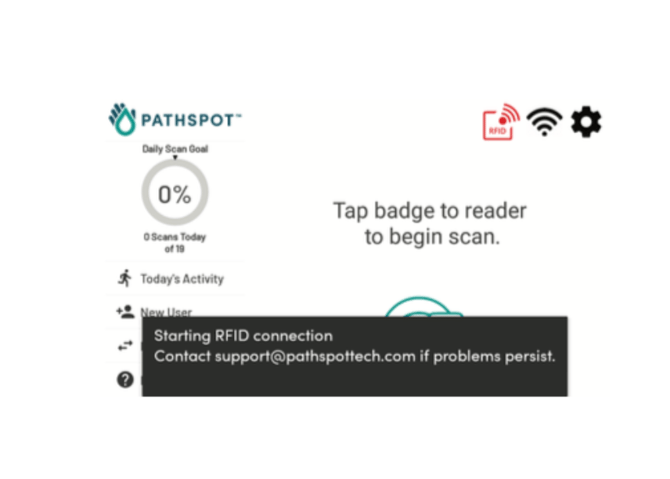
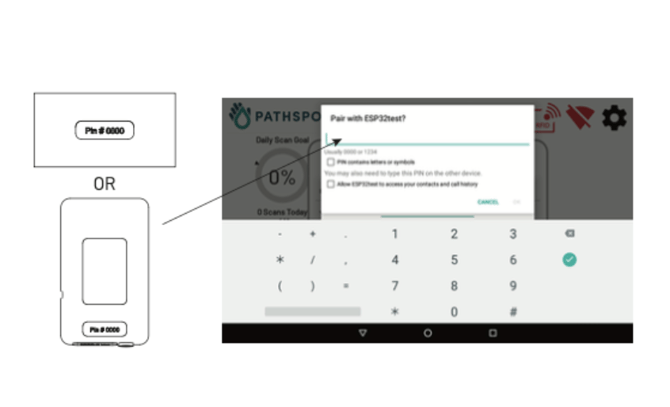
Paso 4: Toca el logo de RFID para iniciar la vinculación por Bluetooth. Aparecerá un aviso de que la vinculación comenzó.
Paso 5: Aparecerá una pantalla para escribir
el PIN RFID de un equipo llamado “ESP32Test”. Escribe el PIN que viene dentro de la caja. El PIN también está en la parte trasera del lector de tarjetas. No marques ninguna de las
casillas que aparecen.
No marques ninguna de las casillas que aparecen. Da clic en “OK” después de escribir el PIN.
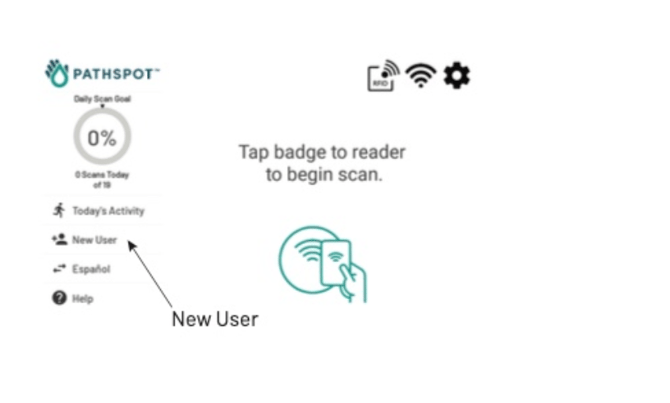
Paso 6: Toca “New User” en la pantalla de inicio para registrarte con tu gafete RFID.
Paso 7: Escribe tu nombre y apellido, y toca la línea “Employee Code” para registrar tu gafete. Aparecerá un aviso en la parte de abajo de la pantalla. Acerca tu gafete al lector.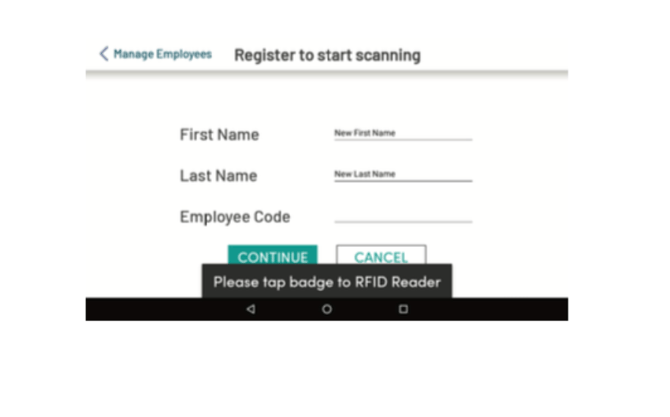
Paso 8: Cuando el lector lea tu gafete, aparecerá un número codificado en la línea del código de empleado. En ese momento, da clic en continuar.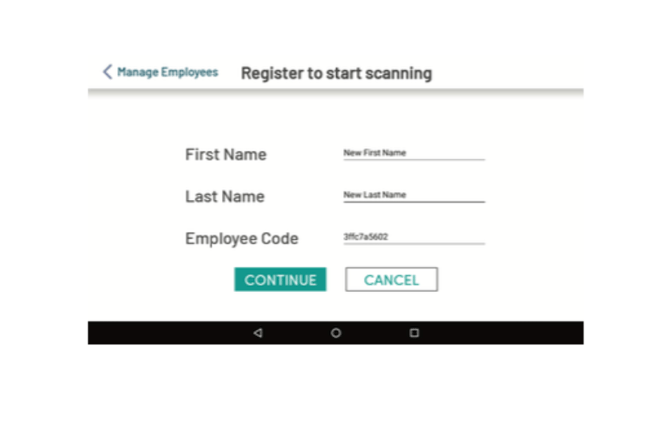
Paso 9: Avanza por las pantallas que faltan y ¡listo, tu registro está completo!