-1.png?width=500&height=125&name=PathSpot-Logo-RGB-Horizontal-1.0.0-1-e1600793653493%20(1)-1.png)
Este dashboard da una vista general y a detalle de cómo se ejecutan y cumplen las tareas operativas. Quien administra el programa puede validar el cumplimiento de checklists a nivel general, entrar a cada incumplimiento y analizar por categoría para encontrar tendencias y causas.
Acceso
Lo tiene cualquier cliente que haya contratado la app de tareas (iOS y Android).
El dashboard funciona por permisos, tanto para ver como para ejecutar tareas. Si no lo ves, pide a tu administrador que escriba a support@pathspottech.com.
¿No sabes qué es el producto de tareas? Revisa estos artículos:
Cómo empezar
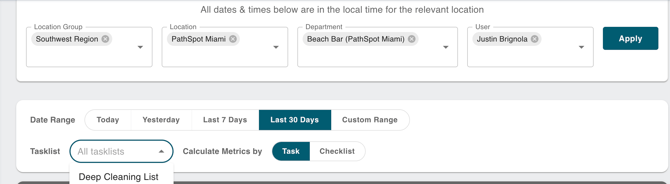
Las barras de filtros te ayudan a acotar los datos, de lo general a lo muy específico:
- Grupos de ubicaciones: según la estructura de tu cuenta, agrupan varias tiendas. Ideal para gerentes de distrito o regionales. Se aplican en todos los productos.
- Ubicaciones: cada tienda.
- Departamentos: áreas dentro de una tienda (cocinas, bares, servicio).
- Usuarios: filtro por empleado, para el máximo detalle.
Ejemplo:
Daniella administra la región Sureste de hoteles de lujo. Su grupo incluye las 25 propiedades de la región.
- Primero elige su grupo "Sureste".
- Luego filtra la ubicación Miami Resort para revisar el cumplimiento de esa propiedad.
- Esa ubicación tiene tres departamentos donde se completan checklists: Cocina de Banquetes, Beach Bar y Room Service.
- En el Beach Bar, Justin completa listas de limpieza; Daniella lo elige en el filtro de usuario.
- Con los filtros llenos, busca una lista de limpieza que tuvo un problema reciente y revisa su cumplimiento de los últimos 30 días (en el segundo nivel de filtros).
- Puede verlo por cada tarea de la lista o consolidado por lista.
Este ejemplo muestra cómo pasar de una vista regional de mucha información a una checklist nocturna de una cocina, completada por una persona. El nivel de detalle depende de lo que quieras analizar, con visibilidad en cada paso intermedio.
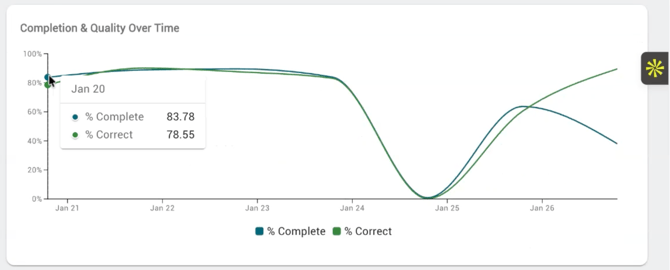
Gráfica de avance y calidad en el tiempo
Muestra el avance y la calidad en un rango de fechas con una gráfica de línea. Sirve para ver qué días quedan por debajo del cumplimiento esperado y compartirlo con operaciones para mejorar esos turnos.
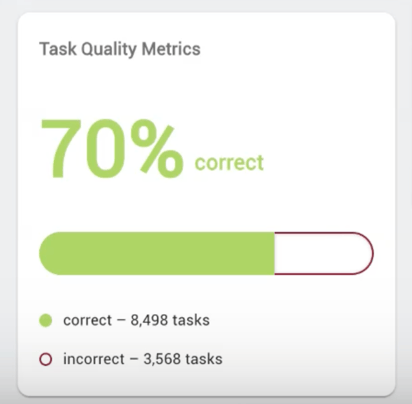
Indicador de calidad (respuestas correctas)
Una tarea se marca como incorrecta si la temperatura está fuera de rango o si una pregunta Sí/No se responde "No", lo que abre una acción correctiva. Esto agrega una capa de análisis además de saber si las tareas se completan.
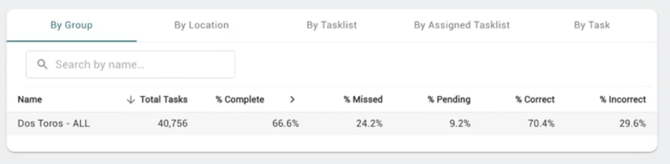
Tabla de checklists
- Grupo: consolida por región (por ejemplo, Sureste) para ver cómo van todas sus ubicaciones.
- Ubicación: cada tienda del grupo. En el ejemplo, las 25 propiedades, cada línea con sus tareas y porcentaje de avance.
- Checklist: consolida una lista específica en el grupo o las ubicaciones elegidas. Si la región tiene 10 listas por tienda, verás esas 10 listas sumando las 25 tiendas: una línea = una lista en las 25 tiendas.
- Asignación de checklist: separa la lista en sus asignaciones. Por ejemplo, en una lista de apertura y cierre, separa desayuno, comida y cena.
- Tarea: consolida a nivel de cada tarea, con la misma lógica.
Próximamente: etiquetas de listas y calificaciones compuestas.