-1.png?width=500&height=125&name=PathSpot-Logo-RGB-Horizontal-1.0.0-1-e1600793653493%20(1)-1.png)
📱🔗 Pasos para la primera conexión entre la impresora y el equipo
Paso 1: activa el Bluetooth
Ve a los Ajustes de tu equipo y activa el Bluetooth.
Paso 2: vincula la impresora
En la lista de equipos Bluetooth disponibles, busca y elige la impresora. (Tip: el nombre de la impresora está en la parte de abajo del equipo... SLP-DX220B).
Paso 3: abre la app SafetySuite
Abre la app SafetySuite en tu equipo.
Paso 4: busca impresoras
Dentro de la app, usa la opción para buscar impresoras.
Paso 5: escribe el PIN (si te lo pide)
Si la app o el equipo te piden un PIN, escribe:0000
Paso 6: ¡empieza a imprimir!
Listo: elige en la app lo que necesitas imprimir y adelante.
🔌 Guía de solución de problemas de conexión
Revisión inicial
P: ¿Ves el nombre de tu impresora en la lista de equipos Bluetooth de tu iPad?
Tip: el nombre de la impresora está en la etiqueta de abajo del equipo (SLP-DX220B...).
-
Si la respuesta es SÍ:
el Bluetooth clásico está activado.
Conéctala primero desde los ajustes de Bluetooth de tu iPad y luego desde la app SafetySuite.Nota: las impresoras con Bluetooth solo se pueden conectar a un equipo a la vez.
-
Si la respuesta es NO:
Apaga el Bluetooth de cualquier otro equipo que se haya conectado antes a la impresora.
Revisa si en los ajustes de Bluetooth del iPad aparece el nombre de la impresora. Si aparece, conéctala primero desde los ajustes de Bluetooth de tu iPad y luego desde la app SafetySuite.
Si no aparece, sigue los pasos de conexión de abajo. - Como segunda opción, puedes descargar la app Bixolon Utility desde el App Store y elegir la opción "Discover Printers".
Pasos de conexión
-
Reinicia las conexiones Bluetooth
-
En tu iPad, apaga y vuelve a encender el Bluetooth.
- Asegúrate de apagar y olvidar el Bluetooth en cualquier otro equipo que se haya conectado antes a la impresora.
-
-
- Abre la app Bixolon Utility en tu celular o tableta.
- Da clic en Printer Setting
- Elige Bluetooth como tipo de interfaz principal y sigue las instrucciones de vinculación
-
-
Si en los ajustes de Bluetooth del iPad aparece el nombre de la impresora, conéctala primero ahí y luego desde la app SafetySuite. Si no, sigue el siguiente paso.
-
-
Reinicia la impresora
-
Apaga la impresora (OFF), espera unos segundos y vuelve a encenderla (ON).
-
Si en los ajustes de Bluetooth del iPad aparece el nombre de la impresora, conéctala primero ahí y luego desde la app SafetySuite. Si no, sigue el siguiente paso.
-
-
Restablece la impresora de fábrica
Instrucciones para restablecer de fábrica
-
Apaga la impresora.
-
Mantén presionado el botón Feed mientras vuelves a encender la impresora.
-
Sin soltar el botón, enciende la impresora.
-
Sigue presionando hasta que el LED parpadee varias veces y luego suelta el botón.
-
La impresora volverá a su configuración de fábrica y se reiniciará.
📹 Importante: graba un video corto del restablecimiento y envíalo a soporte para verificarlo.
Después del restablecimiento
-
Ve a los Ajustes del iPad
-
Apaga y vuelve a encender el Bluetooth de tu tableta
-
Conecta tu impresora al iPad
-
Regresa a SafetySuite, da clic en buscar impresoras (search printers) ¡e imprime!
¿Sigue sin funcionar?
-
Descarga y usa la app Bixolon Utility
-
Instala la app Bixolon Utility en tu celular o tableta.
-
Abre la app y busca tu impresora para conectarla por Bluetooth.
-
Toma una captura de pantalla del nombre de la impresora que aparece y envíala a Soporte PathSpot para los siguientes pasos.
-
- Si el nombre aparece como "PrepWizard", sigue los pasos de la sección Configuración de Bluetooth clásico, solo si tienes un equipo técnico disponible.
➡️ Siguiente paso: contacta a soporte; es posible que se necesite una impresora de reemplazo.
🖨️ Configuración de Bluetooth clásico (técnico)
-
Para estos pasos necesitas una computadora Windows o Mac y el cable USB de Bixolon que viene con la impresora.
- Instala el controlador Bixolon Utility disponible en la página de descargas de Bixolon para la impresora DX220B.

- Conecta la impresora por USB.
- Una vez conectada, ve a "Bluetooth Settings".
- Asegúrate de que Role o Mode esté en CLASSIC, Pairing Mode en PIN Code y PIN Code en 0000.
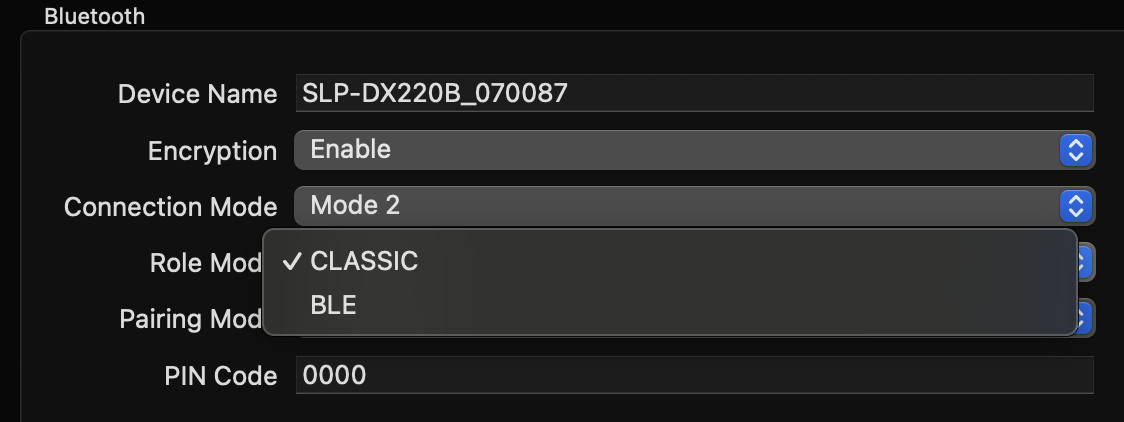
- Da clic en Save.
- Después de 15 segundos, apaga y vuelve a encender la impresora.
- Ve a los Ajustes del iPad
-
Apaga y vuelve a encender el Bluetooth de tu tableta
-
Conecta tu impresora al iPad
-
Regresa a SafetySuite, da clic en buscar impresoras (search printers) ¡e imprime!
🖨️ Guía de alineación y calibración de etiquetas
> Si las etiquetas salen en blanco, consulta este artículo
Opción 1: realinea las etiquetas (video de apoyo aquí)
-
🔌 Apaga la impresora
-
Presiona el botón de encendido para apagarla por completo.
-
-
📄 Coloca el rollo
-
Coloca el rollo de etiquetas o papel correcto.
-
Asegúrate de que:
✅ el rollo esté bien alineado
✅ las guías estén firmes (pero no demasiado apretadas)
✅ el sensor rectangular del frente esté centrado
-
-
🔁 Entra al modo de calibración
-
Con la impresora apagada, mantén presionado el botón Feed
-
Sin soltarlo, vuelve a encender la impresora
-
Sigue presionando hasta que el LED empiece a parpadear y luego suéltalo
-
-
🧠 Deja que la impresora se calibre
-
La impresora sacará varias etiquetas para detectar el tipo de material y la separación.
-
🚫 No interrumpas este proceso
-
-
✅ Confirma que quedó alineada
-
Cuando el LED deje de parpadear y quede fijo, terminó la calibración.
-
Presiona el botón Feed una vez para confirmar que las etiquetas avancen y queden bien alineadas.
-
Opción 2: calibra con la app Bixolon Utility
📱 Sigue el video al final de este artículo para ver el paso a paso
-
🔗 Conéctala por Bluetooth
-
Asegúrate de que el Bluetooth esté activado en tu celular o tableta
-
Abre la app Bixolon Utility
-
Busca y elige tu impresora en la lista de equipos
⚠️ Si no ves la impresora, revisa que esté encendida y cerca
y que no haya otro equipo conectado. -
-
🧪 Prueba la conexión
-
En la app, toca Bluetooth y luego Next
-
Toca Print Test Page para confirmar que la conexión funciona
-
-
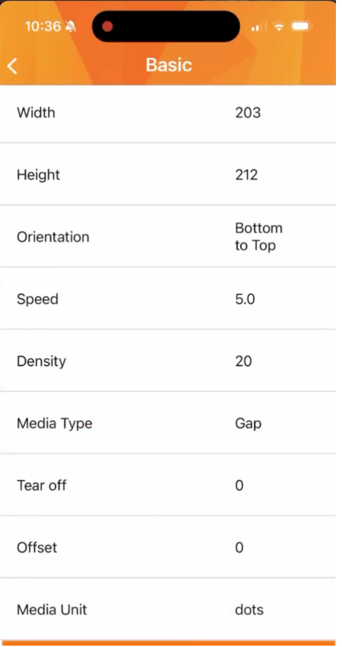
⚙️ Revisa la configuración del material
-
Ve a: Printer Settings > Basic > Media Type
-
Confirma que el tipo de material coincida con la configuración de la captura de pantalla de abajo
-
-
🛠️ Inicia la calibración en la app
-
Toca Configuration > Calibrate Media
-
Sigue las indicaciones para calibrar automáticamente
-
-
🔄 Restablece de fábrica (si hace falta)
-
¿Sigues con problemas? Intenta restablecerla:
-
En la app, ve a Configuration > Factory Reset
-
Después de restablecerla:
🔁 apaga y vuelve a encender la impresora
🔘 presiona el botón Feed
🔧 intenta calibrar de nuevo
-
-