-1.png?width=500&height=125&name=PathSpot-Logo-RGB-Horizontal-1.0.0-1-e1600793653493%20(1)-1.png)
Cómo calibrar la impresora a tus etiquetas
- En los botones de la impresora, presiona MENU.
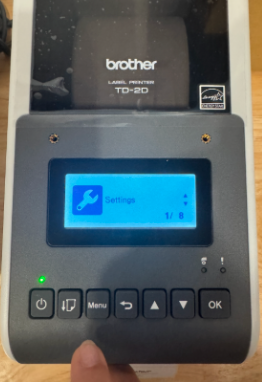
- Con las flechas arriba y abajo, entra a la opción Media. Da clic en OK.
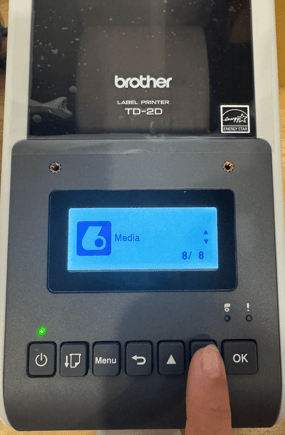
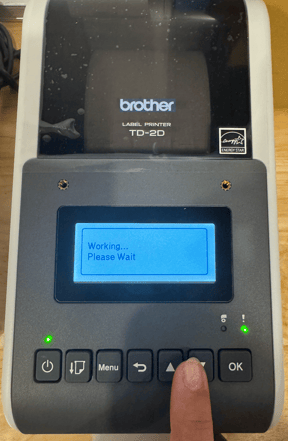
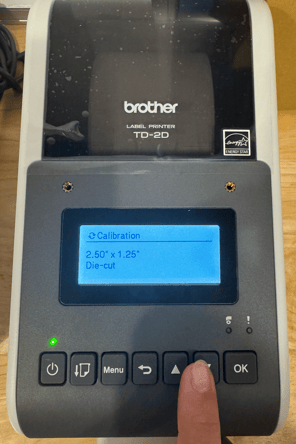
- Con la flecha abajo, elige Calibration y da clic en OK.
- Espera a que termine la calibración y se imprima una etiqueta. Sabrás que salió bien porque la impresora mostrará "Working" y después el tamaño de etiqueta que detectó.
A veces las etiquetas salen un poco desalineadas. Puede pasar si hay pequeñas diferencias entre rollos. Si te pasa y ya seguiste los pasos de calibración de arriba, puedes agregar margen a la impresión manualmente siguiendo estos pasos:Cómo agregar margen a las etiquetas manualmente: - Da clic en MENU
- Da clic en Settings
- Con las flechas arriba y abajo, entra a:
- Print Adjust (X) si quieres agregar espacio a la izquierda o a la derecha de la impresión.
- X positivo (+): mueve la impresión a la derecha
- X negativo (−): mueve la impresión a la izquierda
- Print Adjust (X) si quieres agregar espacio a la izquierda o a la derecha de la impresión.
-
- Print Adjust (Y) si quieres agregar espacio arriba o abajo de la impresión.
- Y positivo (+): mueve la impresión hacia abajo
- Y negativo (−): mueve la impresión hacia arriba
- Print Adjust (Y) si quieres agregar espacio arriba o abajo de la impresión.
- Con las flechas, ajusta los valores en pantalla y da clic en OK cuando tengas el valor que quieres.
NOTA: en Settings hay otro ajuste útil llamado Print Density. Te permite hacer la impresión más intensa o más marcada; entre más alto el número, más intensa la impresión.
> Aprende a configurar tu impresora aquí
> Aprende a conectar tu impresora aquí