-1.png?width=500&height=125&name=PathSpot-Logo-RGB-Horizontal-1.0.0-1-e1600793653493%20(1)-1.png)
Panorama del equipo
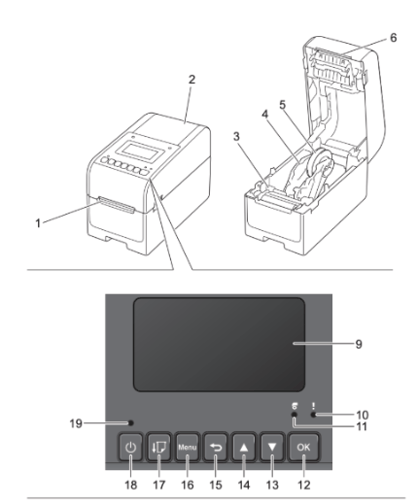
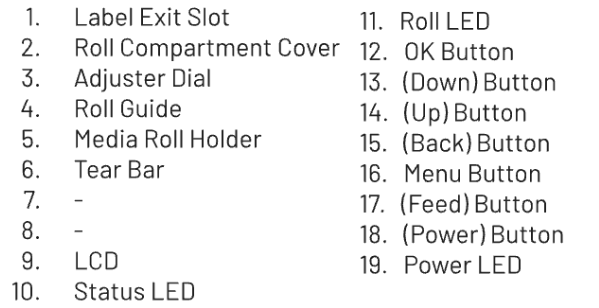
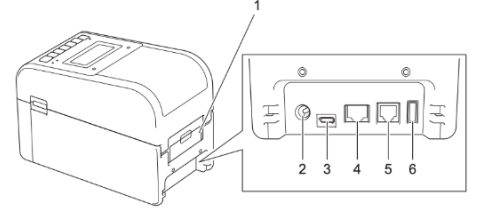
La solución de PathSpot se vincula por WiFi O Bluetooth con las impresoras Brother modelos TD2350D203 y TD2350D300. Las siguientes secciones explican qué hace cada botón de la impresora y cómo configurarla para empezar a imprimir.
> Aprende a calibrar tu impresora aquí
> Aprende a conectar tu impresora aquí
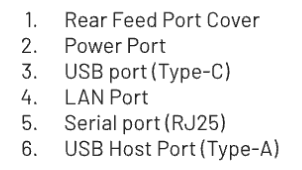
Cómo empezar
Cuando recibas la impresora Brother, saca con cuidado todas las piezas de la caja. Recibirás:
- Impresora
- Cable de corriente
- Soporte para el rollo
- Cable USB (guárdalo en un lugar seguro)
Cómo configurar tu impresora:
Para configurar tu impresora, busca una superficie plana y despejada cerca de un contacto. Una vez colocada, sigue estos pasos:
- Conecta el cable de corriente al contacto y luego a la impresora.
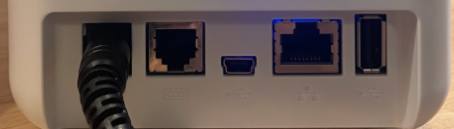
- Quita la cinta azul del frente de la impresora.
- Abre la impresora con las palancas de liberación de la tapa, en los costados izquierdo y derecho (hacia el frente).
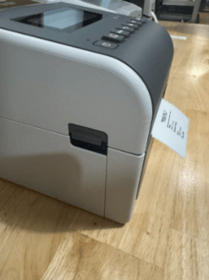
- Coloca el rollo con las etiquetas hacia arriba.
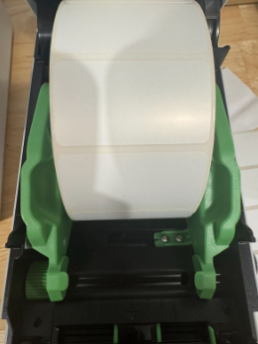
- Usa la perilla de ajuste para fijar las guías del rollo en la posición correcta.
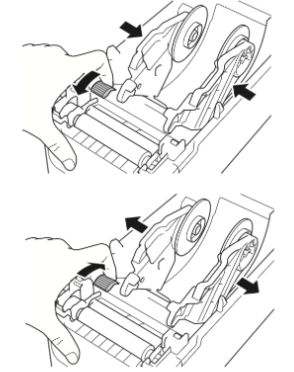
- Pasa el papel por debajo de las guías del material y jálalo para que algunas etiquetas queden afuera de la impresora.
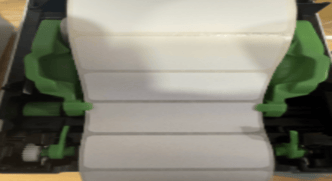
- Cierra el compartimento.
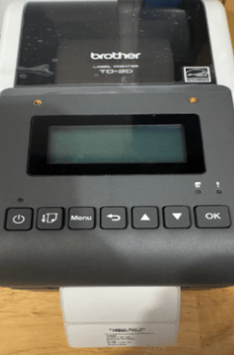
- Presiona una vez el botón de encendido hasta que se prenda la luz naranja.
- Cuando se prenda, espera hasta 5 segundos a que la luz cambie a verde.
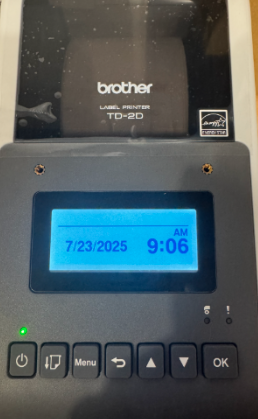
- Ahora te pedirá la fecha y hora actuales:
- Presiona la flecha arriba o abajo para definir el año y luego OK. Repite el paso para el mes y el día.
- Presiona la flecha arriba o abajo para definir la hora y luego OK. Repite el paso para los minutos y el formato (AM, PM, 24 horas).
- Si todo salió bien, verás una luz verde en la impresora y la fecha y hora en la pantalla.