-1.png?width=500&height=125&name=PathSpot-Logo-RGB-Horizontal-1.0.0-1-e1600793653493%20(1)-1.png)
Este dashboard mostra, de forma consolidada e detalhada, como as tarefas operacionais são executadas e cumpridas. Quem gerencia o programa pode validar o cumprimento dos checklists no geral, abrir cada descumprimento e analisar por categoria para encontrar tendências e causas.
Acesso
Disponível para qualquer cliente que tenha contratado o app de tarefas (iOS e Android).
O dashboard funciona por permissões, tanto para ver quanto para executar tarefas. Se você não o encontrar, peça ao seu administrador para escrever para support@pathspottech.com.
Não sabe o que é o produto de tarefas? Veja estes artigos:
Primeiros passos
As barras de filtros ajudam a restringir os dados, do geral ao muito específico:
- Grupos de unidades: conforme a estrutura da sua conta, agrupam várias unidades. Ideal para gerentes regionais. Valem para todos os produtos.
- Unidades: cada loja ou hotel.
- Departamentos: áreas dentro de uma unidade (cozinhas, bares, serviço).
- Usuários: filtro por funcionário, para o máximo de detalhe.
Exemplo:
Daniella gerencia a região Sudeste de hotéis de luxo. O grupo dela inclui as 25 propriedades da região.
- Primeiro ela escolhe o grupo "Sudeste".
- Depois filtra a unidade Miami Resort para ver o cumprimento daquela propriedade.
- Essa unidade tem três departamentos onde os checklists são preenchidos: Cozinha de Banquetes, Beach Bar e Room Service.
- No Beach Bar, Justin preenche listas de limpeza; Daniella o seleciona no filtro de usuário.
- Com os filtros preenchidos, ela busca uma lista de limpeza que teve um problema recente e revisa o cumprimento dos últimos 30 dias (no segundo nível de filtros).
- Ela pode ver o resultado por tarefa da lista ou consolidado por lista.
O exemplo mostra como sair de uma visão regional com muitos dados até um checklist noturno de uma cozinha, preenchido por uma pessoa. O nível de detalhe depende da análise que você quer, com visibilidade em cada etapa.
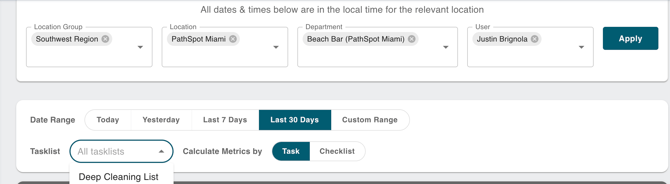
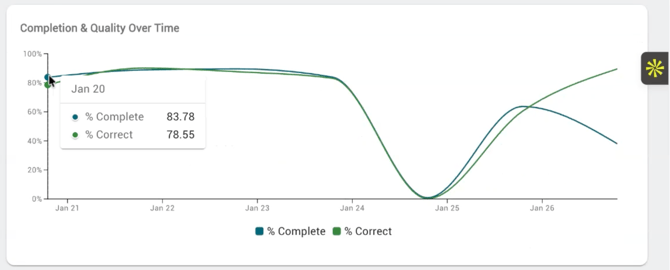
Gráfico de conclusão e qualidade ao longo do tempo
Mostra a conclusão e a qualidade em um período com um gráfico de linha. Serve para ver quais dias ficam abaixo do cumprimento esperado e compartilhar com a operação para melhorar esses turnos.
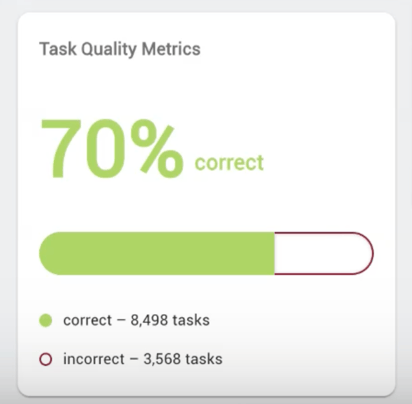
Indicador de qualidade (respostas corretas)
Uma tarefa é marcada como incorreta quando a temperatura está fora da faixa ou quando uma pergunta Sim/Não é respondida com "Não", o que abre uma ação corretiva. Isso acrescenta uma camada de análise além de saber se as tarefas foram concluídas.
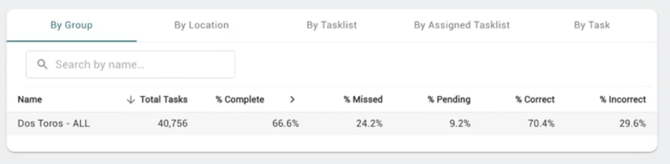
Tabela de checklists
- Grupo: consolida por região (por exemplo, Sudeste) para ver como estão todas as unidades.
- Unidade: cada unidade do grupo. No exemplo, as 25 propriedades, cada linha com suas tarefas e percentual de conclusão.
- Checklist: consolida uma lista específica no grupo ou nas unidades escolhidas. Se a região tem 10 listas por unidade, você vê essas 10 listas somando as 25 unidades: uma linha = uma lista nas 25 unidades.
- Atribuição do checklist: separa a lista em suas atribuições. Por exemplo, em uma lista de abertura e fechamento, separa café da manhã, almoço e jantar.
- Tarefa: consolida por tarefa, com a mesma lógica.
Em breve: etiquetas de listas e notas compostas.