-1.png?width=500&height=125&name=PathSpot-Logo-RGB-Horizontal-1.0.0-1-e1600793653493%20(1)-1.png)
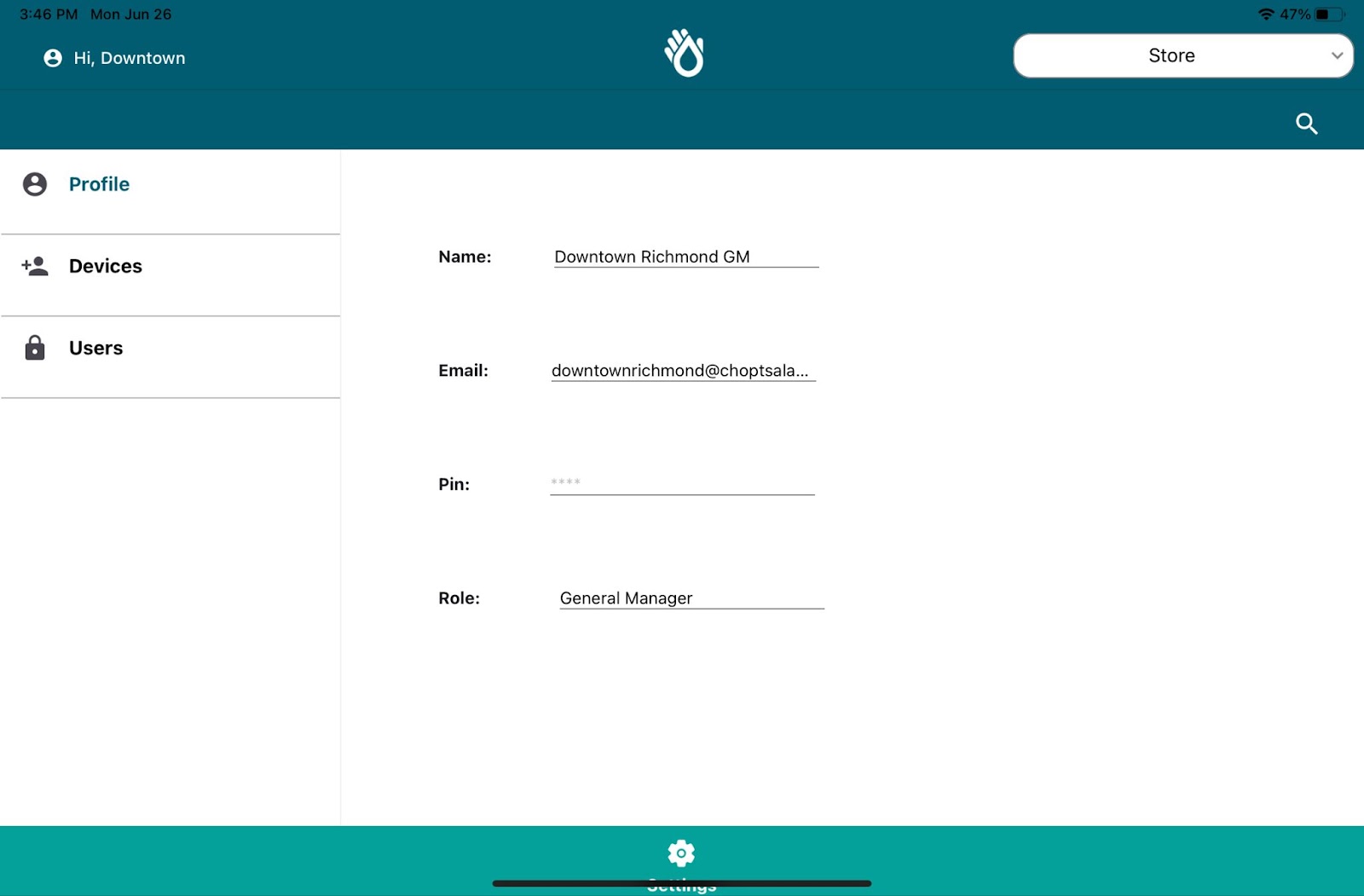
¿Qué hago si inicio sesión y no veo la pestaña de PowerTask (o de etiquetas)?
Primero, revisa en la esquina superior derecha que esté seleccionada tu tienda o ubicación. Si no, abre el menú desplegable y elígela.
🔎 Si aun así no ves las pestañas Labeling o Task, pídele ayuda a tu gerente. Puede actualizar tus permisos y agregarte a tu ubicación. También puedes escribir a support@pathspottech.com, con copia a un administrador activo de tu propiedad, para pedir ayuda.
¿Qué pasa si nuestros equipos se quedan sin WiFi o sin corriente?
Casi toda la app sigue funcionando sin conexión, así que no te preocupes si te quedas sin internet.
- ✅ Tareas: funcionan sin conexión. Pero toma en cuenta que si varias personas actualizan listas sin conexión, al reconectarse todo se sobrescribe con la actualización más reciente. Antes de que cierre la lista, asegúrate de estar conectado a WiFi para que se suban todas las respuestas.
- 🏷️ Etiquetas: si se va la luz un rato, deja todas tus etiquetas en la cola de impresión. Cuando regrese la corriente, podrás imprimirlas todas.
- 📝 Notas: las notas que solo ve un usuario se pueden editar sin conexión. Pero si eres parte de una nota compartida, se volverá de solo lectura en cuanto te quedes sin conexión. Solo podrás editar una nota compartida si tienes internet.
¿Cómo cambio de usuario?
🔄 Da clic en el nombre de usuario de la esquina superior izquierda de la pantalla. Aparecerá un recuadro de “Switch User”.
🔐 Da clic en Switch User para ver la lista de usuarios. Elige el usuario con el que quieres entrar y escribe su PIN.
🔹 Paso 1: cambia de usuario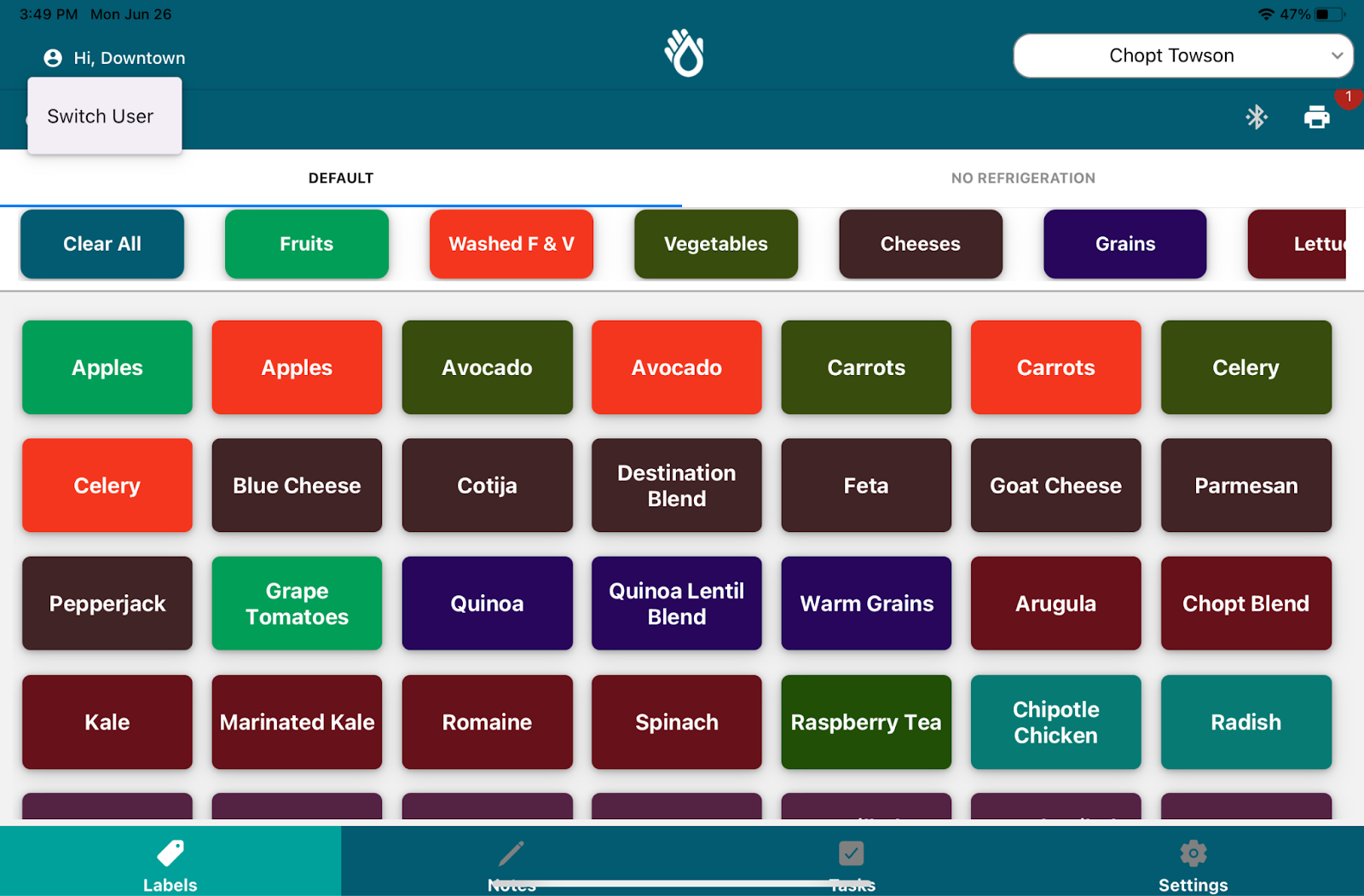
🔹 Pasos 2 y 3: elige el usuario y escribe el PIN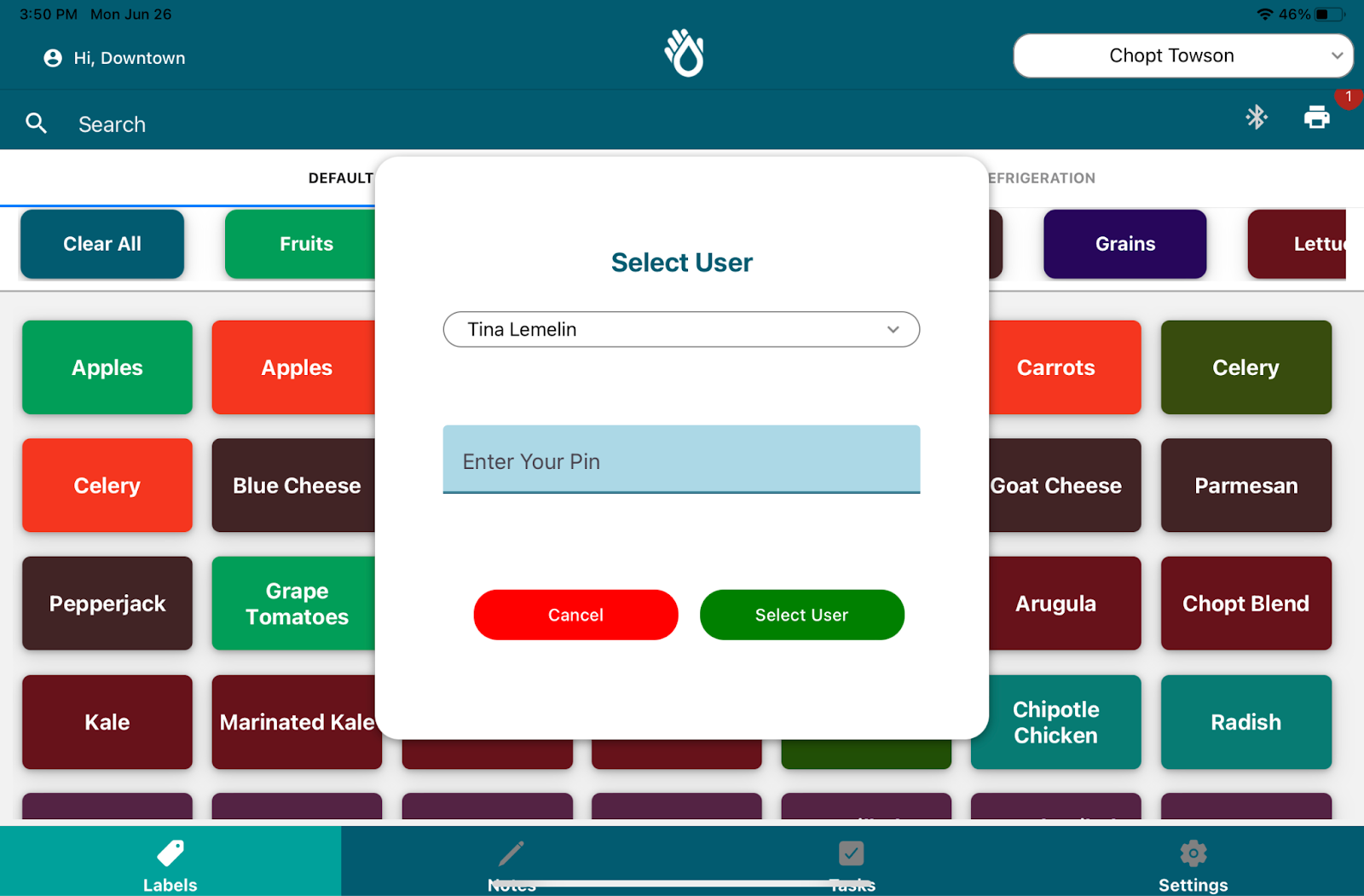
¿Cómo confirmo que las temperaturas se toman bien y cumplen con los rangos aceptables?
Hay varias formas de verificar que las temperaturas se registren bien y dentro de los rangos que definiste:
- ⏱️ Revisa que las tareas se completen
Confirma que las tareas de temperatura se completen a tiempo. ¡No olvides revisar las subtareas! Cada acción en la app queda registrada con fecha y hora. Para verificar el tiempo, también puedes agregar una tarea extra para seleccionar la hora. Para más detalles sobre cómo crear tareas, da clic aquí. - 🚩 Revisa las tareas marcadas, no realizadas o tarde
Cuando una lista tenga tareas marcadas, entra a la lista y revisa los comentarios y fotos de cada tarea. Tip rápido: usa el filtro de tareas marcadas.
Si está activado, PathSpot puede precargar acciones correctivas cada vez que una temperatura quede fuera del rango aceptable. Estas acciones pueden incluir lo que se hizo, la fecha y hora y el usuario, y también pueden aparecer en los reportes. - 🌡️ Revisa cómo se capturó la temperatura
En las tareas de temperatura, verifica si se registraron con Bluetooth o de forma manual.- Las temperaturas tomadas automáticamente por Bluetooth muestran un botón READ junto a la temperatura.
- Las temperaturas capturadas a mano no muestran el botón READ.
- 📸 Verificación con fotos
También se pueden pedir fotos obligatorias como verificación adicional. - 📊 Reportes
PathSpot ofrece un catálogo completo de reportes automáticos y de autoservicio para todos los niveles de tu organización. [Conoce más aquí.]
¿Cómo agrego a un empleado en la app?
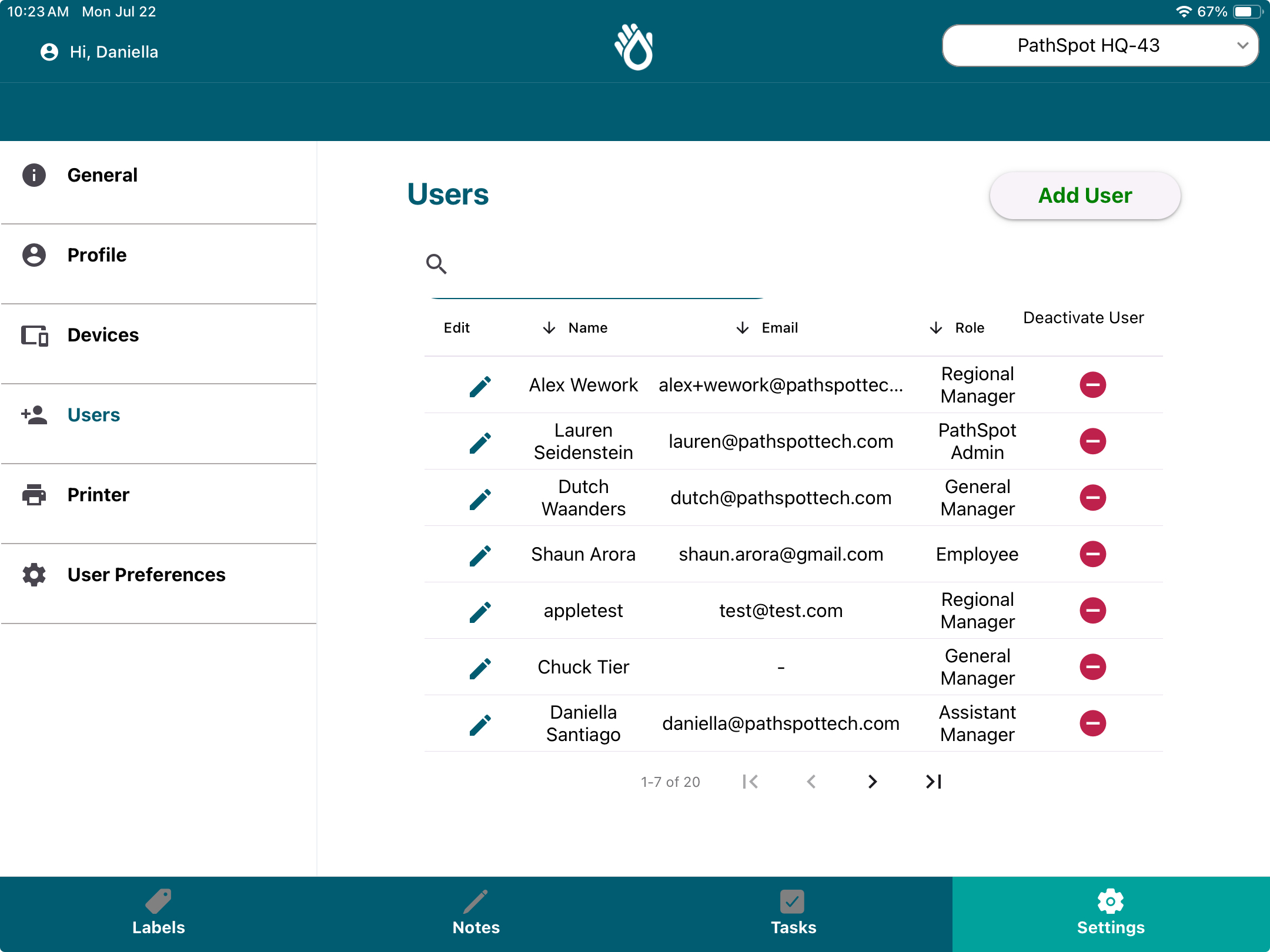
⚙️ Paso 1: entra a Users
Ve a Settings > Users. Ahí verás la lista de todos los empleados activos de tu ubicación.
➕ Paso 2: agrega un usuario
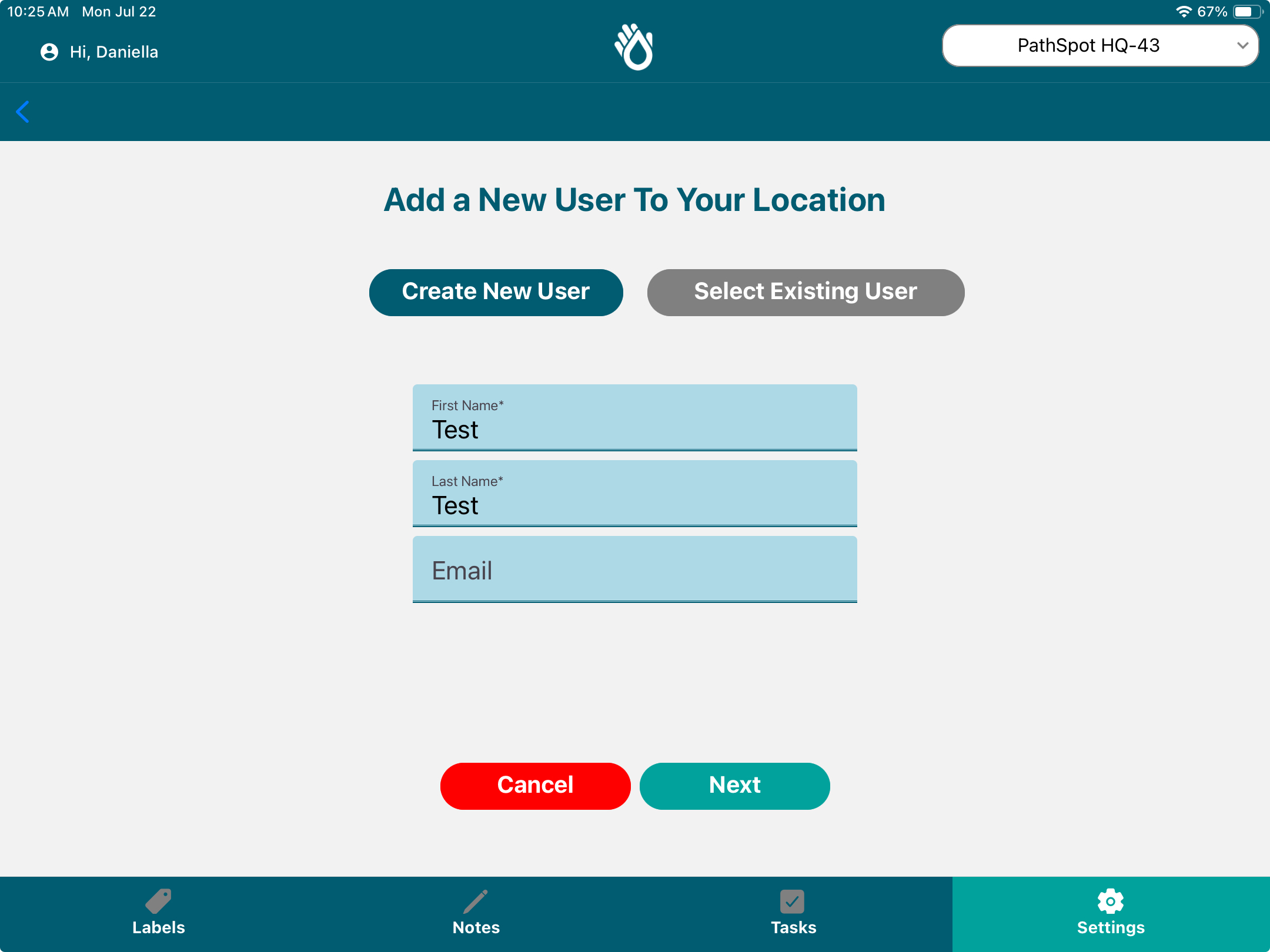
Da clic en Add User en la esquina superior derecha. Te llevará a la página Create App User.
👤 Paso 3: elige el tipo de usuario
Tienes dos opciones:
1. Crear un usuario nuevo
Elige esta opción para empleados que no necesitan registrarse con correo ni necesitan acceso al Dashboard web de PathSpot.
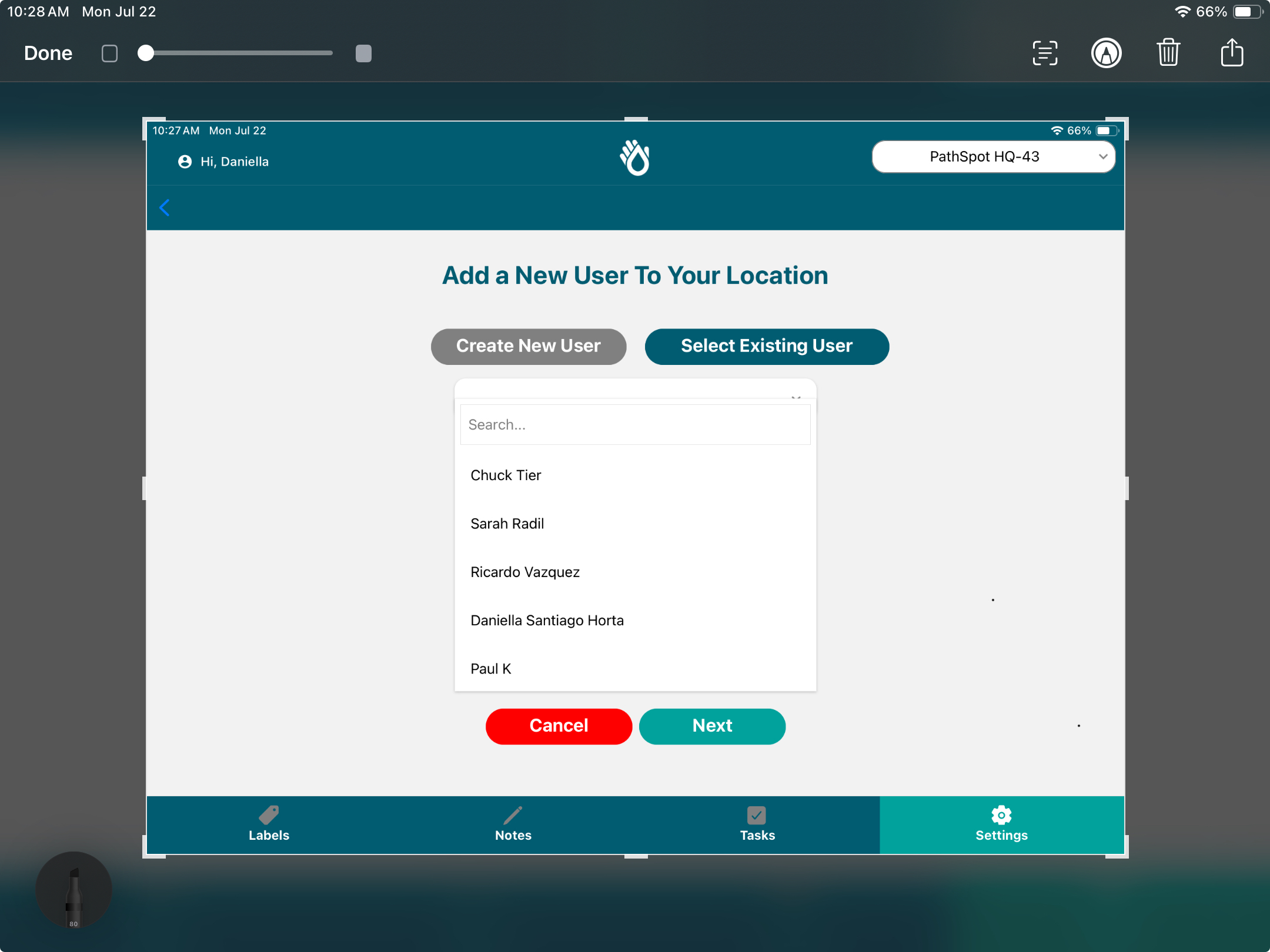
2. Elegir un usuario existente
Elige esta opción si el empleado ya tiene acceso a la app web de PathSpot pero necesita acceso a la app de PathSpot.
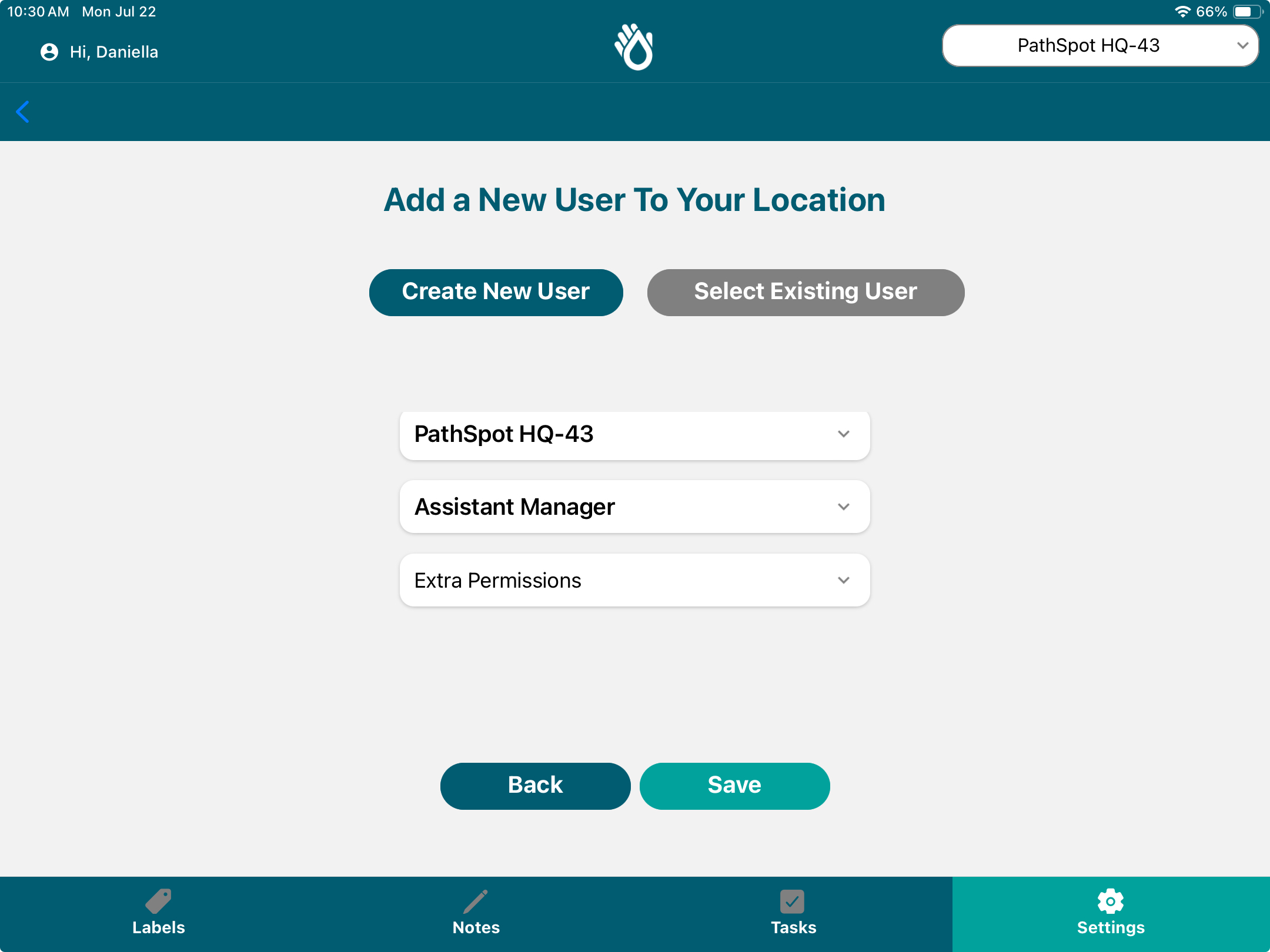
🔐 Paso 4: elige los permisos
Al dar clic en Next, verás una lista de roles, cada uno con sus permisos. Estos permisos definen el acceso y las funciones del empleado en la app.
Elige el rol o permisos adecuados y da clic en Save.
✅ Paso 5: inicio de sesión del empleado
La próxima vez que el empleado entre en esa ubicación, su nombre aparecerá en el menú de inicio de sesión. Cuando cree su PIN o contraseña, podrá usar la app.
¿Cómo doy permisos en la app a usuarios que hoy solo usan el dashboard?
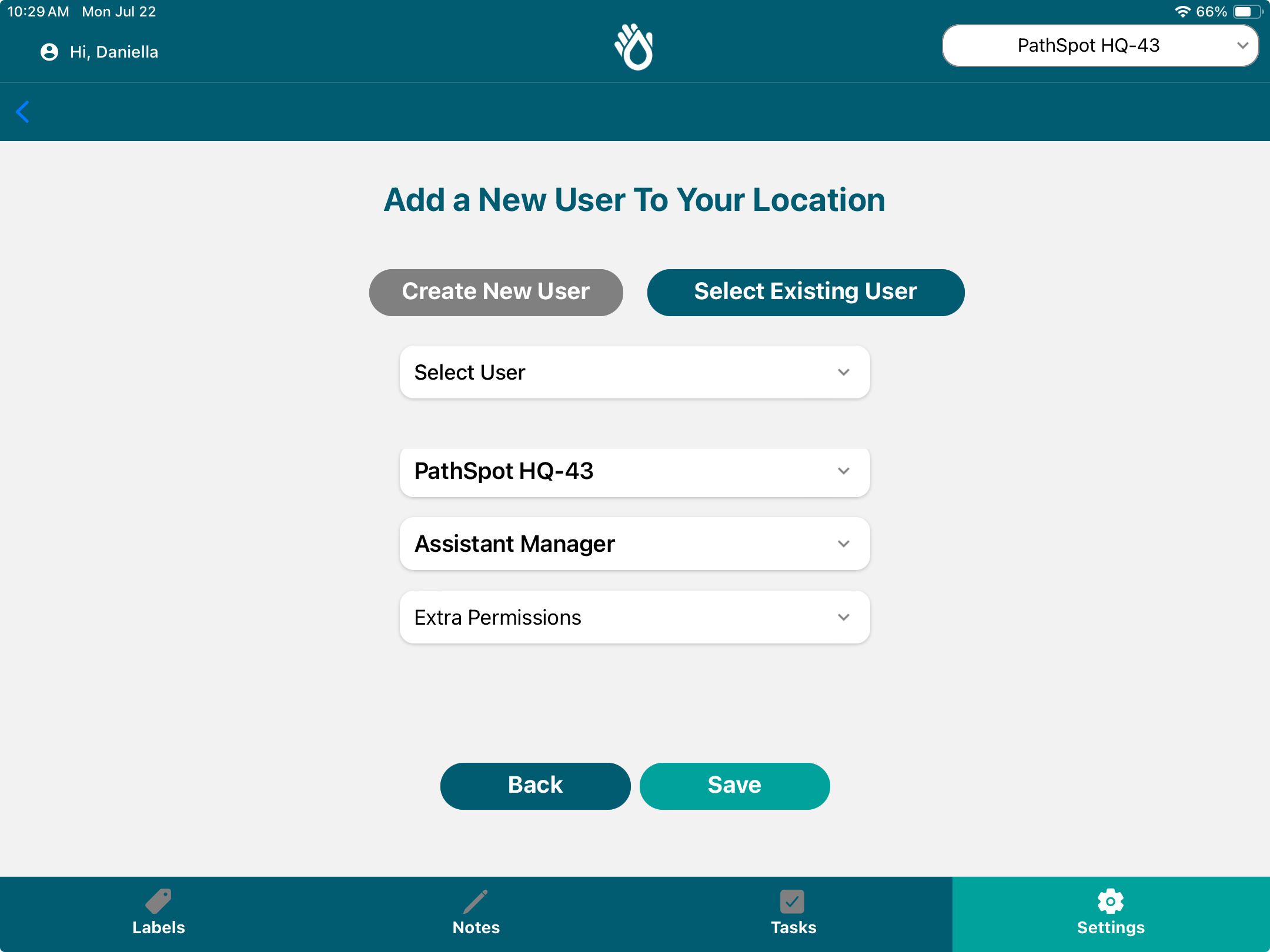
Es el mismo proceso que Create New Users, pero para usuarios que ya tienen acceso a la app web de PathSpot (dashboard) y todavía no tienen acceso a la app de PathSpot.
🔎 Paso 1: elige un usuario
Usa el menú Select User para buscar y elegir de la lista de usuarios existentes de la app web de PathSpot.
➡️ Paso 2: termina la configuración
Después de elegir al usuario, sigue el resto de los pasos igual que al crear un usuario nuevo.
¿Cómo quito o cambio de ubicación a un empleado?
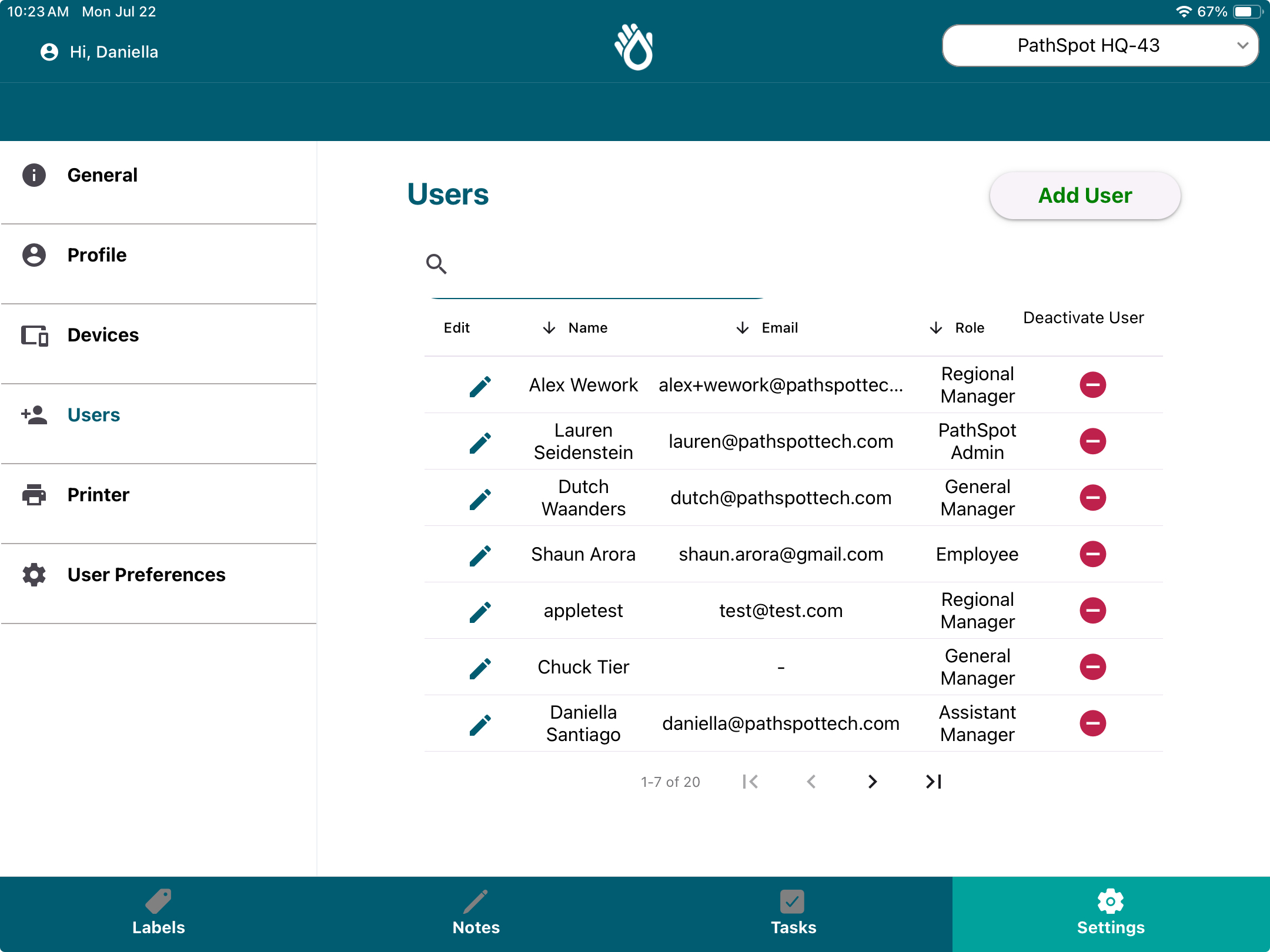
🗑️ Paso 1: quita a un empleado
Ve a Settings > Users.
👥 Paso 2: busca al empleado
En la página Active Users, ubica al empleado que quieres quitar.
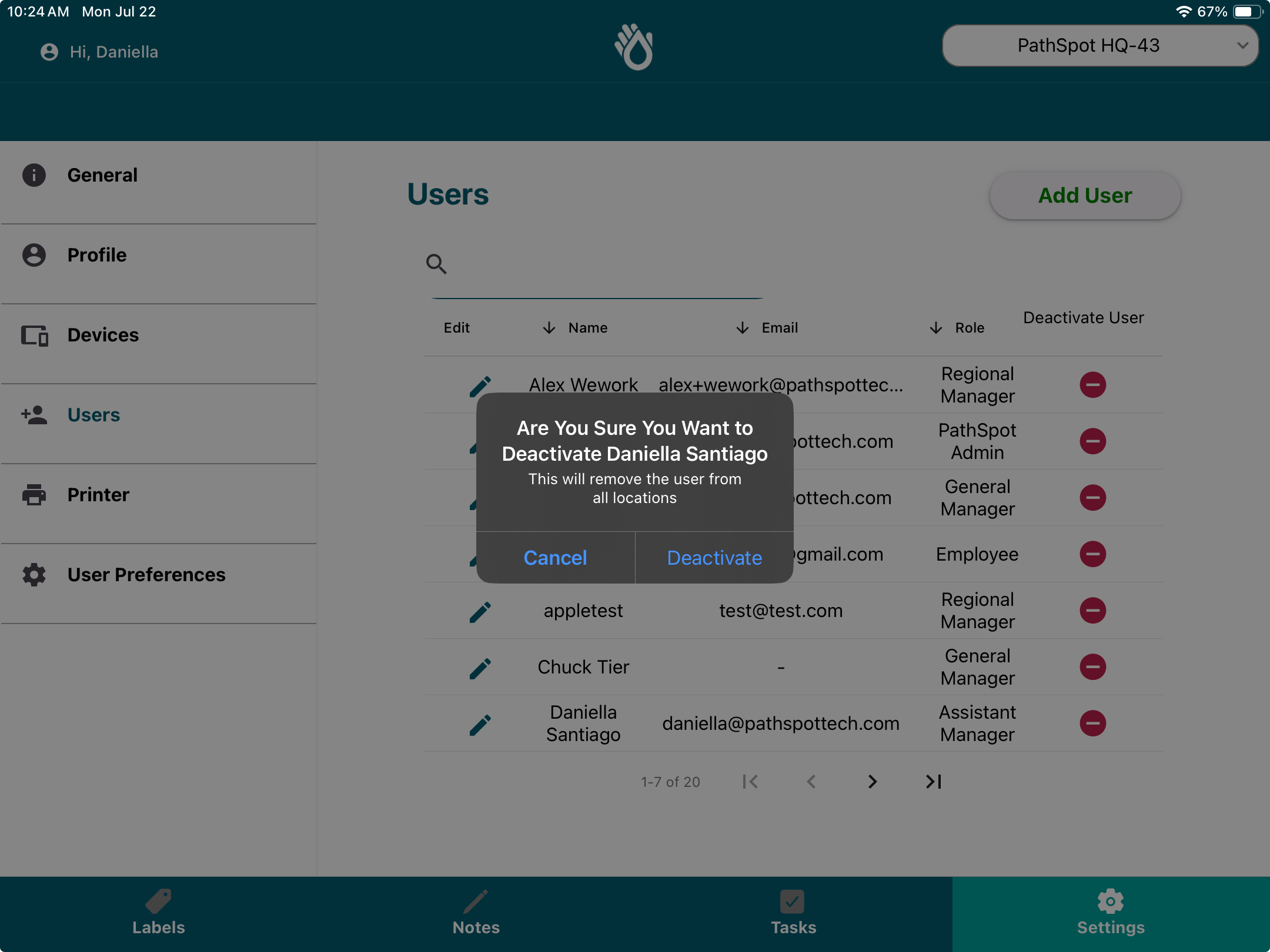
🚫 Paso 3: desactiva al empleado
Da clic en el botón Deactivate User para quitarlo de tu ubicación actual.
📍 Paso 4: cambia de ubicación
Si quieres agregar al mismo empleado en otra ubicación, usa el selector de ubicación de la esquina superior derecha para elegir la nueva tienda. Con los permisos adecuados, también puedes hacer esto en el Dashboard de PathSpot (conoce más aquí).
➕ Paso 5: agrega al empleado
Después de cambiar de ubicación, sigue el proceso de Add User descrito al inicio de este artículo para agregar al empleado en la nueva ubicación.
¿Cómo edito los datos de un empleado?
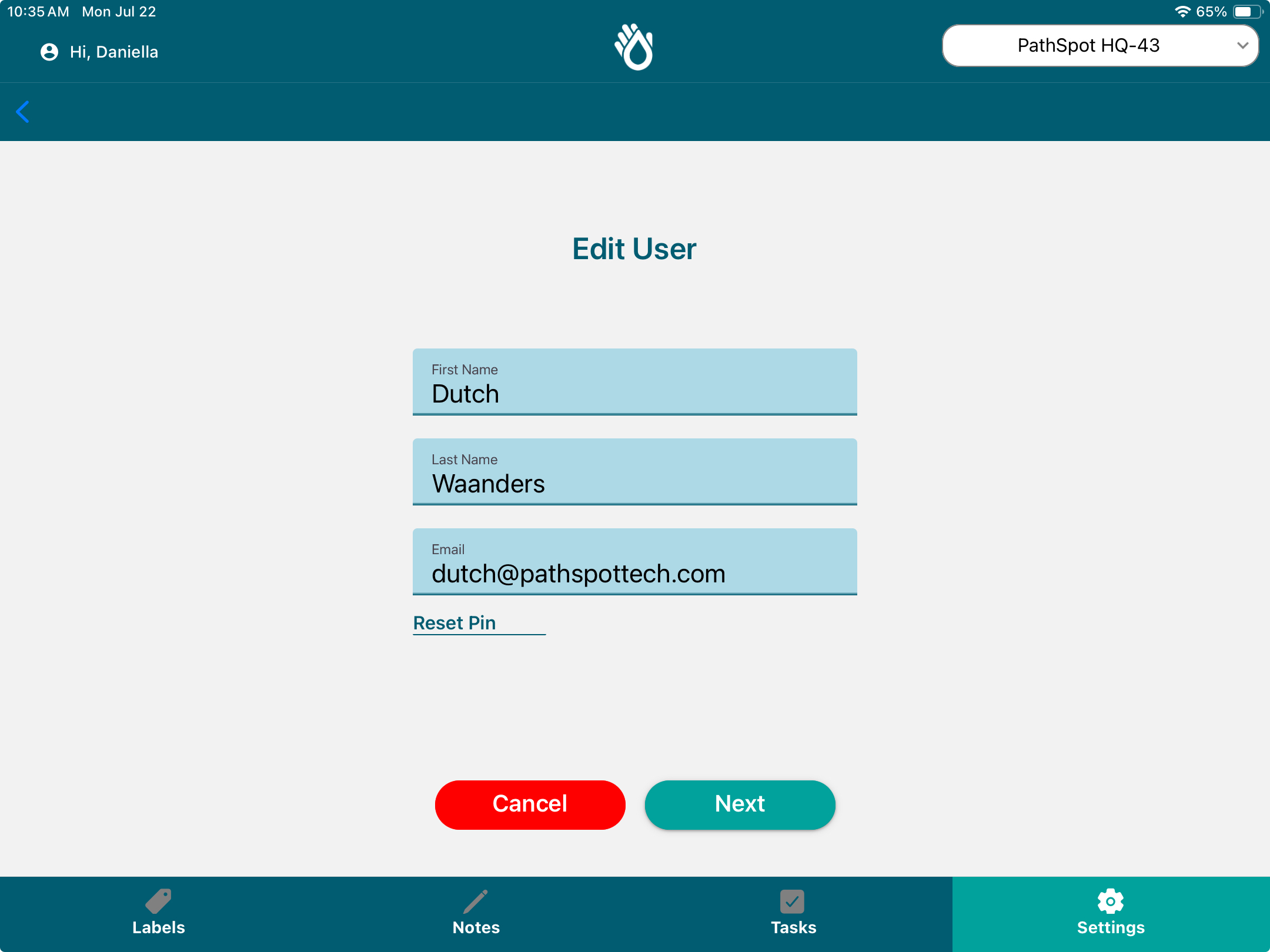
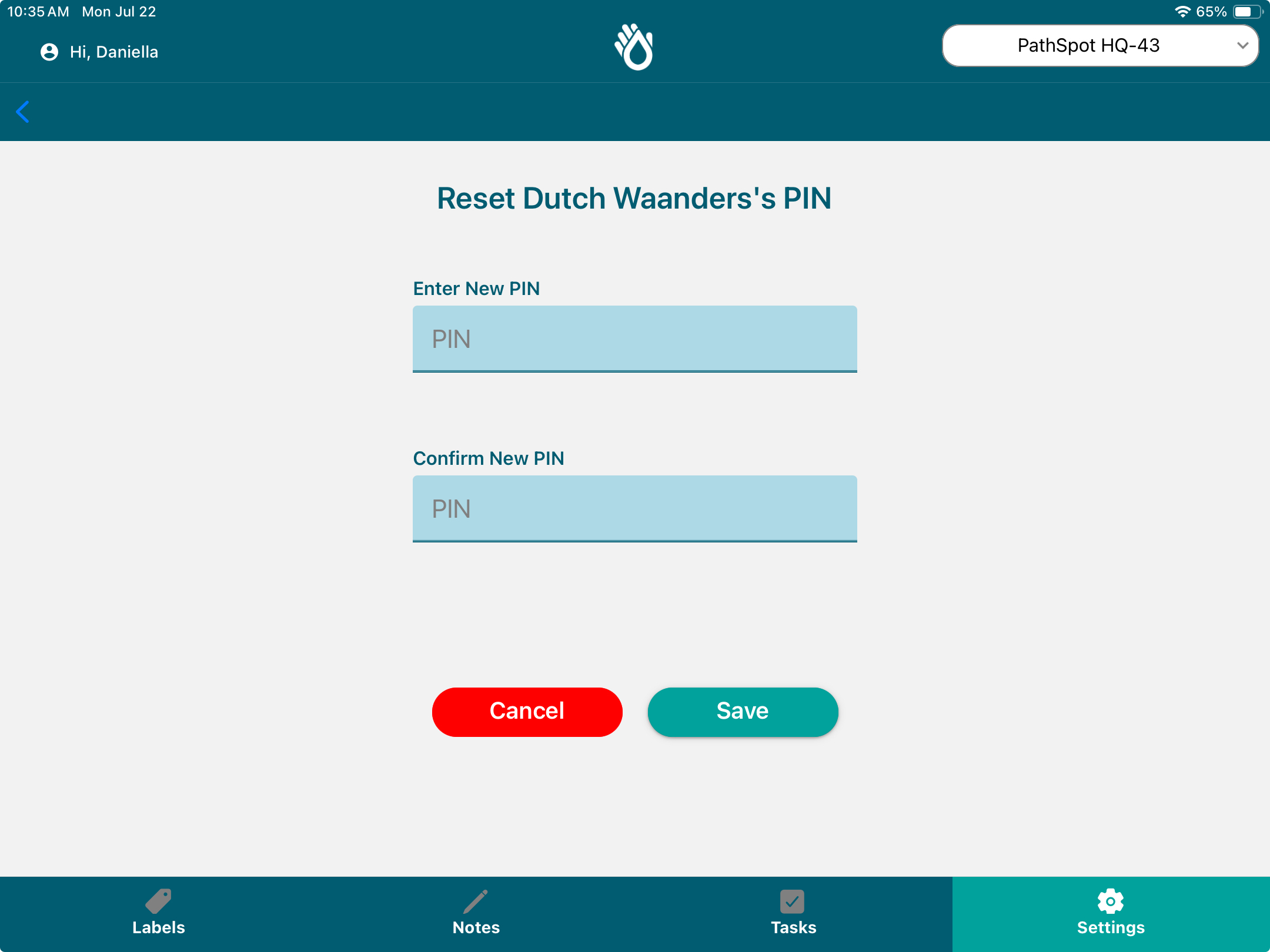
Para editar el nombre o correo de un empleado o restablecer su PIN, sigue los mismos pasos que en las funciones anteriores:
⚙️ Paso 1: ve a Settings > Users.
👤 Paso 2: en la página Active Employees, ubica al empleado que quieres actualizar.
✏️ Paso 3: da clic en el ícono del lápiz de la primera columna a la izquierda.
📝 Paso 4: haz los cambios necesarios o restablece el PIN del empleado.
💾 Paso 5: da clic en Save para guardar los cambios.
¿Cómo cambio la unidad de temperatura entre Celsius y Fahrenheit?
Settings > User Preferences
- Temperature Units: Celsius, Fahrenheit o ambas (Both).
- Primary Display: si eliges ambas, la unidad principal se usa para capturar la temperatura y la otra se muestra entre paréntesis.
¿Cómo elijo el modelo de impresora y resuelvo problemas básicos?
Si intentas conectar una impresora y no aparece en la app SafetySuite o no se conecta, puede que haya que corregir algunos ajustes. Sigue estos pasos para resolverlo.
1. Verifica la marca de la impresora y el tipo de conexión
Primero, asegúrate de tener seleccionados la marca de impresora y el tipo de conexión correctos en la app SafetySuite.
Por ejemplo, si usas una impresora Brother conectada por Bluetooth, revisa que estén seleccionadas la impresora Brother y la conexión Bluetooth.
Para verificarlo:
- Abre la app SafetySuite.
- Ve a Settings y busca Printer Selection.
- Elige la marca de impresora y el tipo de conexión correctos.
- Guarda o confirma tu selección si te lo pide.
Importante: el modelo de impresora y el tipo de conexión elegidos deben coincidir con la impresora que usas.
2. Revisa los permisos y la configuración de privacidad de la app
Después, confirma que la app SafetySuite tenga los permisos necesarios para encontrar y conectarse a la impresora. Los permisos pueden variar según tu equipo y su sistema operativo.
En iPad (iOS/iPadOS):
- Abre los Ajustes del equipo y ve a "Privacidad y seguridad".
- Busca SafetySuite en la lista de apps.
- Activa Bluetooth.
En equipos Android:
- Abre Ajustes en el equipo.
- Ve a Aplicaciones y elige SafetySuite.
- Abre Permisos.
- Permite los permisos correspondientes, como Dispositivos cercanos y Bluetooth, si aparecen y si tu versión de Android los pide.
- Si en tu versión de Android la app o la impresora necesitan acceso a la ubicación para encontrar equipos por Bluetooth, activa también ese permiso.
Los nombres de los permisos y la ubicación de los menús pueden variar según el equipo y la versión del sistema operativo.
3. Confirma que la impresora esté conectada al equipo
Por último, verifica que la impresora esté conectada o vinculada al equipo desde los ajustes del sistema.
- Abre los Ajustes del equipo.
- Ve a Bluetooth o a la configuración de conexión correspondiente.
- Confirma que el Bluetooth esté activado y que la impresora correcta aparezca en la lista de equipos disponibles o vinculados.
- Si la impresora no aparece, asegúrate de que esté encendida, cerca y en modo de vinculación, si lo requiere.
- Si hace falta, desconecta y vuelve a conectar la impresora siguiendo las instrucciones del fabricante.
Nota: algunas impresoras se conectan por WiFi u otro método en lugar de Bluetooth. Sigue el proceso de conexión que corresponda a tu modelo.
4. Reinicia y prueba la conexión
Después de revisar los ajustes y los permisos:
- Cierra y vuelve a abrir la app SafetySuite.
- Apaga y vuelve a encender la impresora.
- Confirma que la impresora y el tipo de conexión correctos sigan seleccionados en la app.
- Intenta conectarte de nuevo a la impresora y haz una impresión de prueba, si está disponible.
Si el problema sigue, anota la marca y el modelo de la impresora, el equipo que usas (iPad o Android), el tipo de conexión (Bluetooth o WiFi) y cualquier mensaje de error que aparezca. Esta información ayuda a encontrar la causa del problema.