-1.png?width=500&height=125&name=PathSpot-Logo-RGB-Horizontal-1.0.0-1-e1600793653493%20(1)-1.png)
Cómo conectar la sonda

Sigue estos pasos para configurar y empezar a usar tu sonda PathSpot SafetySuite con tu iPad.
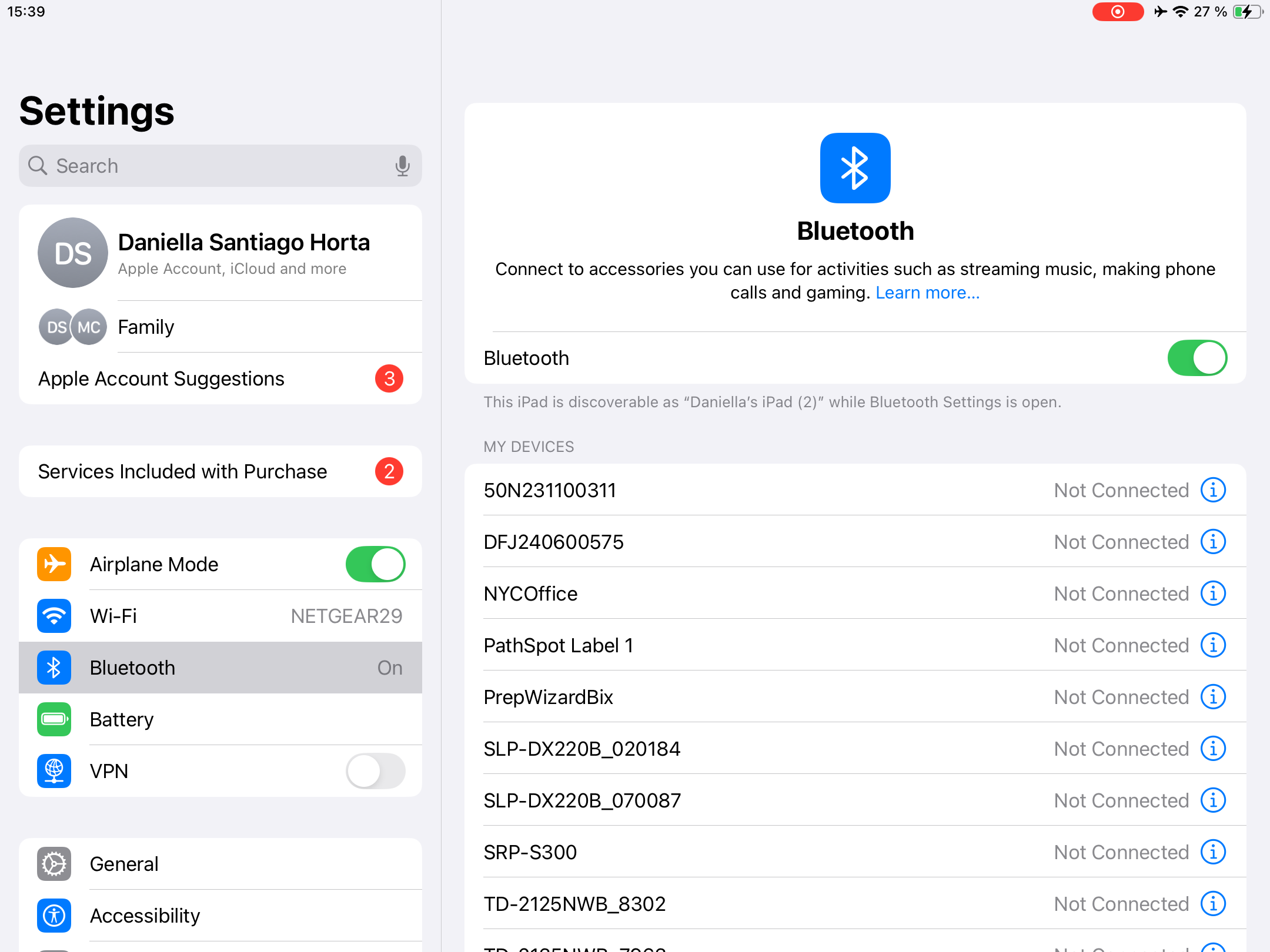
- Abre la app Ajustes de tu iPad y asegúrate de que el Bluetooth esté activado. En este paso no conectes la sonda manualmente al iPad, porque eso puede impedir que la configuración funcione bien.
- Si todavía no la tienes, descarga la app PathSpot SafetySuite para iOS desde el App Store. Si ya la tienes, asegúrate de usar la versión más reciente siguiendo las instrucciones de actualización de la guía de la app.
- Si es la primera vez que la usas, abre la app PathSpot SafetySuite y registra tu equipo con el código de registro de un solo uso que te dio PathSpot.
- Inicia sesión eligiendo tu nombre de usuario y escribiendo tu PIN, o créalo si es la primera vez que entras.
- Ve a la pestaña Tasks de la app y elige una lista que incluya una revisión de temperatura.
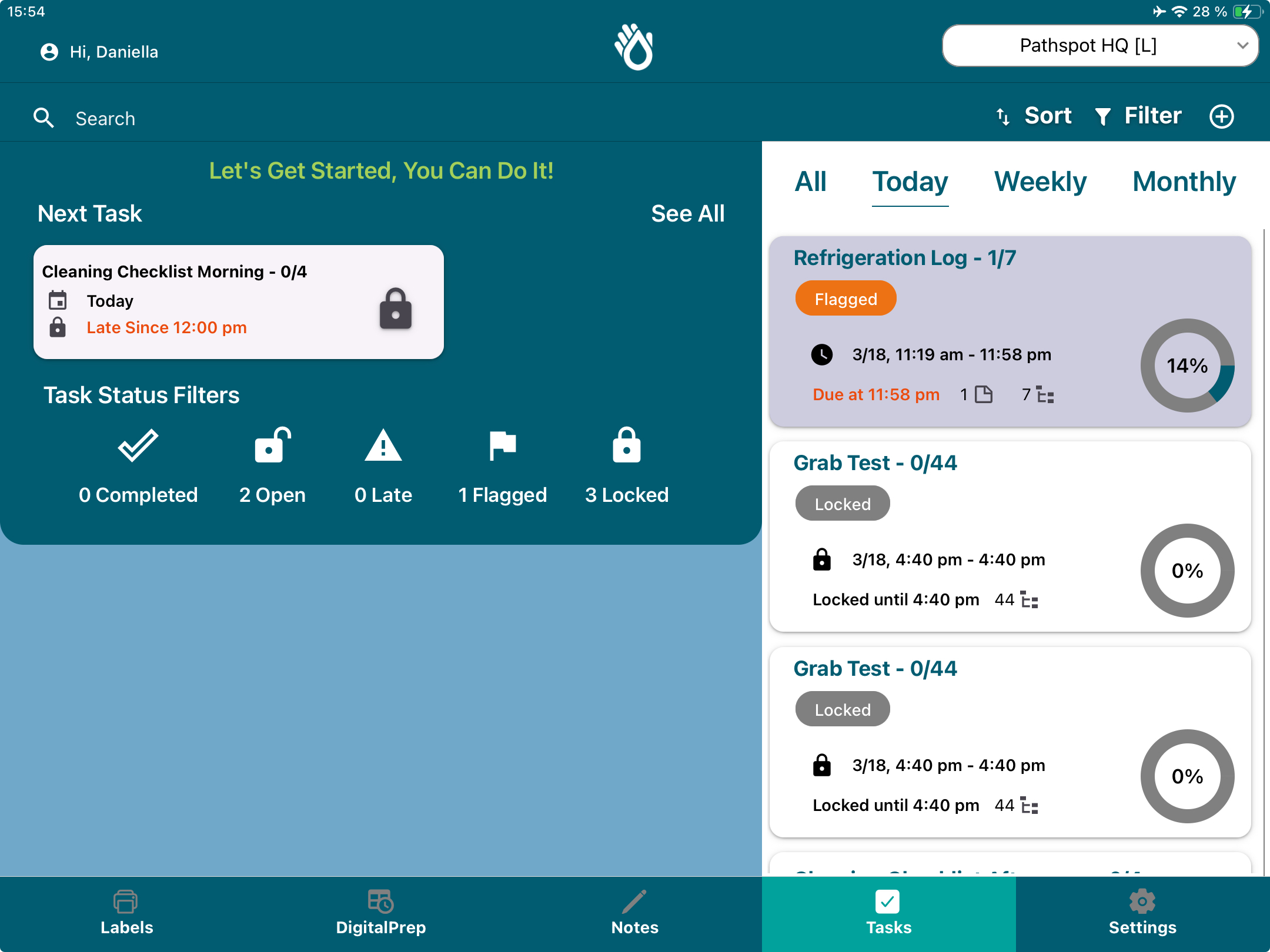
- Dentro de la lista, busca una tarea de sonda de temperatura (no otro tipo de tarea de temperatura).
Tipo de tarea correcto (sonda de temperatura):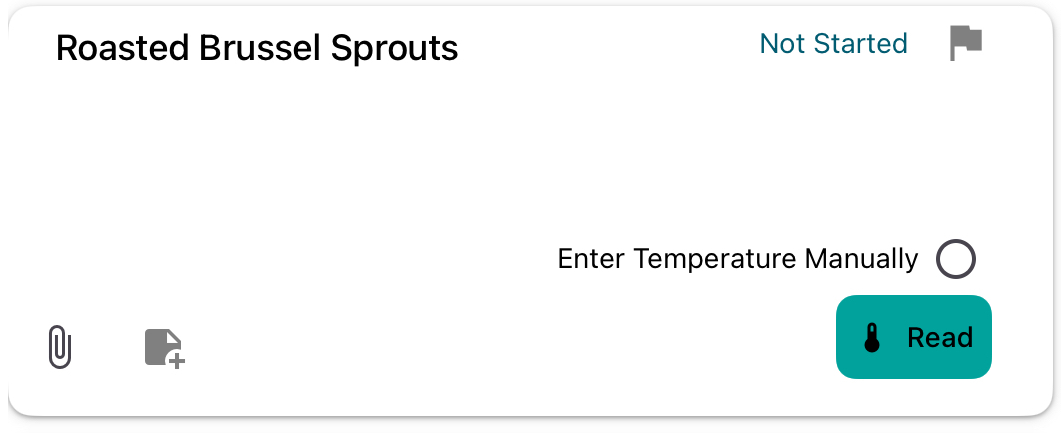
Otros tipos de tarea: sonda de lavavajillas: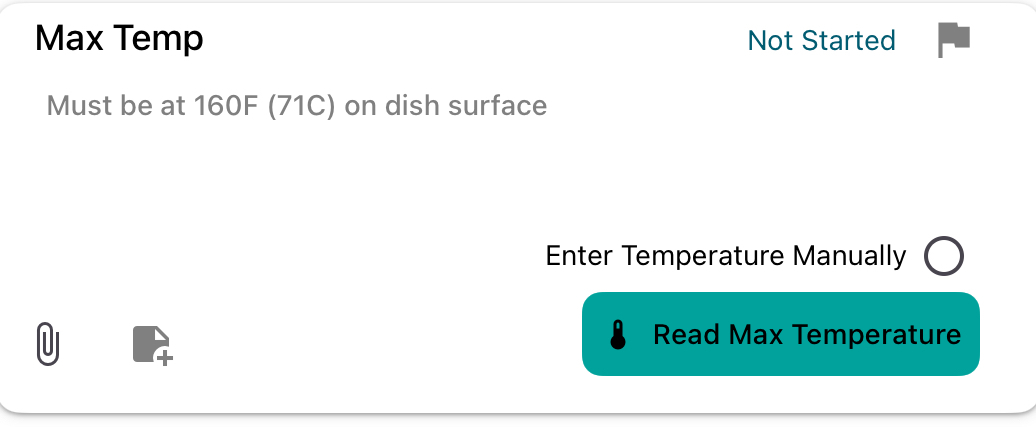
Otros tipos de tarea: registrador de temperatura de equipo: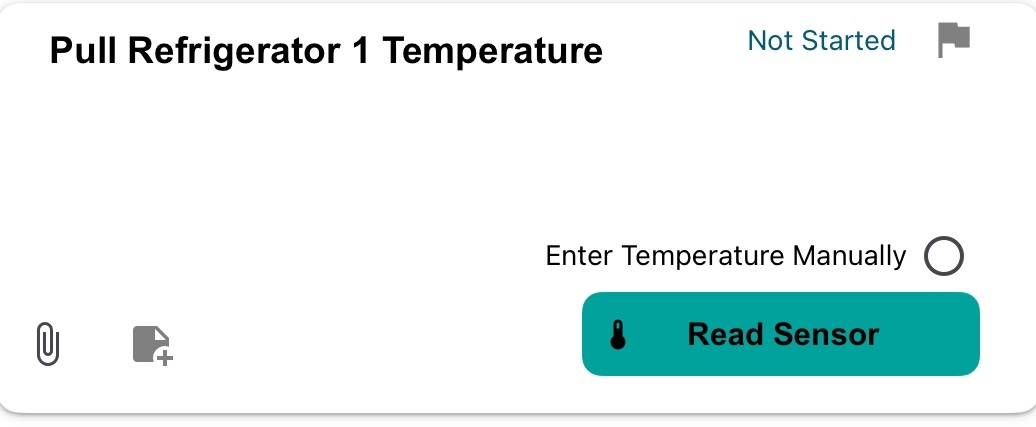
- Con la sonda encendida (abierta), toca Read en la tarea de sonda de temperatura. Cuando te lo pida, toca Allow (permitir) en el aviso de equipos Bluetooth.
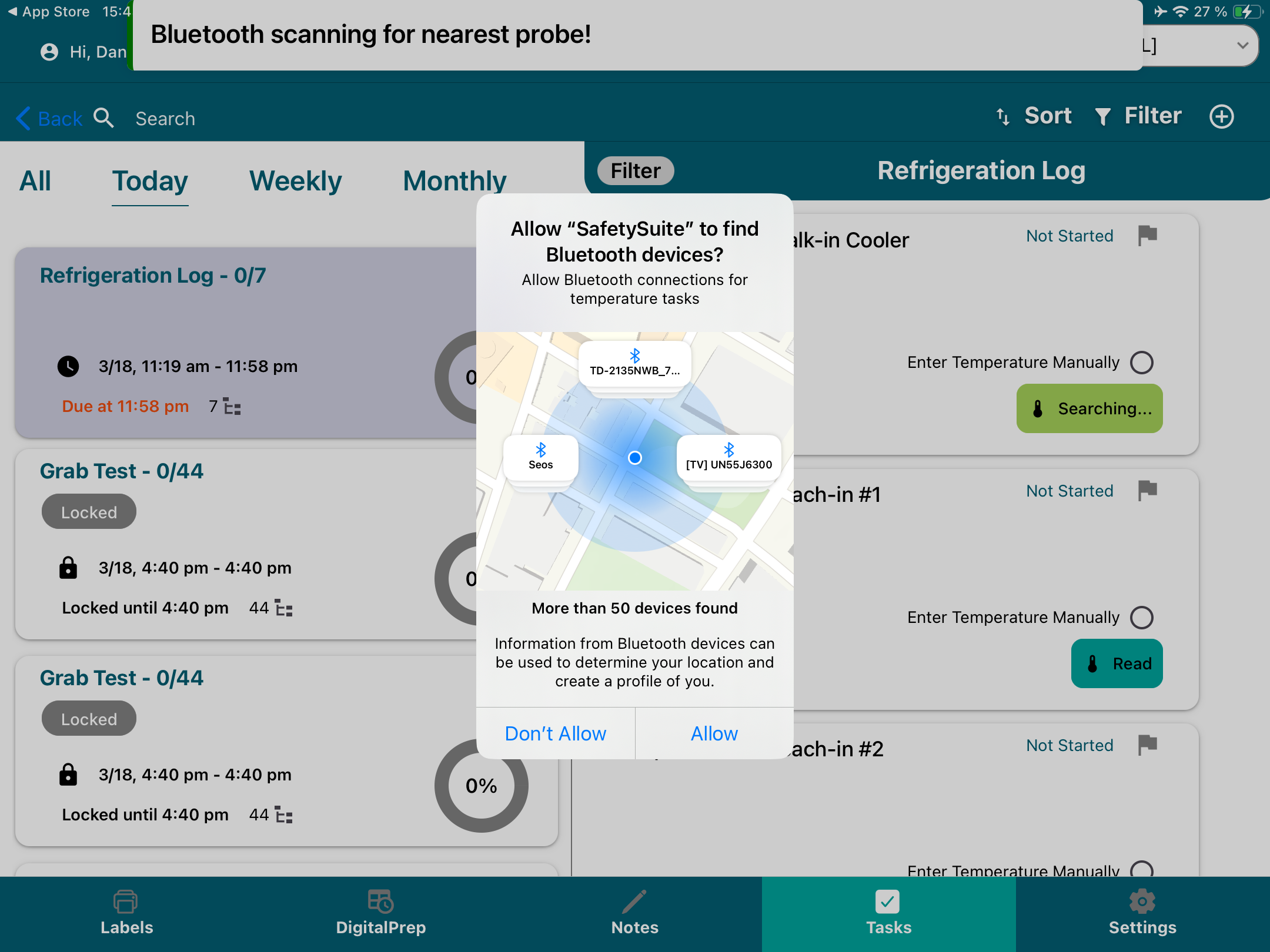
- Asegúrate de que la sonda esté a menos de 3 metros (10 ft) del iPad. Si hace falta, toca Read otra vez para tomar la temperatura. Cuando aparezca la temperatura correcta, toca Save para completar la tarea.
Toma en cuenta que, después de este primer enlace, la sonda aparecerá como conectada en tus ajustes de Bluetooth. Como buena práctica, antes de intentar conectarla apaga y vuelve a encender el Bluetooth para cortar cualquier conexión anterior, y luego sigue los pasos de arriba. - Si usas la sonda con el mismo equipo, solo enciéndela y toca Read en la tarea; no hace falta repetir la configuración. Si la usas con otro equipo, repite estos pasos para hacer la nueva conexión.
¡Ya puedes usar tu sonda de temperatura PathSpot SafetySuite! Si tienes algún problema, sigue los pasos de abajo para resolverlo o contacta a Soporte PathSpot en support@pathspottech.com.
Solución de problemas
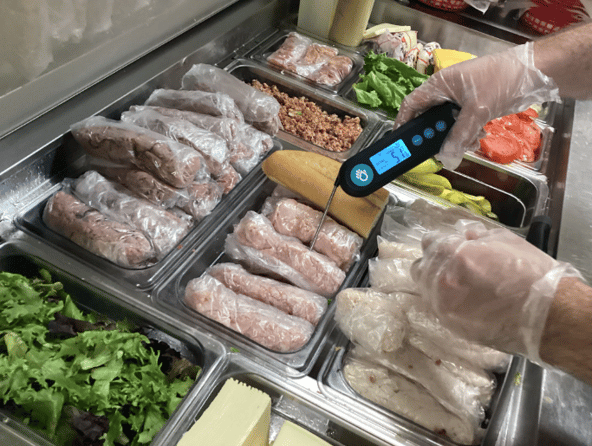
Para resolver problemas con tu sonda de temperatura de mano (la que se usa con la app), sigue estos pasos. Revisarlos uno por uno ayuda a encontrar el problema y saber qué hacer después.
>>> IMPORTANTE: nunca uses un cargador distinto al que viene incluido. Aunque cargue la sonda, si el voltaje no es exactamente el correcto puede dañar el puerto de carga. Con el tiempo esto causa daños internos y la sonda deja de servir.
Paso 1: asegúrate de que la sonda esté cargada
Mantén presionado el botón de encendido de la sonda Inkbird y revisa que encienda. Escucharás un sonido y se prenderá la pantalla.
Si la sonda no enciende, cárgala con el cable que te dio PathSpot, porque lo más probable es que esté descargada.
Nota: el cable de las sondas PathSpot debe ser un cable 2725 de 30 V. Por eso los cargadores de iPhone y Mac no sirven para esta sonda. Para saber si tu cable funciona, conecta la sonda a la corriente; si no enciende de inmediato, ese cable no sirve. ¡Contacta a Soporte PathSpot si necesitas ayuda!
Paso 2: asegúrate de que tu tableta no tenga problemas de Bluetooth
- Ve a los Ajustes de tu iPad o iPhone.
- Activa el Bluetooth.
- Confirma que aparezca una lista de equipos Bluetooth.
- Si no ves ningún equipo Bluetooth, contacta a tu equipo de TI, porque puede haber un problema con el Bluetooth de tu iPad.
* No conectes la sonda Inkbird al iPad desde la pantalla de ajustes.
Paso 3: asegúrate de que no haya otra sonda PathSpot conectada al iPad
En los ajustes de tu iPad, revisa que no aparezca una sonda PathSpot conectada. Si hay una conectada, verás un equipo llamado "Ink@..." como se muestra abajo: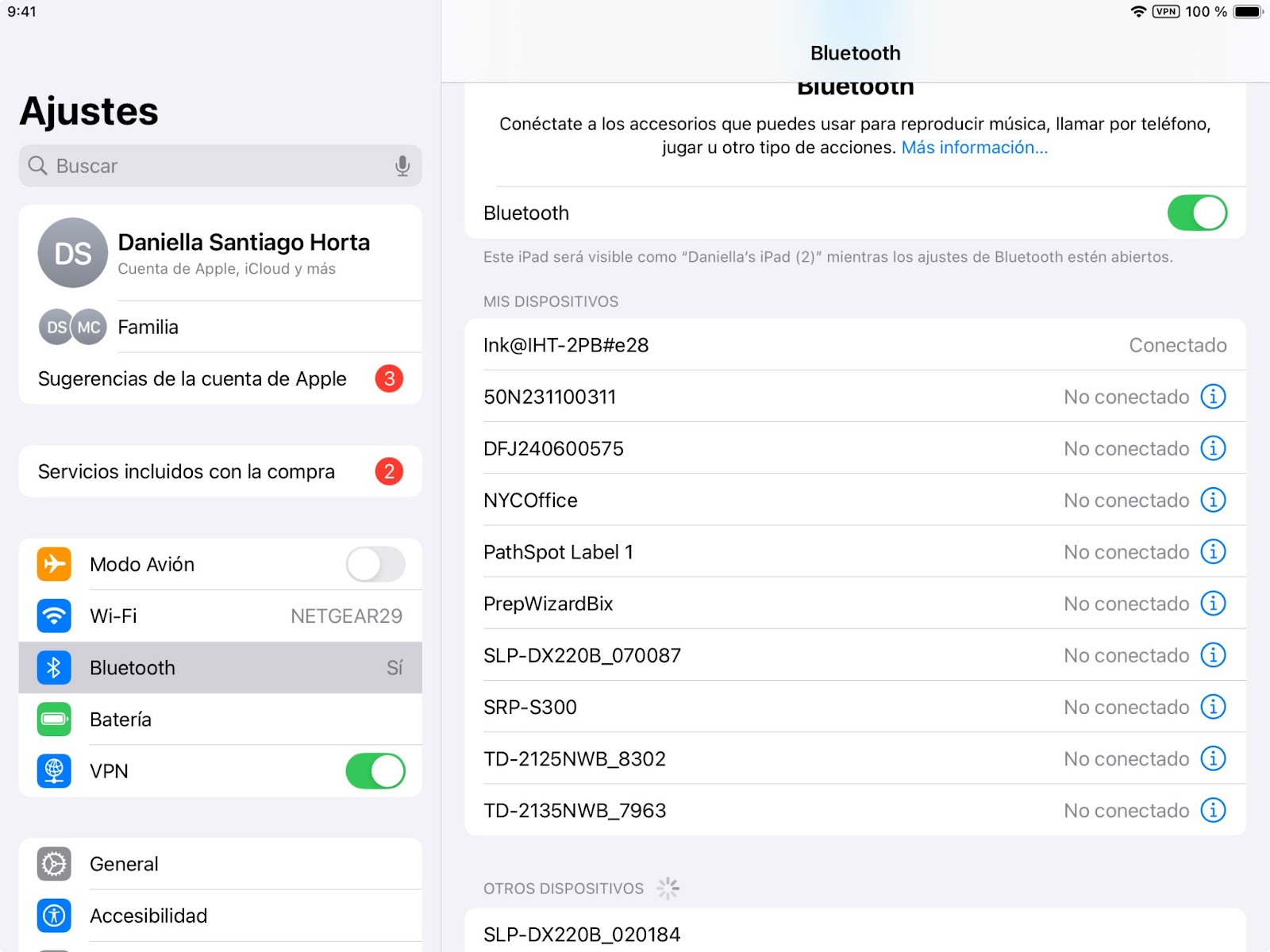
Si ves una sonda PathSpot conectada, apaga y vuelve a encender el Bluetooth; la sonda debería desconectarse de inmediato. Regresa a la página de tareas de la app SafetySuite y toca Read en una tarea de temperatura para probar la conexión. Quizá tengas que tocar Read 2 veces para que se conecte bien.
Paso 4: asegúrate de que todas tus sondas estén apagadas (solo si tienes varias)
Si tienes más de una sonda PathSpot, asegúrate de que todas estén apagadas.
Pasos para apagar las sondas:
- Asegúrate de que la sonda esté cerrada y que no se vea ningún valor en la pantalla.
- Si la sonda está cerrada, mantén presionado el botón de encendido hasta que la pantalla se apague y ya no muestre temperatura.
- Toma la sonda que quieres usar, enciéndela y regresa a la app PathSpot SafetySuite.
- En una lista con temperatura, toca Read en una tarea de temperatura para probar la conexión.
Paso 5: permite que PathSpot use conexiones Bluetooth
Con las actualizaciones recientes de Apple, ahora tenemos que pedirle permiso a tu iPad o iPhone para conectarnos a tus equipos. Sigue estos pasos para asegurar la conexión:
- Ve a Ajustes en tu iPhone.
- Baja hasta la sección "Apps".
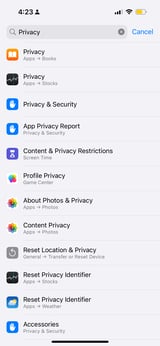
- Da clic en Apps y escribe "SafetySuite".
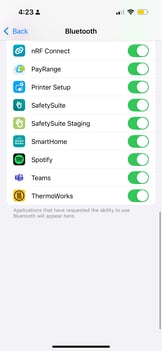
- En la página de SafetySuite, si el Bluetooth está en "On", apágalo y vuelve a prenderlo. Si está en "Off", ponlo en "On".
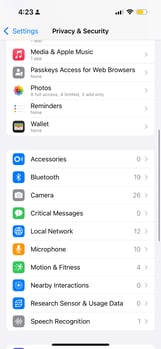
También puedes llegar a esta página desde Ajustes > Privacidad y seguridad > Bluetooth > SafetySuite.
%20copy.png?width=163&height=354&name=IMG_3494%20(1)%20copy.png)
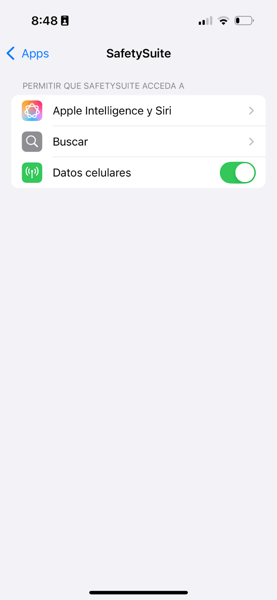
Si no ves la opción de Bluetooth, sigue estos pasos para activarla
(sáltalos si los pasos anteriores funcionaron):
- Ve a la pestaña "Tasks" de la app SafetySuite.
- Busca una lista que tenga temperatura.
- Toca Read en una de las tareas de temperatura. Aparecerá un aviso para confirmar el permiso de Bluetooth.
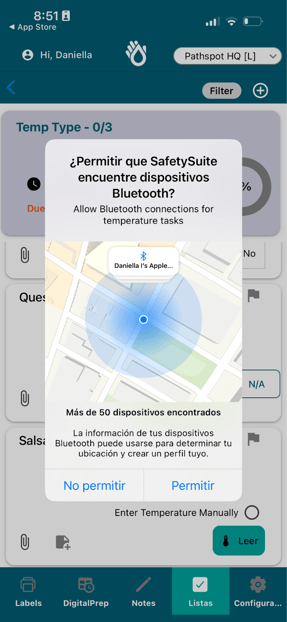
- Toca "Allow".
- Sigue las instrucciones de arriba y asegúrate de que el Bluetooth quede activado.
Toma la sonda que quieres usar, enciéndela y regresa a la app PathSpot SafetySuite. En una lista con temperatura, toca Read en una tarea de temperatura para probar la conexión. Quizá tengas que tocar Read 2 veces para obtener la lectura.
Paso 6: reinicia la app y busca actualizaciones de software.
Cierra la app PathSpot SafetySuite deslizándola hacia arriba en tu celular o tableta. Sabrás que se cerró porque al volver a abrirla te llevará a la página de inicio de sesión. Después, sigue estos pasos para confirmar la compatibilidad:
- Ve a la página de configuración (Settings) de la app PathSpot SafetySuite.
- Da clic en App Info.
- Da clic en Check for Updates. Si la app está al día, verás un mensaje verde que confirma que no se necesitan actualizaciones.
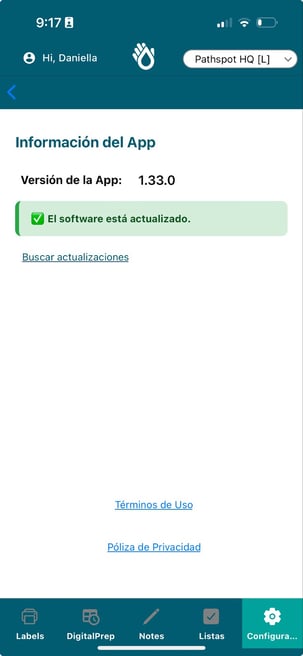
- Si la app no está al día, da clic en descargar software para bajar la versión más reciente. Cuando termine la descarga, sigue el paso 5 de arriba para asegurar que la conexión esté activada.
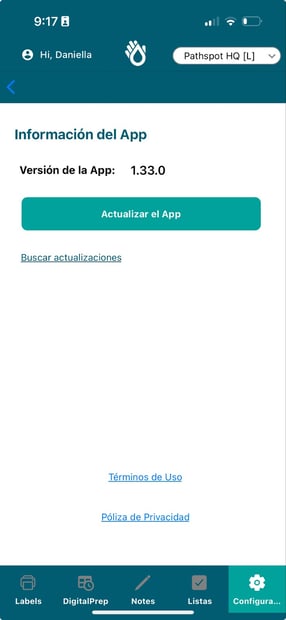
Si las actualizaciones las maneja tu equipo de TI, verás un mensaje amarillo que te pide contactar a tu organización. Pide al equipo correspondiente que actualice la app a la versión más reciente. Después, puedes confirmarlo siguiendo los pasos 1 a 4 de arriba.
Paso 7: contacta a soporte (solo si fallaron todos los pasos anteriores)
Si todavía no logras conectar tu sonda PathSpot a la app, escríbenos a support@pathspottech.com o llama o manda mensaje al 718-550-0040 con estos datos:
- ¿Qué pasos intentaste?
- ¿Tienes una o varias sondas?
- ¿Has usado esta sonda con más de un equipo o solo con un iPhone o iPad?
- ¿La sonda tiene algún daño físico? (Envíanos una foto de la sonda)
- En la parte de arriba de la pantalla hay un ícono que parpadea cuando la sonda busca conexión. ¿El ícono parpadea o está fijo? Al intentar conectarla a la app, ¿el ícono siguió parpadeando cada segundo o se conectó un momento y luego se desconectó?
- Si parpadea todo el tiempo, es un problema de conexión con la app.
- Si parpadea de forma intermitente, podría ser un problema de hardware.
- ¿Qué muestra la batería en la esquina superior derecha? En algunos casos, dejar que la sonda se descargue por completo y volver a encenderla reinicia la conexión y vuelve a funcionar.