-1.png?width=500&height=125&name=PathSpot-Logo-RGB-Horizontal-1.0.0-1-e1600793653493%20(1)-1.png)
1. Limpia el cabezal de impresión térmica
- Apaga la impresora.
- Abre la tapa de arriba.
- Saca el rollo de etiquetas.
- Abre o libera el cabezal de impresión térmica.
- Limpia con cuidado el cabezal de impresión térmica con un paño sin pelusa o un hisopo y la solución de limpieza recomendada.
- Deja que se seque por completo.
- Vuelve a colocar el rollo.
2. Limpia el rodillo de arrastre
- Saca las etiquetas.
- Abre el mecanismo del cabezal de impresión.
- Ubica el rodillo de arrastre debajo del cabezal.
- Gira el rodillo mientras lo limpias.
- Brother indica usar un paño sin pelusa humedecido con alcohol isopropílico o etanol.
- Asegúrate de que no queden pelusas ni residuos.
- Deja que se seque antes de colocar las etiquetas.
🎥 Video de apoyo aquí
3. Coloca y alinea las etiquetas
- Pon el rollo de etiquetas en el soporte.
- Ajusta las guías del rollo para que lo sostengan firme sin apretarlo.
- Pasa las etiquetas derechas por el camino del material.
- Asegúrate de que las etiquetas queden bien colocadas respecto al sensor de separación o marca negra.
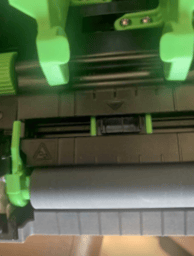
- Cierra firmemente el mecanismo del cabezal.
- Revisa que el material no quede chueco ni roce las guías.
📄 Para ver las fotos con detalle, usa la guía del usuario de la TD-2350D de Brother:
4. ⭐ Calibra la TD-2350D
Esta es la parte importante: la TD-2350D se calibra desde el menú de la pantalla.
En la impresora:
- Presiona Menu.
- Con los botones ▲/▼ elige Media.
- Presiona OK.
- Elige Calibration.
- Presiona OK.
- Deja que la impresora detecte el material.
- Al terminar, imprime una etiqueta de prueba.
📄 Documentación adicional de calibración
5. Si la calibración no corrige la posición
También puedes calibrar desde la computadora con la herramienta Brother Printer Setting Tool:
Printer Setting Tool → Paper Size Setup → Edit/New → Auto Media Configuration
Para la TD-2350D, Brother indica que después puedes importar la información del material detectado a la configuración del tamaño de papel.
⬇️ Descargas de la TD-2350D y Printer Setting Tool
Solución rápida de problemas
| Problema | Qué revisar primero |
|---|---|
| Se saltan etiquetas | Corre Menu → Media → Calibration |
| La impresora saca varias etiquetas | Revisa el sensor de separación o marca negra + la calibración |
| La impresión sale desplazada hacia arriba o abajo | Vuelve a calibrar el material |
| La impresión sale chueca | Revisa las guías del rollo y del material |
| Rayas blancas | Limpia el cabezal de impresión térmica |
| Impresión dispareja u oscura | Limpia el cabezal + el rodillo de arrastre |
| Las etiquetas se recorren de lado | Ajusta las guías del rollo y del material |
| La calibración sigue mal | Revisa que el tipo y tamaño de material elegido coincidan con las etiquetas reales |