-1.png?width=500&height=125&name=PathSpot-Logo-RGB-Horizontal-1.0.0-1-e1600793653493%20(1)-1.png)
Este artículo explica cómo crear usuarios directamente en la app para iOS o Android. Es un proceso distinto a crear usuarios del dashboard o códigos de empleado para el HandScanner (las instrucciones de esos están aquí).
Cómo funciona
Cada cliente puede crear permisos a la medida de cada rol. Normalmente, las ubicaciones empiezan con dos roles:
- "Employee": puede completar tareas en la app y ver notas.
- "Admin": tiene acceso a todas las funciones. Si alguna no aparece, lo más probable es que tu ubicación no tenga ese producto activo (por ejemplo, PowerLabels).
Si quieres configurar permisos más avanzados o personalizados, escríbenos a support@pathspottech.com.
Crear usuarios
Si tu usuario tiene los permisos necesarios, puedes crear usuarios nuevos desde la app de dos formas:
- Crear un usuario nuevo desde cero (no necesita correo).
- Elegir un usuario del dashboard que ya exista, desde la lista (ver el video).
Ruta: "Settings" > "Users" > "Add User" > elige "Create New User" o "Select Existing User" (este último requiere que la persona ya tenga cuenta en el dashboard; más información aquí).
En este paso la app te pedirá asignar un conjunto de permisos, que corresponde a los roles de arriba. Si necesitas crear roles nuevos o cambiar los que existen, nuestro equipo de Soporte te ayuda con gusto.
Nota: casi siempre puedes ignorar la lista "Extra Permissions".
Da clic en "Save" ¡y listo!
Desactivar usuarios
Normalmente se necesitan permisos de "Admin". Si los tienes, ve a "Settings" > "Users" y da clic en el ícono rojo a la derecha del nombre, en la columna "Deactivate User".
Iniciar sesión
La próxima vez que la persona abra la app, verá su nombre en la lista de usuarios. Solo tiene que:
- Elegir su nombre.
- Crear un PIN de cuatro dígitos.
Ese PIN será su forma de entrar de ahí en adelante. Si alguien olvida su PIN, también se puede restablecer (más información aquí).
Editar usuarios
Con los permisos adecuados (normalmente de administrador), un usuario de la app puede cambiar los permisos de otros usuarios. Estos cambios también se pueden hacer desde el dashboard.
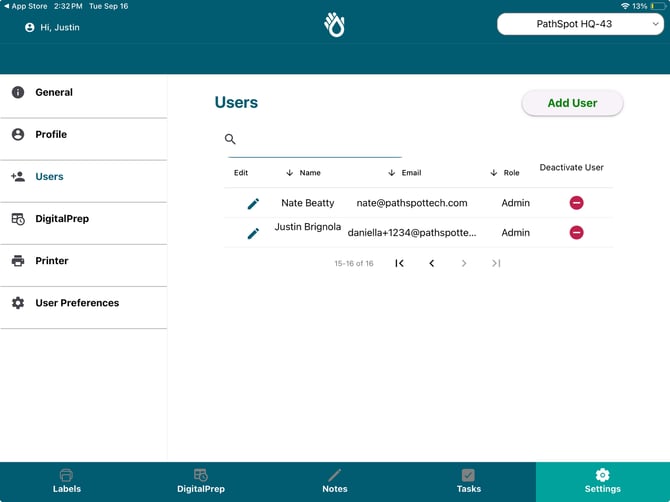
Administrar usuarios
En cualquier momento puedes ver quién tiene la sesión abierta, o cambiar de usuario, tocando el nombre arriba a la izquierda de la pantalla.