-1.png?width=500&height=125&name=PathSpot-Logo-RGB-Horizontal-1.0.0-1-e1600793653493%20(1)-1.png)
🍔 Cómo empezar
Aprende a instalar, configurar y usar DigitalPrep para controlar digitalmente los tiempos de conservación de los ingredientes y mejorar el cumplimiento de inocuidad.
Da clic aquí para la versión en PDF descargable
Nota: las funciones de este producto dependen de permisos. Si crees que deberías tener acceso a algo y no lo tienes, escribe a support@pathspottech.com e incluye el nombre de otro administrador activo de la cuenta que pueda verificar y aprobar el cambio de permisos.
📚 Contenido del artículo
- 📖 Panorama
- 📱 Requisitos del equipo
- ⚙️ Configuración inicial de la tableta
- ⬇️ Descarga y registro de SafetySuite
- 🔒 Configura tu tableta
- 🏪 Instala la tableta
- 🚀 Primera configuración
- 🏠 Cómo usar la pantalla de inicio
- ➕ Agregar ingredientes
- 🔄 Mover y quitar ingredientes
- 🧀 Pilas de ingredientes
- 📦 Buenas prácticas PEPS (FIFO)
- 🧽 Limpieza y mantenimiento
- ❓ Solución de problemas
- 📞 Soporte
📖 Panorama
DigitalPrep es una solución digital para controlar los tiempos de conservación de los ingredientes dentro de la app PathSpot SafetySuite. Reemplaza la mayoría de las etiquetas manuales de vida útil con un flujo digital sencillo, para que el equipo de cocina identifique rápido qué ingredientes están frescos, cuáles están por caducar y cuáles hay que pasar a otras mesas.
Además, los empleados ya no pierden tiempo poniendo, quitando e interpretando etiquetas de vida útil difíciles de leer. ¡La operación es más rápida y se asegura el cumplimiento!
DigitalPrep ayuda a los restaurantes a:
✅ Reducir el etiquetado manual
✅ Tener una inocuidad más consistente
✅ Controlar en tiempo real los tiempos de conservación de los ingredientes
✅ Pasar menos tiempo limpiando etiquetas adhesivas
✅ Mejorar la eficiencia de la cocina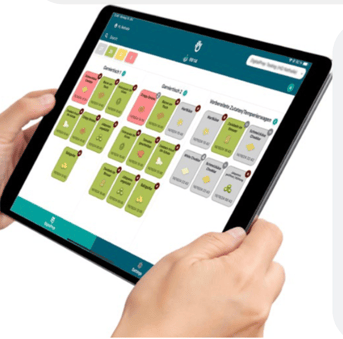
📱 Requisitos del equipo
Antes de instalar DigitalPrep, confirma que tu tableta cumpla con los requisitos mínimos.
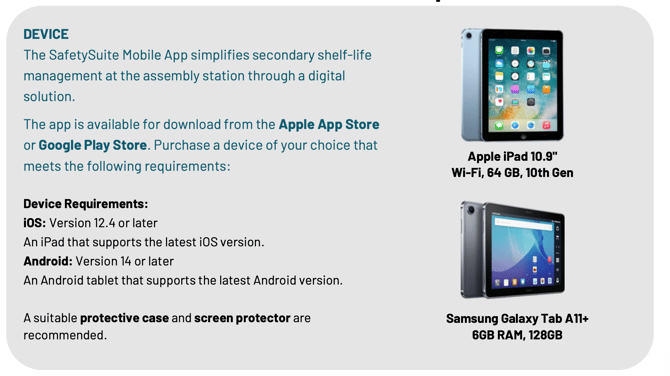
🛡️ RecomendadoPonle una funda protectora y un protector de pantalla para evitar daños accidentales.
📖 Configuración inicial de la tableta
Completa estos pasos antes de descargar la app SafetySuite.
1️⃣ Enciende la tableta
Enciende la tableta y completa la configuración estándar del equipo.
2️⃣ Conéctate a WiFi
Conéctate a la red WiFi de tu restaurante para activar el equipo e instalar las actualizaciones de software disponibles.
3️⃣ Inicia sesión con una cuenta de Apple o de Google
💡 Buena práctica
Crea una cuenta nueva con el correo del restaurante en lugar de usar una cuenta personal. Así será mucho más fácil administrarla en el futuro.
⬇️ Descarga SafetySuite (Apple 🍎 y Android 🤖)
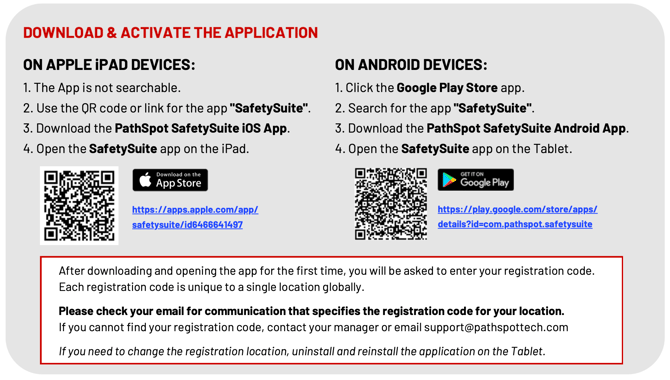
🔑 Inicio de sesión y activación
La primera vez que abras SafetySuite:
- Escribe el código de registro de tu restaurante.
- Elige tu usuario en la lista desplegable (si tu nombre o usuario no aparece, contacta a Soporte PathSpot).
- Crea tu PIN.
- Toca la pestaña DigitalPrep en la parte de abajo del equipo. Si no ves esta pestaña, contacta a Soporte PathSpot.
- Confirma que tu suscripción esté activa.
⚠️ Importante
Guarda tu PIN en un lugar seguro. Todos los gerentes de turno deben conocerlo, porque se pide cada vez que se abre la app.
⭐ Ajustes avanzados para el mejor uso
Para la mejor experiencia, te recomendamos estos ajustes:
✔ Desactiva el bloqueo automático
Evita que la tableta se bloquee para que SafetySuite esté siempre a la vista.
- Abre Ajustes.
- Toca Pantalla y brillo (o el ajuste de pantalla equivalente de tu equipo).
- Pon el bloqueo automático en Nunca.
Nota: los nombres de los menús y ajustes pueden variar según el modelo de tableta y el sistema operativo.
✔ Mantén la tableta cargando
Mantén la tableta conectada a la corriente siempre que puedas para que funcione sin interrupciones.
✔ Abre SafetySuite automáticamente (opcional)
Puedes configurar la tableta para que abra SafetySuite sola al inicio de cada jornada.
En iPad (app Atajos)
- Abre la app Atajos.
- Toca Automatización.
- Toca + (o Nueva automatización).
- Elige Hora del día.
- Elige la hora de inicio y pon que se repita Diario.
- Toca Siguiente.
- Elige Abrir app.
- Elige SafetySuite.
- Toca OK.
En Android
Usa Ajustes > Modos y rutinas (o la función de automatización de tu equipo) para crear una rutina que abra SafetySuite a la hora que quieras cada día.
Nota: las funciones de automatización y los nombres de los menús varían según el fabricante.
✔ Activa el Acceso guiado (iPad)
El Acceso guiado evita que alguien salga por accidente de la app SafetySuite.
Para activarlo:
- Abre Ajustes.
- Ve a Accesibilidad.
- Activa Acceso guiado.
- Define un código.
- Abre la app SafetySuite.
- Presiona tres veces el botón de inicio o el botón lateral.
- (Opcional) Para desactivar el toque en ciertas zonas de la pantalla, dibuja un círculo alrededor de esas zonas con el dedo. Puedes mover, cambiar el tamaño o quitar la zona marcada tocando la X.
- Toca Iniciar.
✔ Conéctate a WiFi cada semana
Conecta tu tableta a WiFi al menos una vez por semana para recibir las últimas actualizaciones y mejoras de SafetySuite.
🛠️ Instalación y montaje
Instala la tableta donde los empleados la vean fácilmente mientras trabajan.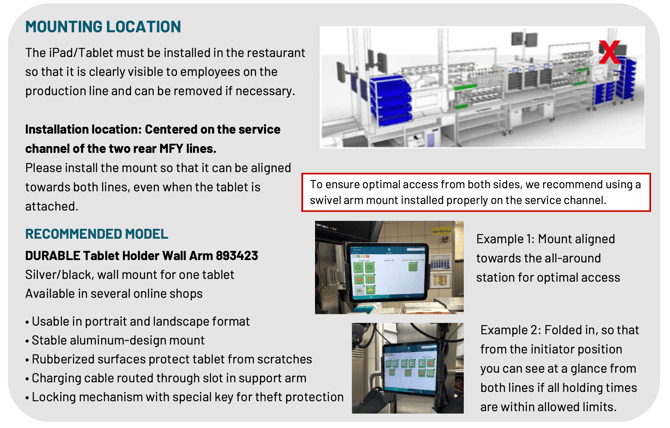
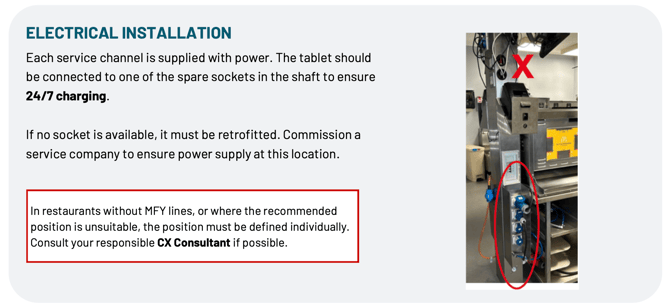
✅ Montaje recomendado
- Centrada en el pasillo de servicio
- Visible desde las dos líneas de producción
- De preferencia con brazo giratorio
- Conectada a la corriente todo el tiempo
💡 Un soporte giratorio permite orientar la pantalla hacia cualquiera de las dos líneas de producción para verla mejor.
⬇️ Primera configuración
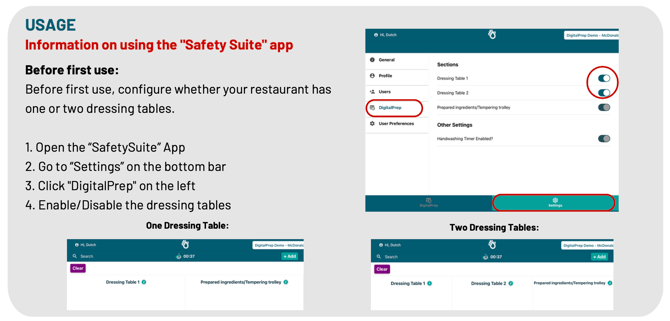
Antes de usar DigitalPrep por primera vez:
- Abre SafetySuite
- Toca Settings
- Elige DigitalPrep
- Configura si tu restaurante usa una o dos mesas de armado.
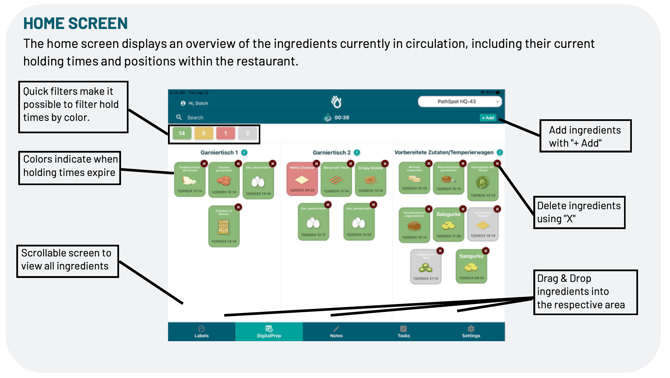
🏠 Panorama de la pantalla de inicio
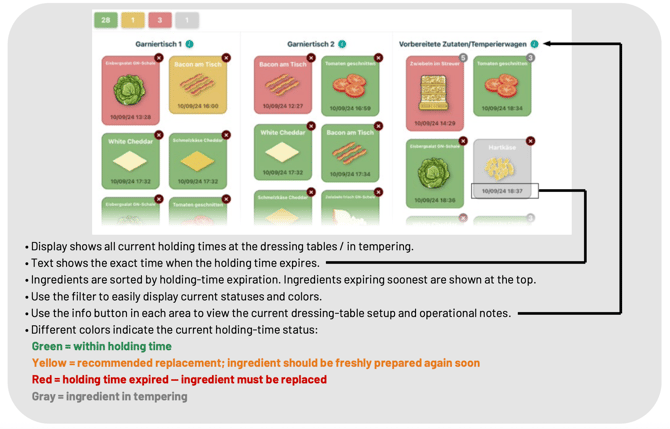
La pantalla de inicio muestra en vivo todos los ingredientes activos, con:
- 🟢 Estado del ingrediente (por colores)
- ⏰ Tiempo de conservación restante (en cada recuadro)
- 📍 Ubicación actual (esquina superior derecha)
- ➕ Agregar ingrediente (debajo de la ubicación)
- ❌ Borrar ingrediente (esquina superior derecha de cada recuadro)
- 🔄 Mover arrastrando (pasa los recuadros de derecha a izquierda)
- 🔍 Filtros rápidos (filtra por estado según el color)
Más detalles de cada uno en las siguientes secciones:
➕ Cómo agregar ingredientes
¡Agregar ingredientes toma solo unos segundos!
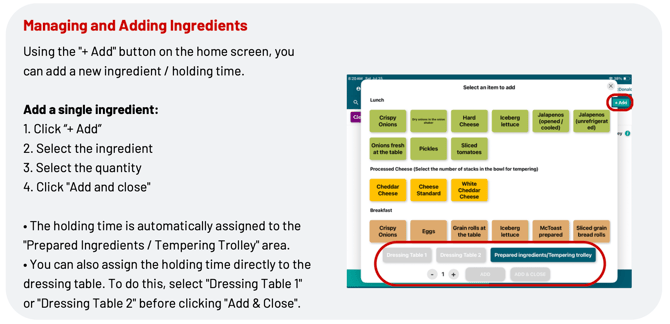
Para agregar un solo ingrediente
- Toca + Add
- Elige el ingrediente
- Elige la cantidad
- Toca Add and Close
De forma predeterminada, los ingredientes se agregan a Prepared Ingredients / Tempering Trolley (ingredientes preparados / carro de atemperado).
También puedes asignarlos directamente a una mesa de armado al crearlos.
Para agregar varios ingredientes
- Elige el ingrediente.
- Elige la cantidad.
- Da clic en "Add".
- Elige el siguiente ingrediente.
- Elige la cantidad del siguiente ingrediente.
- Da clic en "Add".
- Repite el proceso con los demás ingredientes.
Cuando hayas elegido todos, se asignarán directamente al área "Prepared Ingredients / Tempering Trolley" al elegir "Close" o "Add and Close".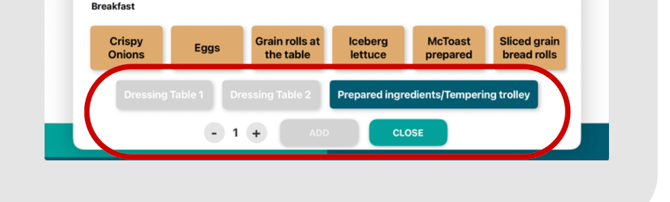
Cómo agregar queso
El queso se prepara en varias pilas dentro de charolas GN grandes, por eso se muestra distinto.
- Da clic en "+ Add".
- Elige "Cheddar Cheese" o "Cheese Standard".
- Se abre una ventana donde escribes cuántas pilas pusiste en la charola GN para atemperar.
- Da clic en "Add and Close".
La charola GN con el número de pilas de queso elegido ya aparece en el área "Prepared Ingredients / Tempering Trolley".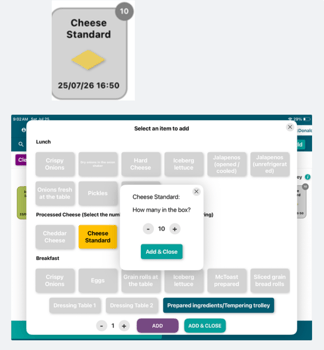
🔄 Cómo pasar ingredientes a la mesa de armado
Mueve los ingredientes arrastrando la tarjeta del ingrediente a la mesa de armado que quieras.
Así DigitalPrep se mantiene sincronizado con el flujo de tu cocina.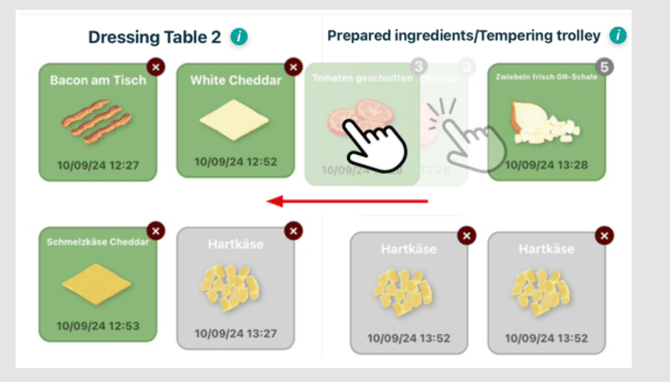
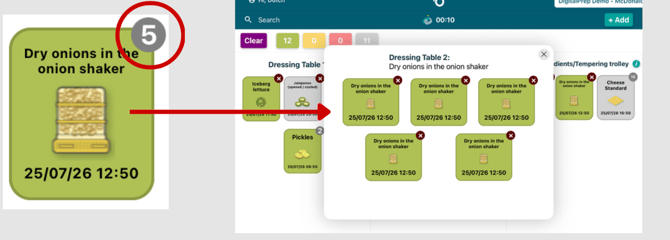
🧀 Ingredientes preparados (más de 2 del mismo ingrediente en un área)
Pilas de ingredientes: si se preparan varios recipientes del mismo ingrediente:
📦 Se agrupan en una pila.
⏰ La caducidad más próxima aparece primero.
🔢 Una etiqueta muestra la cantidad.
👆 Toca la pila para ver el tiempo de conservación de cada uno.
Como vimos en la sección "Cómo agregar queso", el queso se maneja indicando el número de pilas preparadas al crearlo.
❌ Cómo borrar ingredientes
Cuando un ingrediente ya se usó o se reemplazó:
- Ubica la tarjeta del ingrediente.
- Elige la X.
- Quita el ingrediente.
Mantener la lista de ingredientes al día asegura que los tiempos de conservación sean correctos.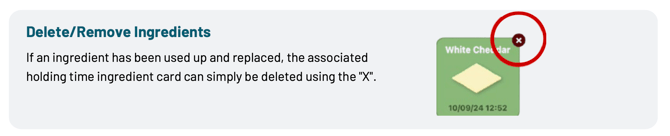
🔄 Buenas prácticas PEPS (FIFO)
Sigue siempre el método Primeras Entradas, Primeras Salidas (PEPS / FIFO). Los ingredientes con la caducidad o el tiempo de conservación más próximos siempre se usan antes que el producto más nuevo.
Mantener el orden en la mesa de armado, el área de preparación y el refrigerador es clave para que los tiempos de conservación sean correctos y siempre se use primero el ingrediente correcto. Colocar los ingredientes siempre igual evita confusiones y apoya la inocuidad.
Lineamientos generales
- Acomoda siempre los ingredientes de modo que el producto más antiguo sea el más fácil de alcanzar.
- Asegúrate de que la posición física de cada recipiente coincida con su tiempo de conservación asignado.
- Cuando se vacíe un recipiente, borra su tiempo de conservación de la tableta antes de reacomodar los demás recipientes.
- Nunca pongas producto nuevo delante o encima del producto más antiguo, salvo que se indique abajo.
🧀 Queso procesado (cheddar y cheddar blanco)
- La charola de arriba siempre es la que se usa primero.
- Cuando prepares una charola nueva, ponla debajo de las que ya están.
- Sube las charolas restantes conforme se acaben las más antiguas, para que el producto más antiguo siempre quede arriba.

🥬 Lechuga iceberg en la mesa de armado
Cuando haya dos charolas en la mesa de armado:
- Usa siempre primero la charola más cercana al tostador.
- Cuando esa charola se vacíe, borra su tiempo de conservación de la tableta.
- Pasa la charola de al lado a la primera posición.
- Así el tiempo de conservación que se muestra siempre corresponde al recipiente correcto.

🥬 Lechuga iceberg y cebolla fresca en el refrigerador
- Acomoda las charolas de modo que la charola de arriba tenga la caducidad más próxima.
- Usa siempre primero la charola de arriba.
- Pon las charolas recién preparadas debajo de las que ya están.

🍅 Jitomate y otros ingredientes atemperados
Cuando haya varias charolas del mismo ingrediente en el área de atemperado:
- Pon la charola con la caducidad más próxima (la que vence primero) hasta la izquierda.
- Pon las charolas más nuevas a la derecha o debajo, según cómo esté el almacenamiento.
- Rota siempre el producto de izquierda (vence primero) a derecha (vence al final) y de arriba (vence primero) hacia abajo (vence al final) para cumplir con PEPS.
Izquierda y arriba: se usan primero.
Derecha y abajo: se usan al final (mueve los productos hacia arriba y a la izquierda conforme se usan).
🧽 Limpieza y mantenimiento
Para mantener la tableta limpia y segura:
🧼 Limpia la pantalla cada 4 horas, o más seguido si hace falta.
Usa:
- Una toallita desinfectante
- Un paño humedecido con desinfectante
❓ Solución de problemas
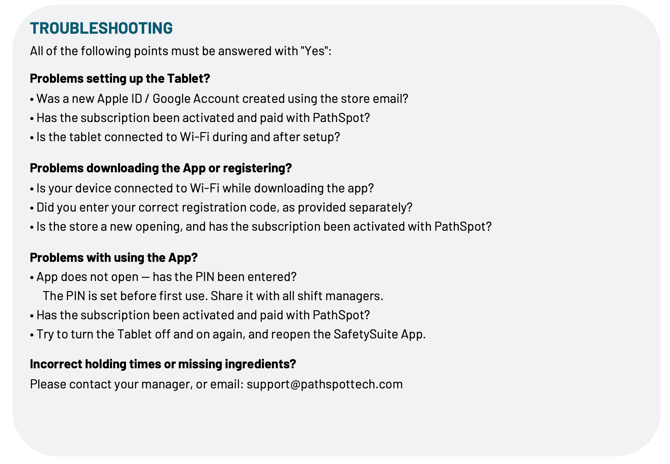
📞 ¿Necesitas más ayuda?
Si sigues con problemas, contacta al gerente de tu restaurante o a Soporte PathSpot (support@pathspottech.com).