-1.png?width=500&height=125&name=PathSpot-Logo-RGB-Horizontal-1.0.0-1-e1600793653493%20(1)-1.png)
Nota: antes de seguir este procedimiento, alguien del equipo de PathSpot debe hacer ciertas configuraciones internas y enviarte dos archivos específicos: Cups.key e isgrootx1.pem.
-
PathSpot te enviará el archivo
isgrootx1.pem. -
El archivo
Cups.keyes único para cada equipo; esto es clave si vas a reiniciar más de un gateway.
Si no sabes si estos pasos ya se hicieron, contacta a tu gerente de cuenta (CSM) o escríbenos a support@pathspottech.com.
Paso 1: Configuración inicial del gateway
Esta parte sigue los primeros pasos de la Guía de configuración del gateway, que sirve para conectarlo a tu red.
Instrucciones:
-
Conecta el gateway a la corriente.
-
Colócalo lo más cerca posible de tu router WiFi para tener una señal fuerte y estable.
-
-
Mantén presionado el botón
SETUP(no RESET) durante 15 segundos.-
Esto activa el modo de configuración del gateway, que transmitirá la red MiniHub a los equipos cercanos.
-
-
Desde tu computadora, conéctate a la red WiFi del gateway.
-
Busca una red llamada MiniHUB-XXXXXX o TBMH-XXXXX.
-
Usa la contraseña WiFi impresa en el gateway.
⚠️ Nota: si no aparece la red WiFi del gateway, repite el paso anterior. Asegúrate de mantener presionado el botón SETUP de 10 a 15 segundos completos para activar la transmisión.
-
-
Una vez conectado, la página de configuración debería abrirse sola.
-
Si no se abre, entra manualmente a: http://192.168.4.1/
-
También puedes escanear el código QR de abajo (si estás haciendo los pasos desde un celular).

-
Paso 2: Configuración LoRa
Estos son los pasos que cambian respecto a la configuración de red original:
-
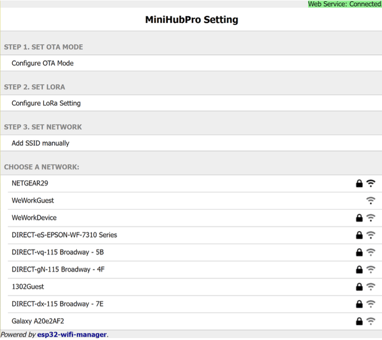
En el portal de configuración MiniHubPro, da clic en: “Step 2: SET LORA – Configure LoRa Setting.”
Paso 3: Configura LoRa – configuración CUPS
Antes de empezar, ten listos estos dos archivos. Si tienes dudas, confírmalo con PathSpot.
Sigue estos pasos:
-
En la página de configuración de LoRa:
-
Mode: asegúrate de que esté seleccionado "LoRa Basics Station".
(Normalmente viene seleccionado) -
Reinicia la página:
-
Desmarca "Enable CUPS"
-
Luego vuelve a marcarlo
(Esto borra la configuración anterior)
-
-
Type: asegúrate de que esté seleccionado "Boot".
(Normalmente viene seleccionado) -
Campo CUPS URI:
Pega exactamente esta liga:
EE. UU. - URLhttps://pathspot.nam1.cloud.thethings.industries:443
-
https://pathspot.eu1.cloud.thethings.industries:443-
Sube los archivos de seguridad:
-
Marca la casilla "Install CUPS Trust"
-
Da clic en "Choose File" y sube el archivo
isrgrootx1.pem -
O arrastra el archivo al botón de elegir archivo
-
-
Desmarca "Install CUPS CRT"
(Si no está desmarcado ya) -
Marca la casilla "Install CUPS Key"
-
Da clic en "Choose File" y sube el archivo
CUPS.key -
O arrastra el archivo al botón de elegir archivo
-
-
-
Antes de guardar:
-
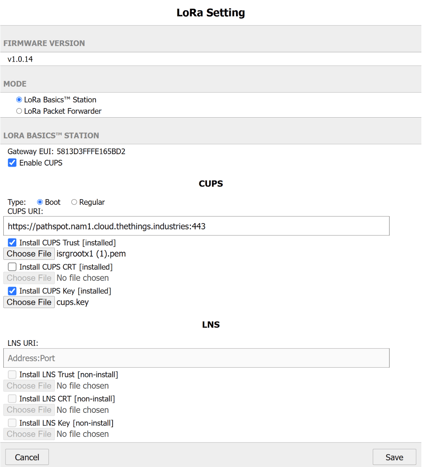
Asegúrate de que tu pantalla quede exactamente igual a la imagen de ejemplo de abajo.
-
No des clic en Save hasta que todo se vea correcto.
-
Si algo no coincide, regresa y revisa los pasos.
-
Paso 4: Vuelve a conectar el gateway
Cuando termines los pasos anteriores:
-
Ya puedes intentar volver a conectar tu gateway a la red.
-
Baja a la sección "If Not Pre-Configured: Partner Configured Gateways (Standard)" de este artículo para guiarte.
Paso 5: Vincula los sensores al gateway
Si tus sensores llevan mucho tiempo desconectados o todavía no se activan, tendrás que vincularlos o volver a vincularlos al gateway.
Antes de empezar:
-
Asegúrate de que la luz del gateway esté en verde fijo (el paso 4 salió bien). Eso significa que está conectado a WiFi y listo para vincular sensores.
Para vincular un sensor LoRaWAN:
-
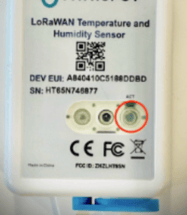
Busca el botón ACT al frente del sensor (marcado con un círculo en la imagen de abajo).
-
Mantén presionado el botón hasta que:
-
La luz parpadee en verde
-
Y luego parpadee una vez en rojo (hasta unos 5 segundos)
-
- Ahora puedes revisar tu Dashboard de PathSpot para confirmar que ya aparecen las temperaturas.