-1.png?width=500&height=125&name=PathSpot-Logo-RGB-Horizontal-1.0.0-1-e1600793653493%20(1)-1.png)

Guía de configuración de PowerTemp
Este documento te da instrucciones sencillas para configurar tu sistema PowerTemp. El equipo de PathSpot te enviará más detalles por correo para que la instalación sea sin complicaciones.
Materiales de instalación
 .
. 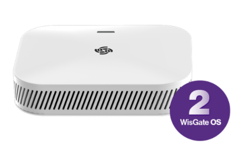
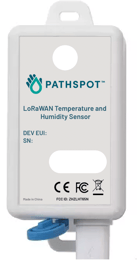
Sensor LoRaWAN (+ sonda opcional) Gateway LoRaWAN
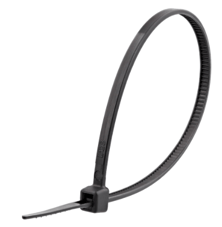
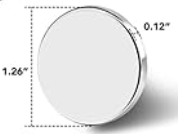
2 cinchos y adhesivo 3M (hay imanes disponibles si los solicitas). .
.  .
. 
¿Dudas? ¿Necesitas ayuda? Contacta a Soporte PathSpot: support@pathspottech.com
Llamada o mensaje: (718) 550-0040
Gateway LoRaWAN:
No presiones el botón pequeño de RESET : borra la configuración de PathSpot del gateway y ya no podrá conectarse.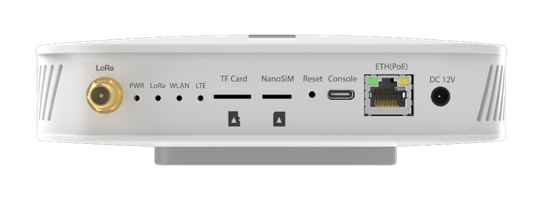
Cómo instalar el soporte del gateway:
El gateway se puede instalar en pared o en techo. Elige la opción que mejor te funcione.
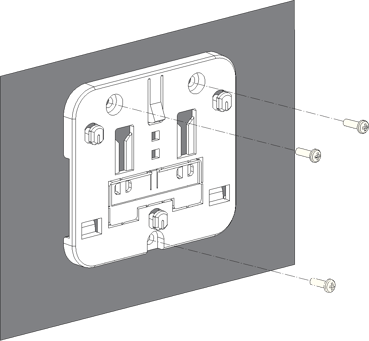
Instalación en pared
- Usa una broca de 5 mm para hacer tres (3) orificios en la pared. Se recomienda marcar la posición de los orificios antes de perforar.
- Mete los taquetes en los orificios.
- Fija el soporte a la pared con tornillos a través de los orificios del soporte.
Instalación en techo
- Según el material del techo, usa tornillos autorroscantes o taquetes con tornillos autorroscantes para instalar el soporte.
- (Opcional) Sigue este paso si vas a instalar el soporte con taquetes y tornillos autorroscantes. Si no, sáltalo.
- Usa una broca de 5 mm para hacer tres (3) orificios en el techo.
- Mete los taquetes en los orificios del techo.
- Fija el soporte al techo con tornillos autorroscantes a través de los orificios del soporte.
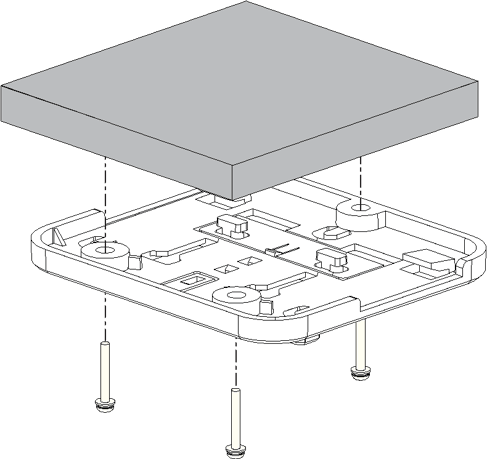 Figura 4:
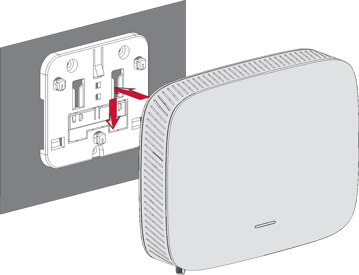
Instala el gateway
- Alinea el borde inferior del orificio para colgar del gateway con la placa de seguro del soporte.
- Acerca el gateway al soporte para que la placa de seguro entre en el orificio para colgar.
- Jala el gateway para confirmar que quedó en su lugar.
- Coloca la antena LoRa atornillándola en el conector RP-SMA del gateway.
Gateways configurados por el socio (estándar):
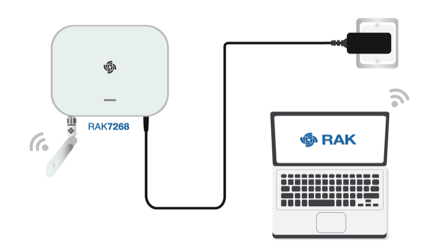
De fábrica, el gateway funciona en modo punto de acceso WiFi (AP), así que en la lista de redes WiFi de tu computadora verás una red con un nombre como "RAK7268V2_XXXX o RAK7268CV2_XXXX". "XXXX" son los últimos dos bytes de la dirección MAC del gateway.
Pasos para conectarlo por WiFi:
- Conecta el gateway a la corriente. Colócalo lo más cerca posible del router WiFi; así la conexión será más estable.
- Conéctate a la red WiFi del gateway.
- Abre un navegador y escribe la dirección IP:
192.168.230.1 - La primera vez que inicies sesión tendrás que crear una contraseña. La contraseña debe:
- Tener al menos 12 caracteres
- Tener al menos un carácter especial (
!“#$%&\‘()*+,-./:;<=>?@[]^_{|}~) - Tener al menos un número
- Tener al menos una letra del alfabeto latino estándar (el que se usa en inglés)
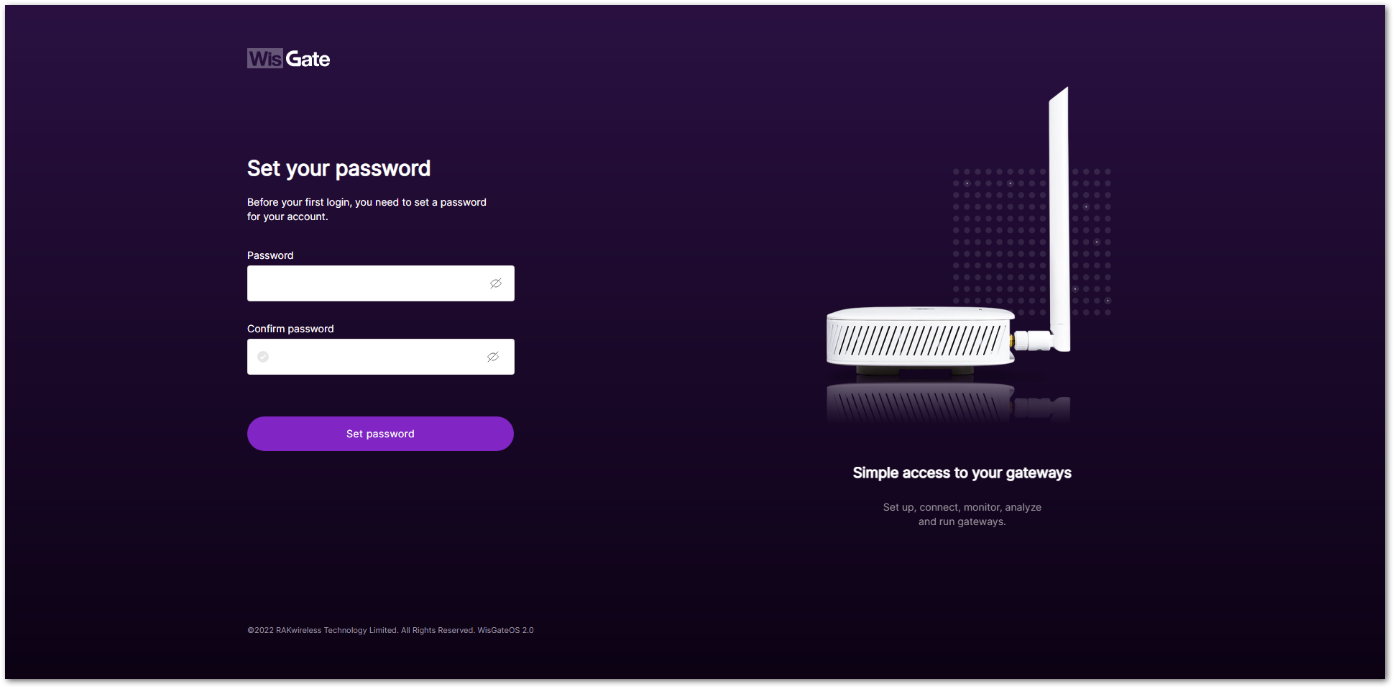
- Da clic en Set password para continuar. Te llevará a la página LoRaWAN Statistics.
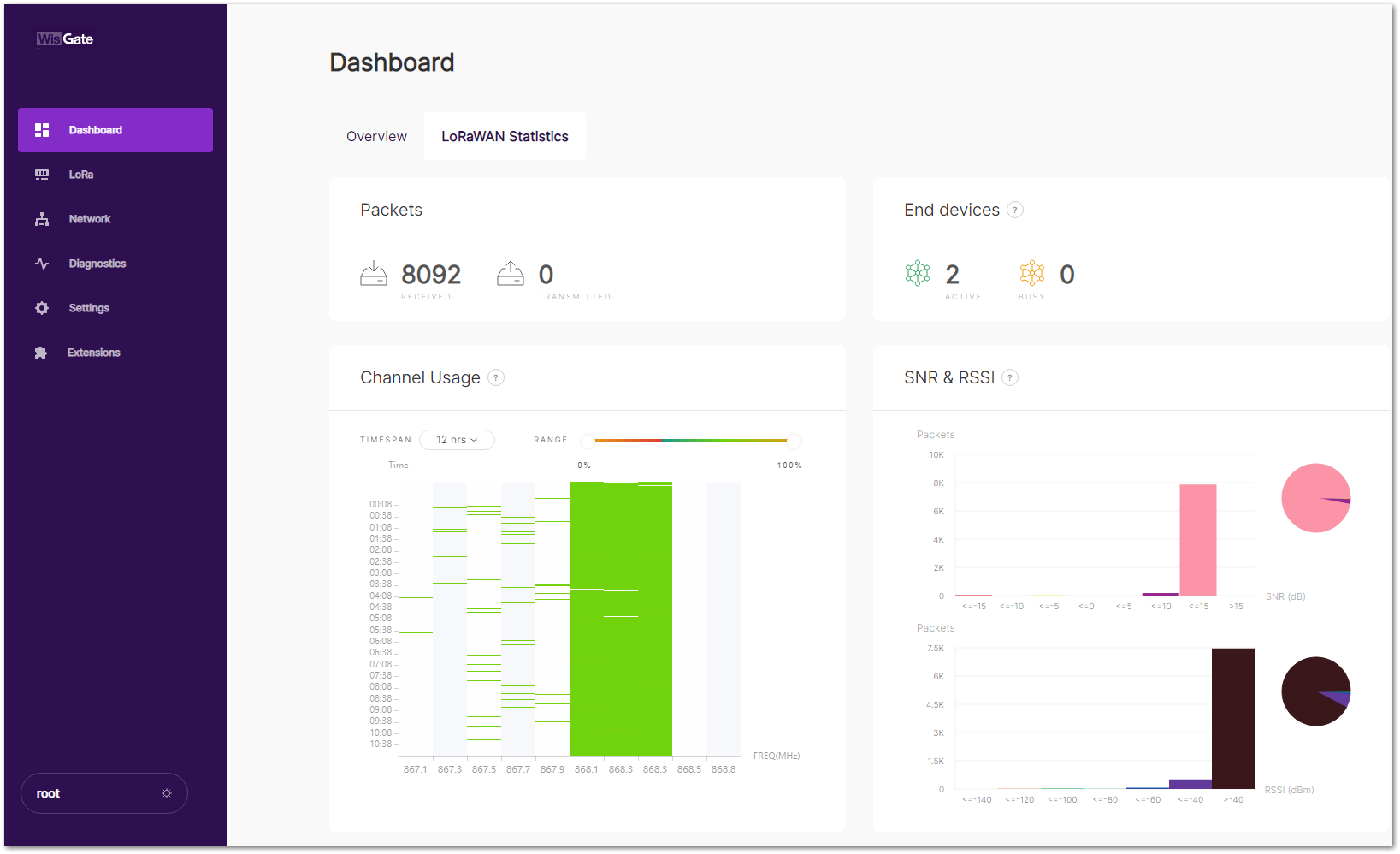
- Para las siguientes veces, usa la contraseña que creaste. El usuario predeterminado es root.
- Abre un navegador y escribe la dirección IP:
Cómo conectarlo por WiFi:
-
Inicia sesión en la interfaz web y ve a Network > WAN > Wi-Fi.
-
Abre la sección Wi-Fi y da clic en Settings. Asegúrate de que Interface esté activado.
-
Da clic en el botón Scan para elegir tu ESSID, o escribe manualmente el ESSID de la red dando clic en Enter network (E)SSID manually.
-
Elige el método de Encryption (cifrado) correcto y escribe la clave o contraseña.
- Si escribiste bien los datos, el servidor DHCP de tu router WiFi (AP) te asignará una dirección IP. Puedes usar esa nueva IP para iniciar sesión desde un navegador.
Cómo confirmar la conexión del gateway:
Sí: entrega la dirección MAC del gateway a tu equipo de TI antes de conectarlo.
No: presiones el botón pequeño de RESET : borra la configuración de PathSpot del gateway y ya no podrá conectarse.
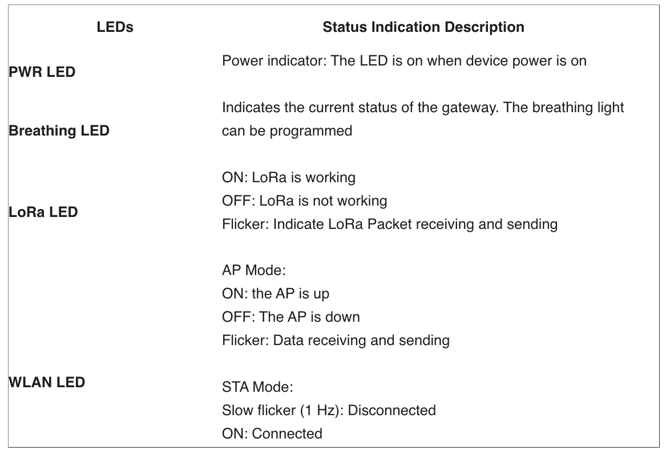
Parpadeo: está recibiendo y enviando datos.
Si fallan todos los pasos anteriores y no se prenden los LED LoRa, WLAN y PWR del gateway, contacta a support@pathspottech.com . Ten a la mano el detalle de los pasos que ya intentaste.
Sensor de temperatura LoRaWAN:
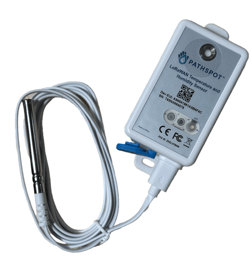
Nota: tu sensor incluye una sonda USB-C pensada solo para usos especiales. Para activarla, contacta a Soporte PathSpot en support@pathspottech.com . Si no necesitas la sonda, deséchala y asegúrate de que la tapa azul de conexión quede bien cerrada.
Cómo vincular los sensores al gateway
Asegúrate de que la luz del gateway esté en verde fijo antes de conectar los sensores. Eso indica que hay conexión WiFi activa, necesaria para vincular los sensores al gateway.
En cada sensor LoRaWAN, mantén presionado el botón del frente del sensor (marcado con un círculo arriba) hasta que la luz parpadee en verde y luego una vez en rojo.
- Si no se prende ninguna luz, escribe a support@pathspottech.com .
Cómo instalar los sensores en tus equipos:
- Mejor ubicación: instala el sensor dentro del equipo, cerca de las puertas, porque ahí es donde más varía la temperatura.
- Método de instalación preferido: usa los cinchos incluidos; es la instalación más sencilla y facilita el reemplazo.
- Instalación alternativa: si no puedes usar cinchos, usa el adhesivo incluido (hay imanes disponibles si los solicitas). Antes de pegarlo, limpia bien la superficie con desengrasante o tu producto de limpieza preferido y sécala por completo. Presiona el sensor con firmeza durante 30 segundos para que quede bien pegado.
(Opcional) Cómo usar la sonda USB-C:
- Si vas a usar la sonda, avísale al equipo de PathSpot. Si no, deséchala.
- Para usar la sonda, conéctala al sensor por el puerto USB-C de abajo.
- Sujeta el cable de la sonda con un cincho o un amarre para mantenerlo ordenado y evitar contaminación cruzada.
¡Escanea este código QR para ver más tips!

Confirma la vinculación del sensor:
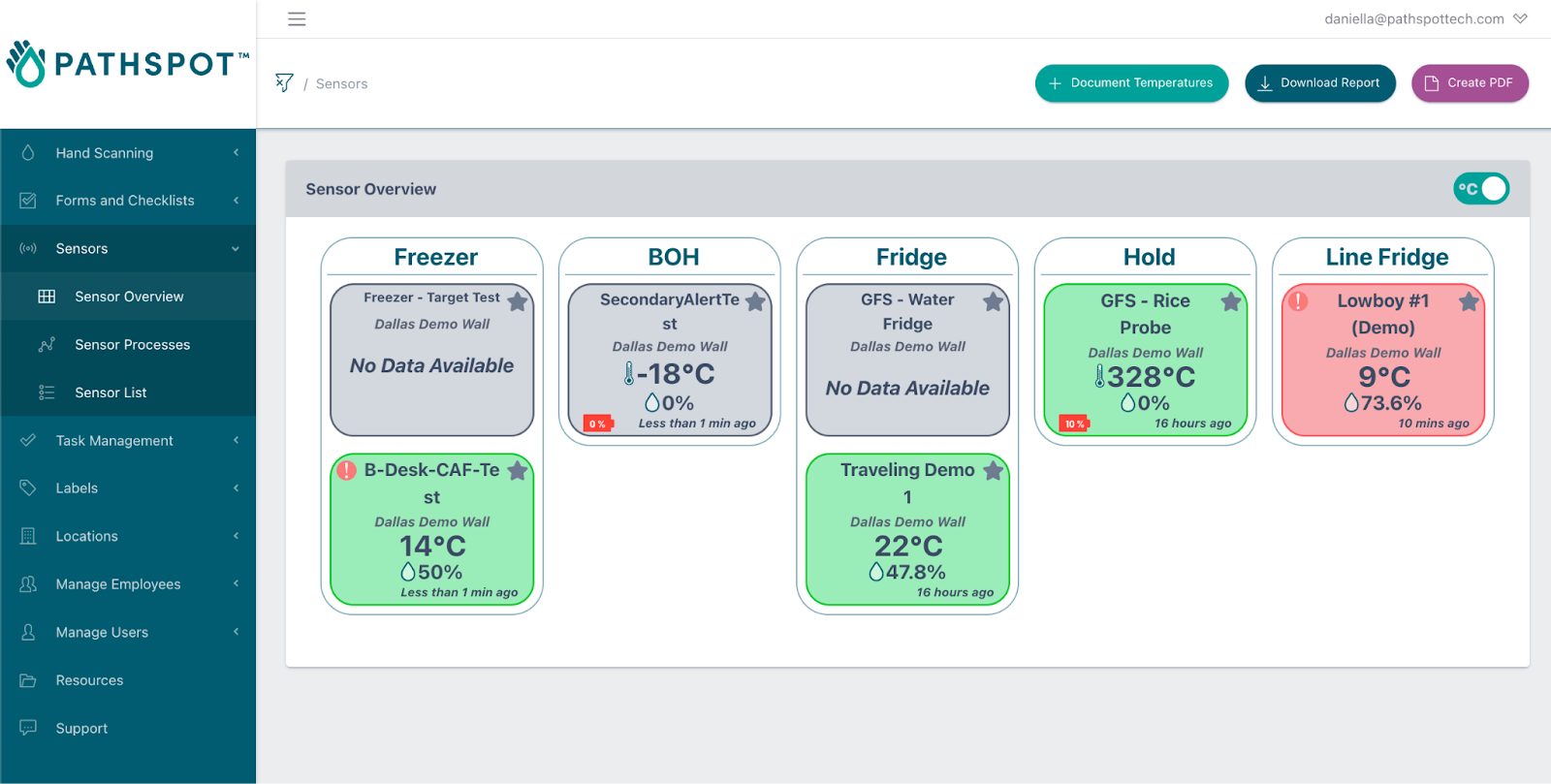
Inicia sesión en el Dashboard de PathSpot (pathspot.app) y revisa la conexión del sensor en la página Sensor Overview. Los sensores envían una lectura de temperatura cada 20 min.
- Recuadro gris: el sensor está pendiente de conexión o pasaron 3 días o más desde su última lectura.
- Si es así, mantén presionado el botón del sensor hasta que la luz parpadee en verde y luego una vez en rojo.
- Si la luz del sensor no se prende, escribe a support@pathspottech.com , porque puede necesitar cambio de batería.
- Recuadro verde: el sensor está en línea y dentro de los límites de temperatura definidos.
- Si todavía no defines los límites, consulta nuestro artículo de configuración de alertas.
- Recuadro rojo: el sensor está en línea y fuera de rango en este momento.
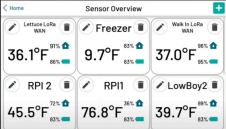
Si también se instaló un HandScanner PathSpot, toca "Sensor Overview" en su pantalla. Tus sensores conectados mostrarán su temperatura (puede tardar de 5 a 20 minutos después de vincularlos).
Cuando tu gateway esté conectado, ¡ya puedes instalar y activar tus sensores!
Esta guía explica cómo activar tus sensores.
Esta guía tiene buenas prácticas de ubicación e instalación.