-1.png?width=500&height=125&name=PathSpot-Logo-RGB-Horizontal-1.0.0-1-e1600793653493%20(1)-1.png)

Registro del gateway
Materiales necesarios:
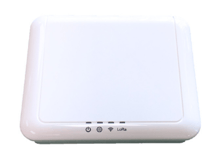
Gateway LoRaWAN Femto: WiFi + Ethernet
Un celular, tableta o laptop
Acceso a una red WiFi de 2.4 GHz o a Ethernet (solo gateway Ethernet)
¿Dudas? ¿Necesitas ayuda? Contacta a Soporte PathSpot: support@pathspottech.com
Llamada o mensaje: (718) 550-0040
Gateway LoRaWAN: Ethernet
Paso a paso:
- Conecta el gateway a la corriente. Colócalo lo más cerca posible del router WiFi; así la conexión será más estable. Asegúrate de que el cable Ethernet del gateway también esté conectado al puerto asignado en el switch que vas a usar.
- Desde tu celular o computadora, conéctate a la red WiFi Femto-xxxxxx o Femto_Lite-xxxxxx y escribe la contraseña WiFi impresa en el gateway.
- Si no ves la red del gateway, desconéctalo y vuelve a conectarlo. Asegúrate de que no tenga ningún otro cable conectado.
- Una vez que te conectes, la página de configuración se abrirá sola. Si no se abre, escribe http://192.168.4.1/ en tu navegador o escanea el código de abajo.

- El navegador abrirá la página Femto Settings, donde puedes ver y definir el modo de conexión del gateway. Elige ethernet en Step 3. SET WAN.
%2011.37.57%20a.m..png?width=420&height=292&name=Captura%20de%20pantalla%202025-05-30%20a%20la(s)%2011.37.57%20a.m..png)
- En la configuración de ethernet podrás elegir el tipo de autenticación:
- DHCP (predeterminado, recomendado): elige esta opción si tu organización no requiere IP fija. Llena automáticamente los datos del gateway y usa DHCP para darle acceso.
- Equipos de TI: tendrán que administrar la asignación de IP del gateway y necesitarán su dirección MAC para autorizarlo. El servidor DHCP asigna la dirección IP, la máscara de subred, la puerta de enlace y el DNS.
- IP fija : elige esta opción solo si tu equipo de TI o tu proveedor de red te dio datos específicos para la conexión ethernet. Te permite definir la IP del gateway y cualquier otro dato de red necesario para la autenticación.
%2011.56.17%20a.m..png?width=270&height=358&name=Captura%20de%20pantalla%202025-05-30%20a%20la(s)%2011.56.17%20a.m..png)
- Equipos de TI: Ethernet Status muestra la dirección IP, la máscara de subred, la puerta de enlace y el DNS. Ethernet Settings permite configurar la dirección IP de la WAN [IP fija/cliente DHCP].
- DHCP (predeterminado, recomendado): elige esta opción si tu organización no requiere IP fija. Llena automáticamente los datos del gateway y usa DHCP para darle acceso.
- Al terminar los datos de ethernet, da clic en Save. La página cambiará a una página de estado. Cuando el proceso termine bien, verás que el mensaje de arriba a la derecha se pone en rojo.
Cómo confirmar la conexión Ethernet del gateway Femto:
Cuando termine la conexión, las luces Power, WAN y LoRa quedarán en azul fijo.
%209.27.31%20a.m..png?width=284&height=229&name=Captura%20de%20pantalla%202025-05-30%20a%20la(s)%209.27.31%20a.m..png)
Sí: entrega la dirección MAC del gateway a tu equipo de TI antes de conectarlo. La razón más común por la que nuestros gateways no se conectan es que no se autorizaron la MAC ni los puertos.
No: presiones el botón pequeño de RESET : borra la configuración de PathSpot del gateway y ya no podrá conectarse.
%2011.46.31%20a.m..png?width=506&height=142&name=Captura%20de%20pantalla%202025-05-30%20a%20la(s)%2011.46.31%20a.m..png)
Si fallan todos los pasos anteriores y la luz del gateway no queda en azul fijo, contacta a support@pathspottech.com . Ten a la mano el detalle de los pasos que ya intentaste.
Sensor de temperatura LoRaWAN:
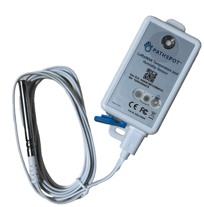
Cómo vincular los sensores al gateway
Asegúrate de que la luz del gateway esté fija antes de conectar los sensores. Eso indica que hay conexión WiFi o ethernet activa, necesaria para vincular los sensores al gateway.
En cada sensor LoRaWAN, mantén presionado el botón del frente del sensor hasta que la luz parpadee en verde y luego una vez en rojo.
Si no se prende ninguna luz, escribe a support@pathspottech.com .
Gateway LoRaWAN: WiFi
No presiones el botón pequeño de RESET : borra la configuración de PathSpot del gateway y ya no podrá conectarse.
Paso a paso:
- Conecta el gateway a la corriente. Colócalo lo más cerca posible del router WiFi; así la conexión será más estable.
- Desde tu celular o computadora, conéctate a la red WiFi Femto-xxxxxx o Femto_Lite-xxxxxx y escribe la contraseña WiFi impresa en el gateway.
- Si no ves la red del gateway, desconéctalo y vuelve a conectarlo. Asegúrate de que no tenga ningún otro cable conectado.
- Una vez que te conectes, la página de configuración se abrirá sola. Si no se abre, escribe http://192.168.4.1/ en tu navegador o escanea el código de abajo.
- El navegador abrirá la página Femto Settings, donde puedes ver y elegir la red WiFi a la que se conectará el gateway. En el paso 3, elige Wi-Fi.
%2011.37.57%20a.m..png?width=403&height=280&name=Captura%20de%20pantalla%202025-05-30%20a%20la(s)%2011.37.57%20a.m..png)
- Elige la red WiFi a la que te quieres conectar dando clic en su nombre o en el botón + junto al nombre.
%2012.07.16%20p.m..png?width=217&height=251&name=Captura%20de%20pantalla%202025-05-30%20a%20la(s)%2012.07.16%20p.m..png) Si no ves la red, asegúrate de que haya una red de 2.4 GHz (no de 5 GHz) disponible.
Si no ves la red, asegúrate de que haya una red de 2.4 GHz (no de 5 GHz) disponible.- Si quieres conectarte a una red oculta, da clic en SET NETWORK o ADD (HIDDEN) SSID. Ahí podrás escribir manualmente el nombre de la red y la contraseña (si tiene).
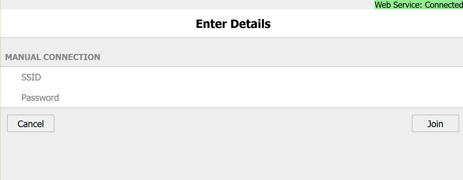
- Si la red WiFi a la que quieres conectarte te manda a una página de inicio de sesión (portal cautivo) o pide usuario y contraseña, no podrás conectarte por WiFi.
- Si quieres conectarte a una red oculta, da clic en SET NETWORK o ADD (HIDDEN) SSID. Ahí podrás escribir manualmente el nombre de la red y la contraseña (si tiene).
- Escribe la contraseña de la red WiFi.
- Esta página no te dice si la contraseña es correcta, así que asegúrate de escribirla bien (distingue mayúsculas y minúsculas).
%2012.08.51%20p.m..png?width=305&height=106&name=Captura%20de%20pantalla%202025-05-30%20a%20la(s)%2012.08.51%20p.m..png)
- Esta página no te dice si la contraseña es correcta, así que asegúrate de escribirla bien (distingue mayúsculas y minúsculas).
- Al terminar los datos del WiFi, da clic en Join o en Save and Reboot. La página cambiará a una página de estado. Cuando el proceso termine bien, verás que el mensaje de arriba a la derecha se pone en rojo.
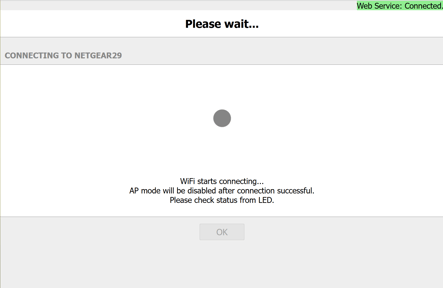
Cómo confirmar la conexión WiFi del gateway Femto:
Cuando termine la conexión, las luces Power, Wifi y LoRa quedarán en azul fijo. Sí: entrega la dirección MAC del gateway a tu equipo de TI antes de conectarlo. La razón más común por la que nuestros gateways no se conectan es que no se autorizaron la MAC ni los puertos.
No: presiones el botón pequeño de RESET : borra la configuración de PathSpot del gateway y ya no podrá conectarse.
Si fallan todos los pasos anteriores y la luz del gateway no queda en azul fijo, contacta a support@pathspottech.com . Ten a la mano el detalle de los pasos que ya intentaste.
Cómo confirmar la conexión:
Para confirmar la conexión con estos pasos necesitarás acceso temporal a la solución de PathSpot. Escribe a support@pathspottech.com o llama al 718-550-0040 cuando estés listo para iniciar la prueba de conexión.
Si solo estás siguiendo estos pasos para confirmar la conexión, toma en cuenta que tendrás acceso limitado a la solución y necesitarás ayuda de PathSpot para la verificación completa.
Paso 1:
Identifica los equipos y las áreas donde vas a instalar los sensores. Esto es clave para probar la conexión en todas tus instalaciones.
Paso 2:
Identifica en qué parte de esas áreas vas a instalar los gateways. Si te conectas por WiFi, instálalos siempre cerca del router. Esta guía rápida te ayuda a calcular cuántos gateways necesitas para la mejor conexión de los sensores:
| Superficie de instalación de ejemplo (ft²) | Ejemplo de área | Gateways recomendados |
| <5,000 (unos 465 m²) | Cocina de un solo restaurante | 1 gateway |
| 5,000-10,000 (465 a 930 m²) | Hotel grande con varios restaurantes y una sola cocina | 2-3 gateways |
| >10,000 (más de 930 m²) | Varios pisos o varios restaurantes | 1 por piso y/o 1 por cocina de restaurante o almacén. |
* Estos cálculos suponen cocinas con mucha actividad y mucha interferencia por metales y muros.
Paso 3:
Ahora vas a probar un área a la vez. Instala el gateway en la primera área conectándolo a la corriente. Si elegiste WiFi y ya conectaste el gateway a WiFi, se conectará solo 10 a 20 segundos después de encender. Si elegiste ethernet, solo conecta el gateway a un puerto ethernet y a la corriente.
Espera a que todas las luces correspondientes queden fijas antes de seguir.
Paso 4:
Toma el sensor y camina al equipo más lejano del área que quieres monitorear (como un refrigerador o una cámara fría). Mantén presionado el botón del sensor unos 10 segundos, hasta que la luz parpadee en verde y luego una vez en rojo. Repítelo 3 veces para enviar la señal.
Paso 5:
Repite los pasos 3 y 4 en todas tus áreas.
Esta prueba te dará una buena idea de cuántos gateways necesitarás con la solución de PathSpot. Si tienes problemas, acerca el gateway al equipo más lejano y vuelve a intentar. Si así funciona, necesitarás 2 gateways en lugar de 1 para esa área.