-1.png?width=500&height=125&name=PathSpot-Logo-RGB-Horizontal-1.0.0-1-e1600793653493%20(1)-1.png)
¿Qué se considera un proceso CoolDown de PathSpot?
Un proceso CoolDown de PathSpot es cualquier proceso de calentamiento o enfriamiento en el que hay que alcanzar una temperatura objetivo en un tiempo determinado. Puede tener una sola etapa o varias etapas de cambio de temperatura:
- Proceso de una etapa: una sopa recalentada debe llegar a 77 °C (170 °F) en un máximo de 2 horas desde que sale del refrigerador. Si pasan más de 2 horas, se necesita una acción correctiva o desechar el producto.
- Proceso de varias etapas: el sushi envuelto en arroz caliente debe enfriarse a 21 °C (70 °F) en 2 horas en la primera etapa y llegar a 5 °C (40 °F) en un total de 6 horas. Si el enfriamiento total pasa de 6 horas o la etapa 1 pasa de 2 horas, se necesita una acción correctiva o desechar el producto.
¿Cómo configuro mi proceso CoolDown de PathSpot y cuántos puedo tener?
Puedes configurar procesos CoolDown ilimitados en el sistema de PathSpot. Para configurarlos, contacta al equipo de Soporte PathSpot o a tu gerente de cuenta. Te ayudarán a definir tu proceso y a configurar estos datos:
- Las sondas CoolDown de PathSpot que necesitas.
- Las etapas del proceso y la temperatura objetivo de cada una.
- Los ingredientes disponibles para tu marca (qué vas a monitorear).
- Quién recibe las notificaciones.
- Quién recibe los avisos por etapa y con cuánto tiempo se avisa si no se cumple una etapa (1 hora después de iniciado el proceso, 2 horas, etc.).
¿Cómo inicio un proceso CoolDown de PathSpot?
1. Entra e inicia sesión en PathSpot.app
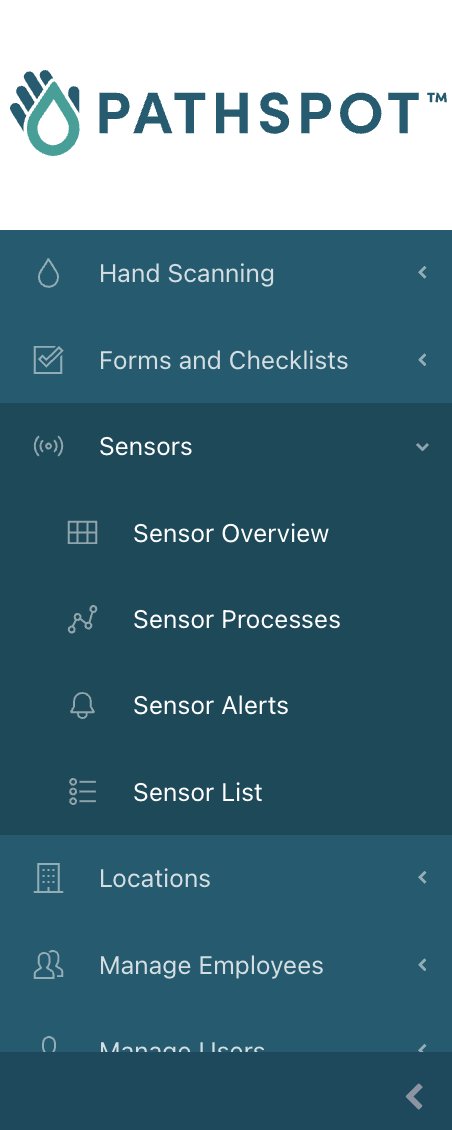
2. En la barra de navegación de la izquierda, abre la opción Sensor y da clic
en Sensor Processes. Si no ves alguna de estas opciones, contacta a
Soporte PathSpot (support@pathspottech.com )
- En la página principal de procesos de enfriamiento verás todos los procesos activos e inactivos.
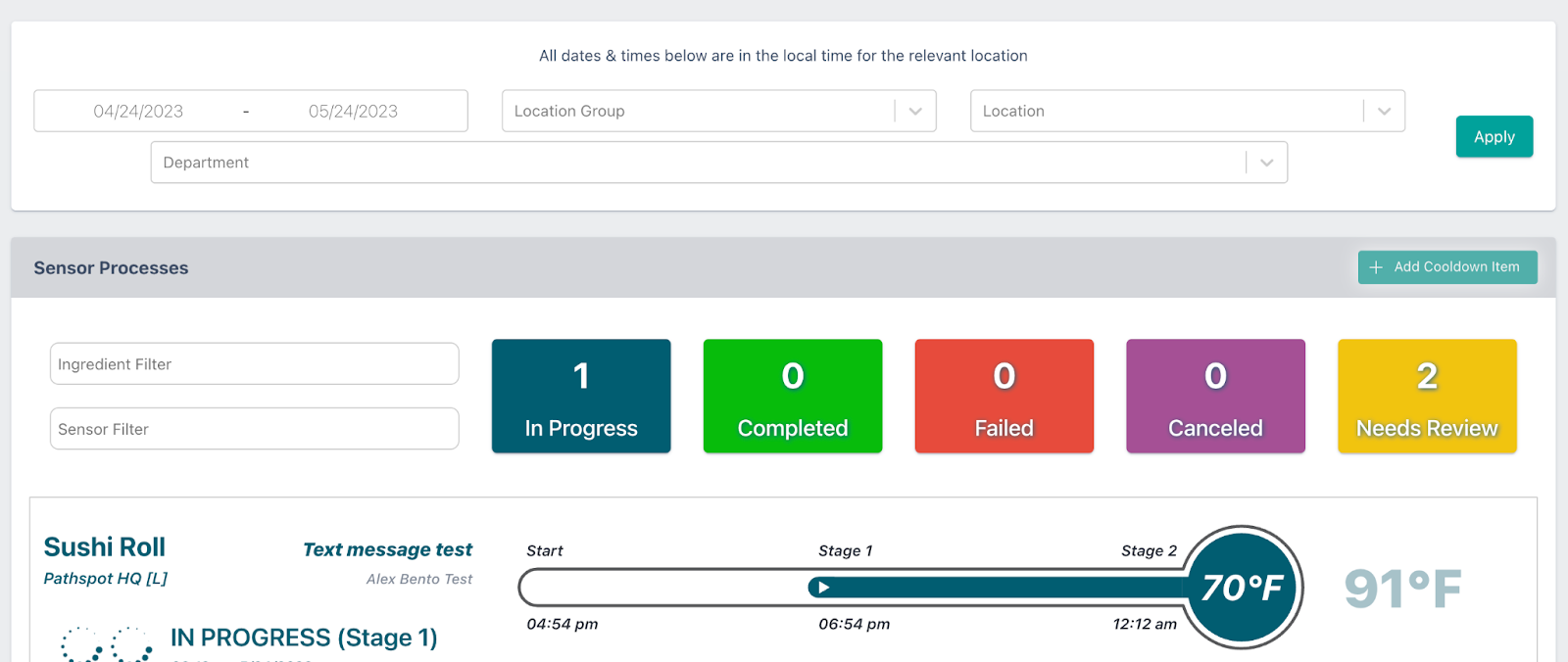
- En esta página, da clic arriba a la derecha para abrir una ventana y escribir los datos de tu proceso de enfriamiento.
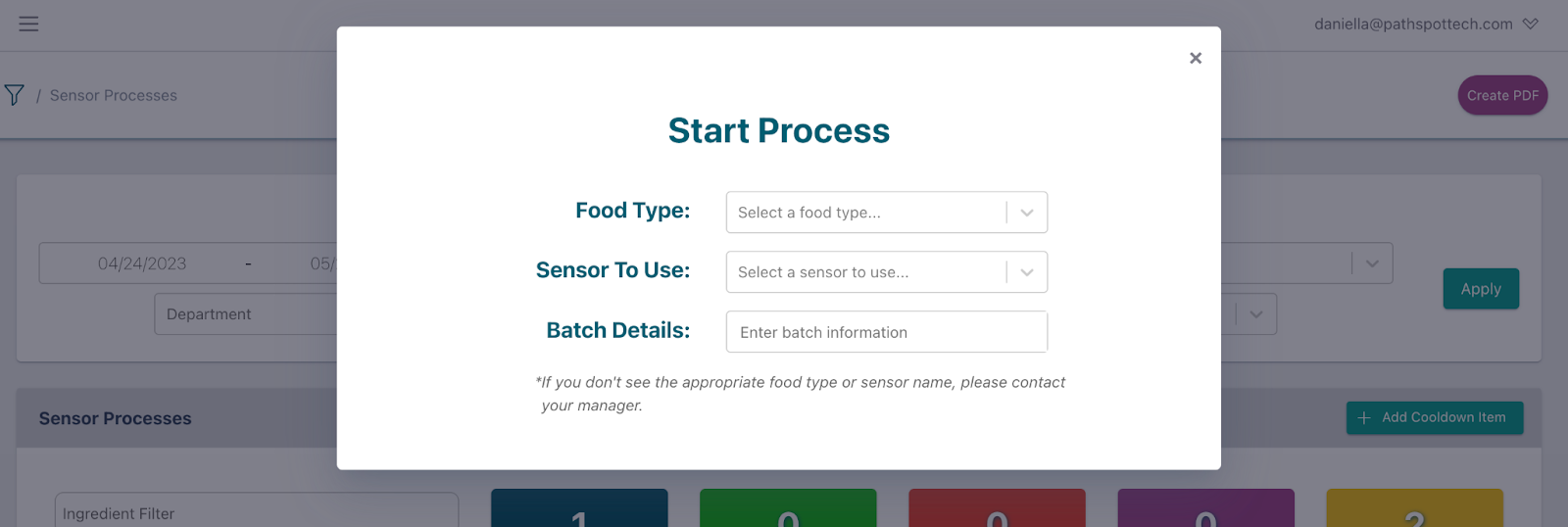
- En esa ventana vas a elegir estos datos:
- Food Type: el ingrediente que vas a enfriar.
- Viene precargado desde una página de configuración.
- Sensor to Use: la sonda CoolDown que vas a usar en el proceso.
- Aparecen todas las sondas disponibles en tu ubicación.
- Batch Details: los números de lote del proceso y de los ingredientes que vas a iniciar.
- Es un campo de texto libre, así que puedes escribir todos los detalles que quieras.
- Food Type: el ingrediente que vas a enfriar.
- Cuando llenes estos datos, podrás dar clic en NEXT.
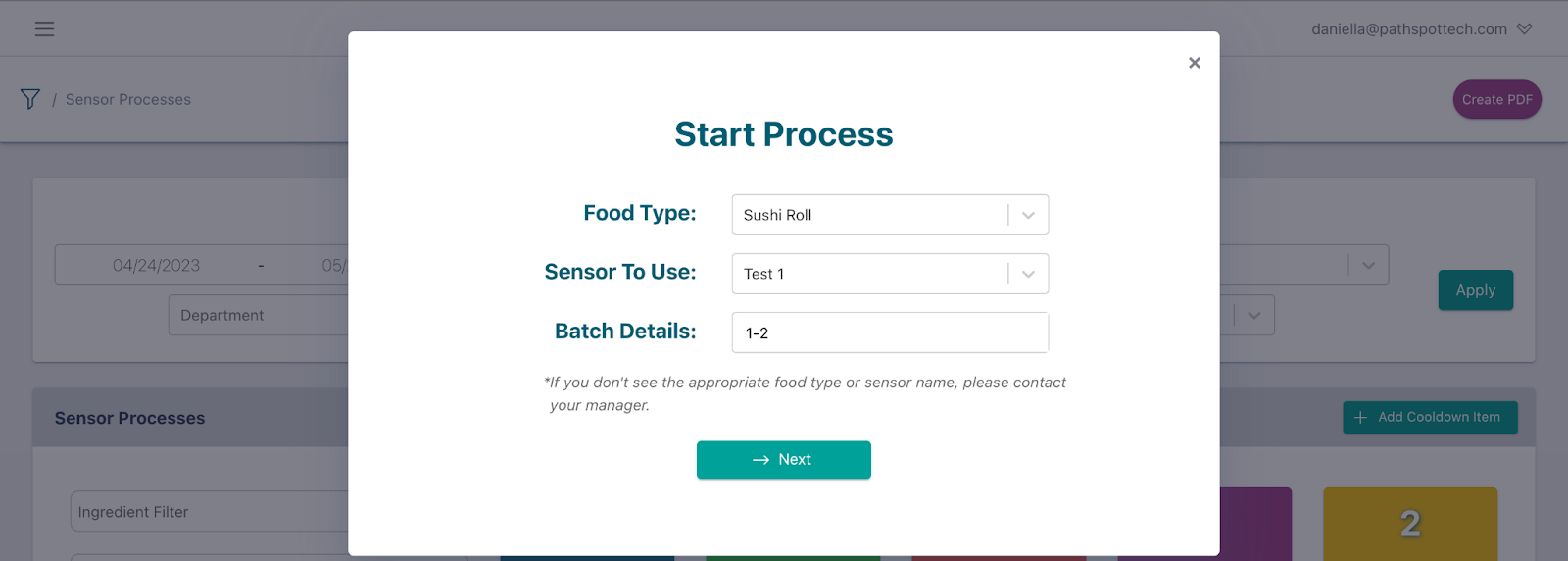
- En ese momento el sistema buscará la sonda. Según su estado, verás uno de 3 mensajes:
- Si la sonda lleva más de 10 minutos desconectada, aparecerá un mensaje de que no tenemos la lectura más reciente. Si aparece, revisa que el gateway LoRaWAN esté conectado y espera 1 o 2 minutos a que se reconecte.
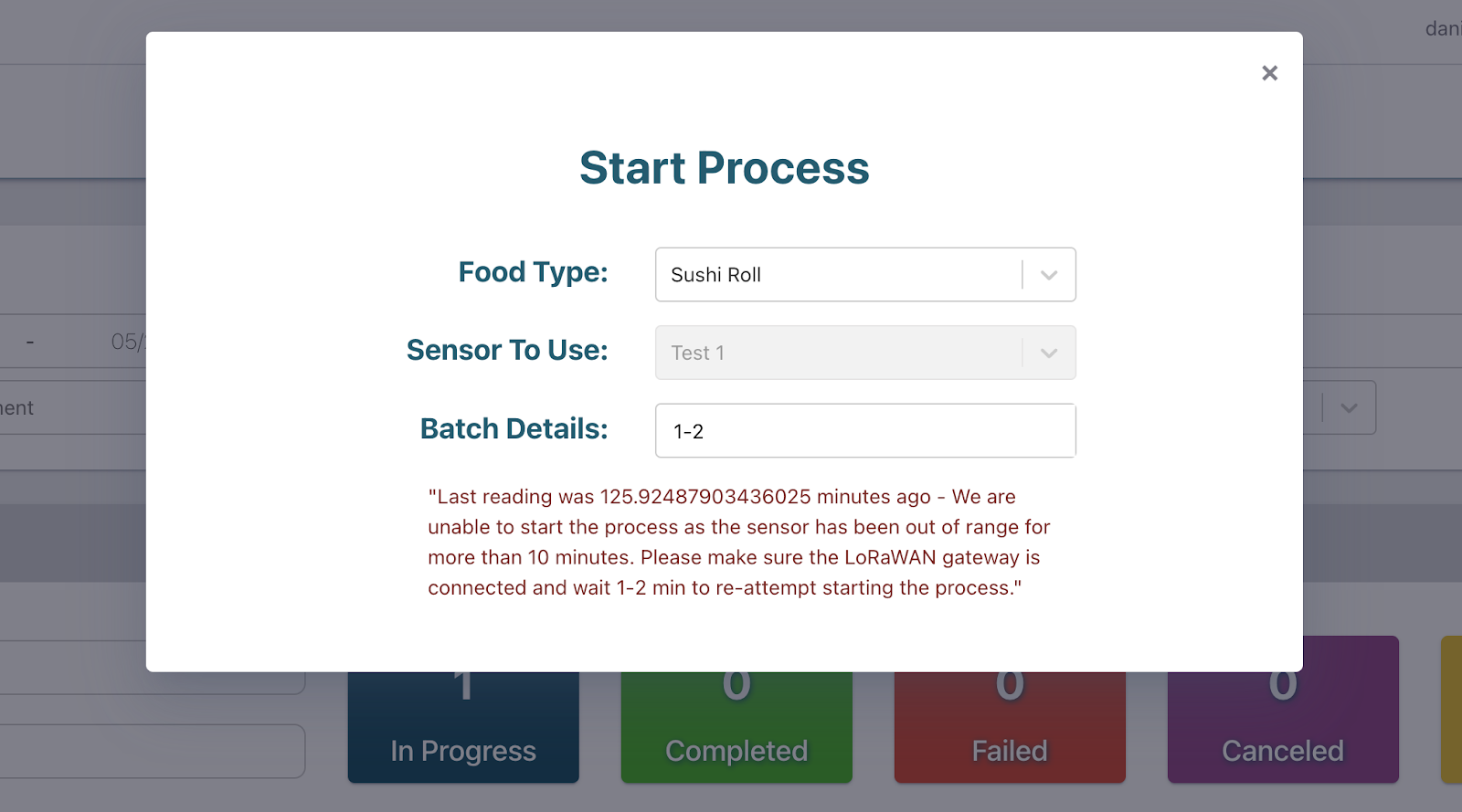
- Si la sonda registra una temperatura fuera de rango, no podrás iniciar el proceso de enfriamiento.
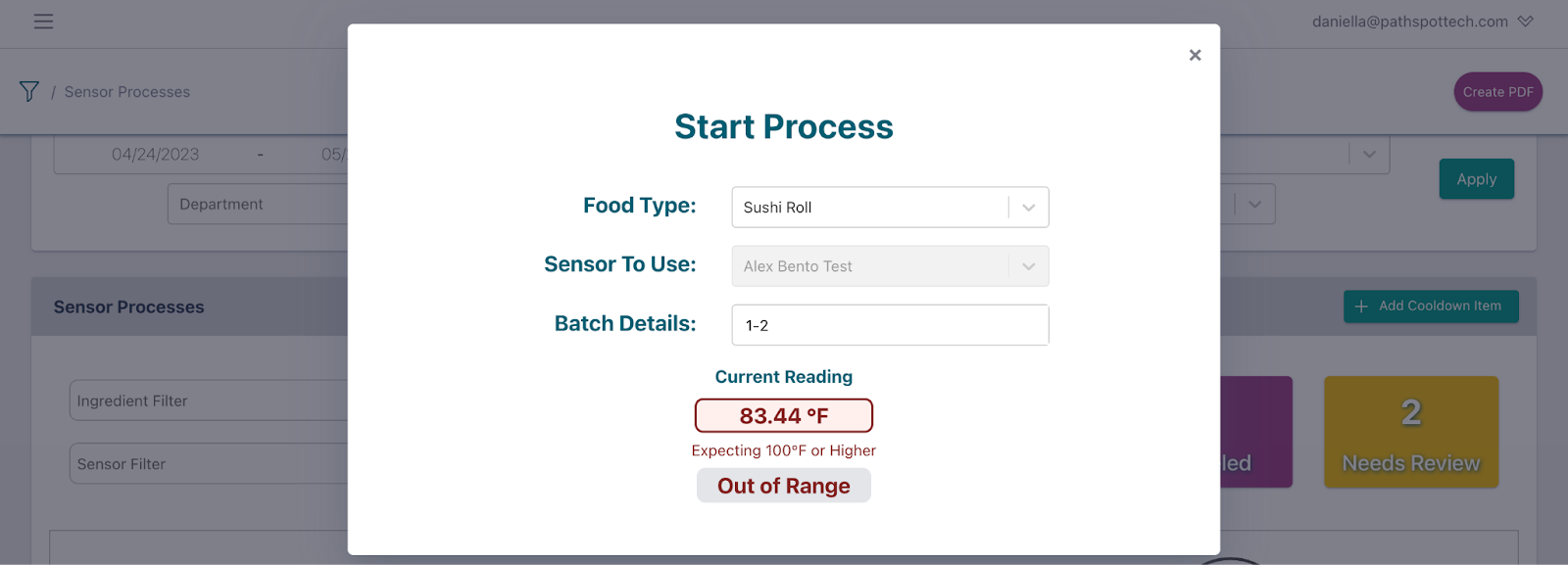
- Si la sonda registra una temperatura aceptable para el proceso, aparecerá un botón para iniciarlo.
¿Qué alertas puedo recibir con las sondas CoolDown?
Nuestro equipo te enviará alertas cada vez que un proceso esté por terminar. Para activarlas, contacta al equipo de PathSpot y comparte esta información por ubicación o departamento:
- ¿Con cuánta anticipación al final del proceso quieres que te avisemos si la sonda no ha llegado a la temperatura adecuada? Valor predeterminado: 30 min
- ¿Es igual para cada etapa? Valor predeterminado: sí
- ¿A quién se le avisa por correo?
- ¿A quién se le avisa por mensaje de texto?
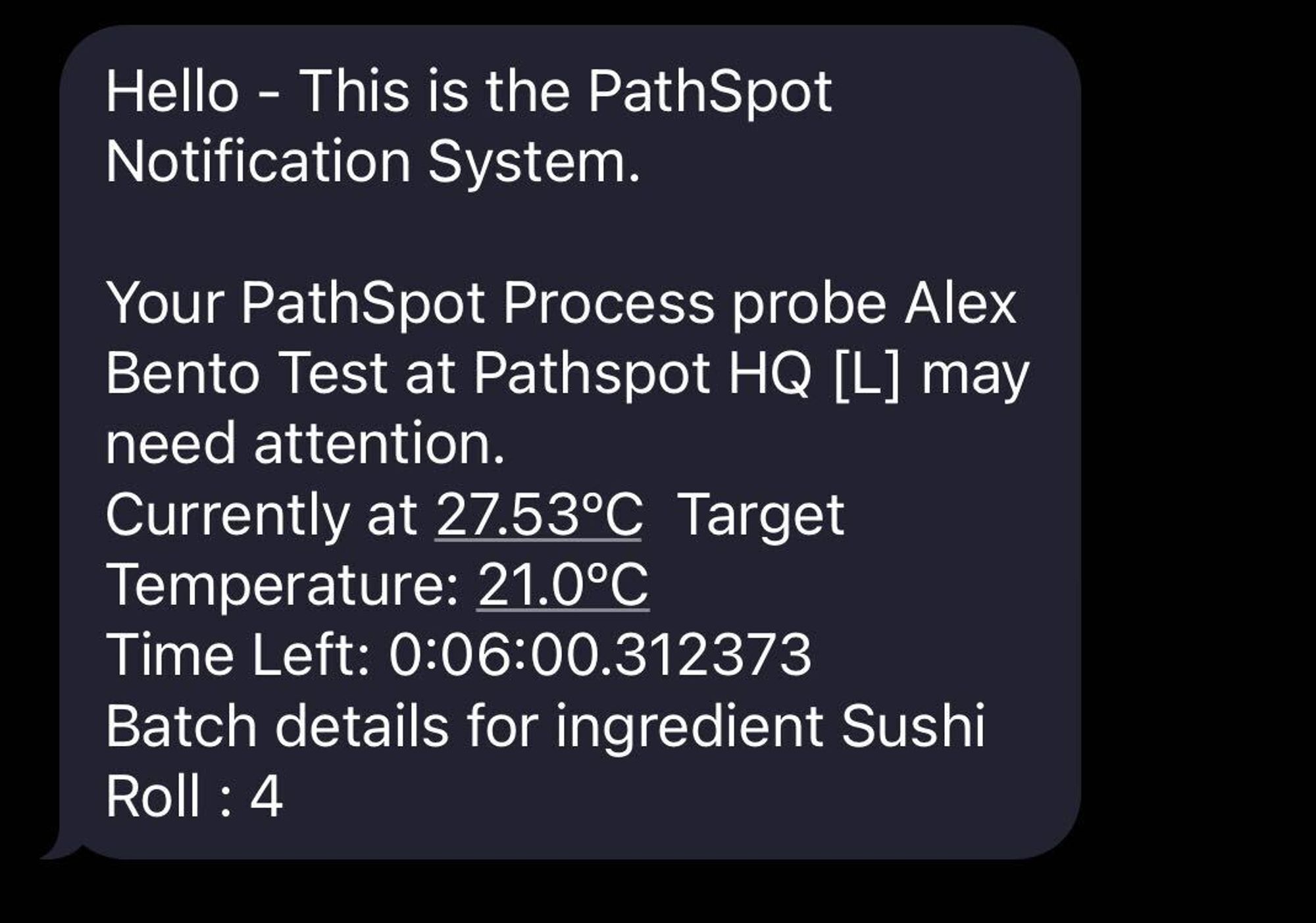
Ejemplo de mensaje de texto:
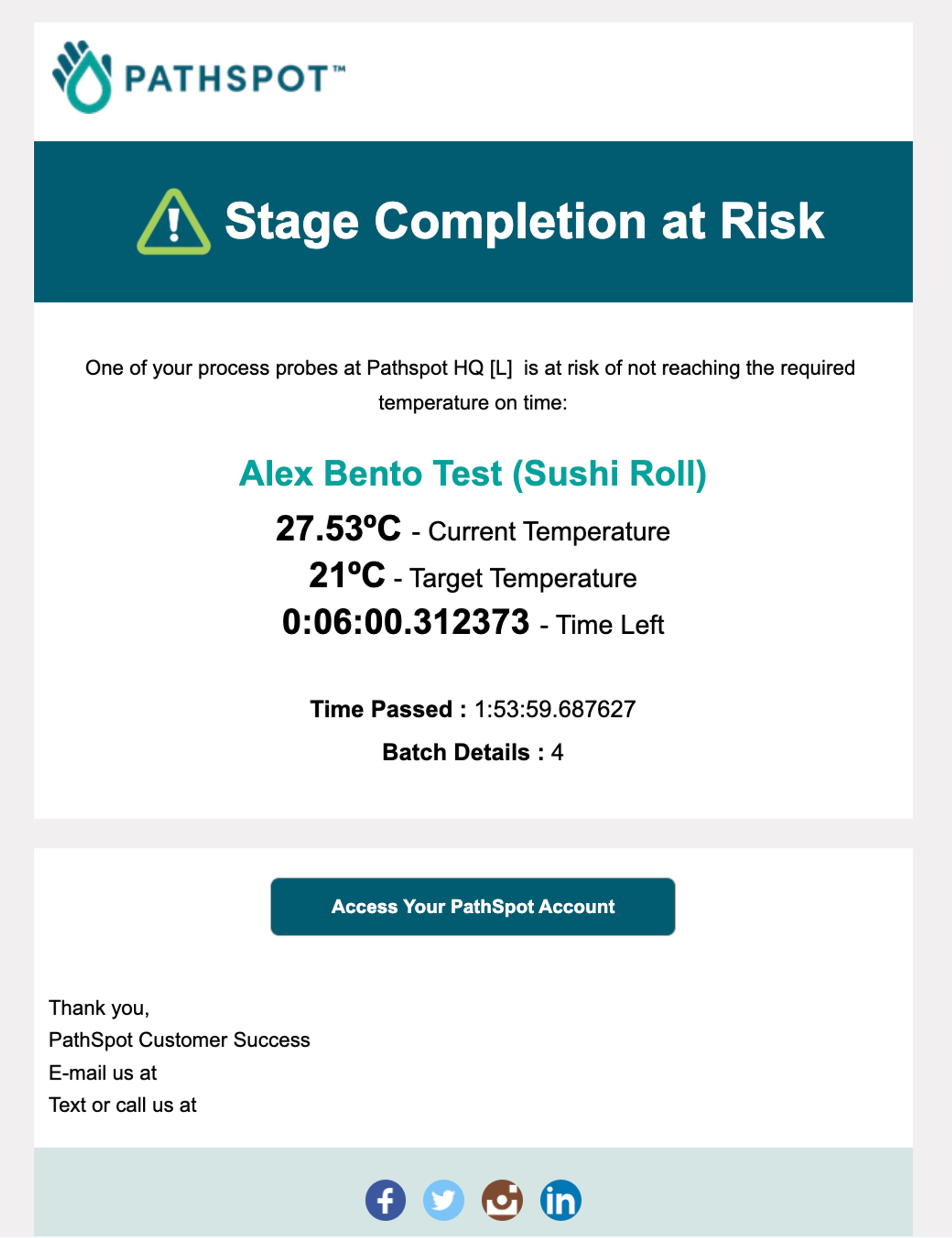
Ejemplo de correo:
¿Cómo monitoreo el estado del proceso CoolDown?
1. Entra e inicia sesión en PathSpot.app
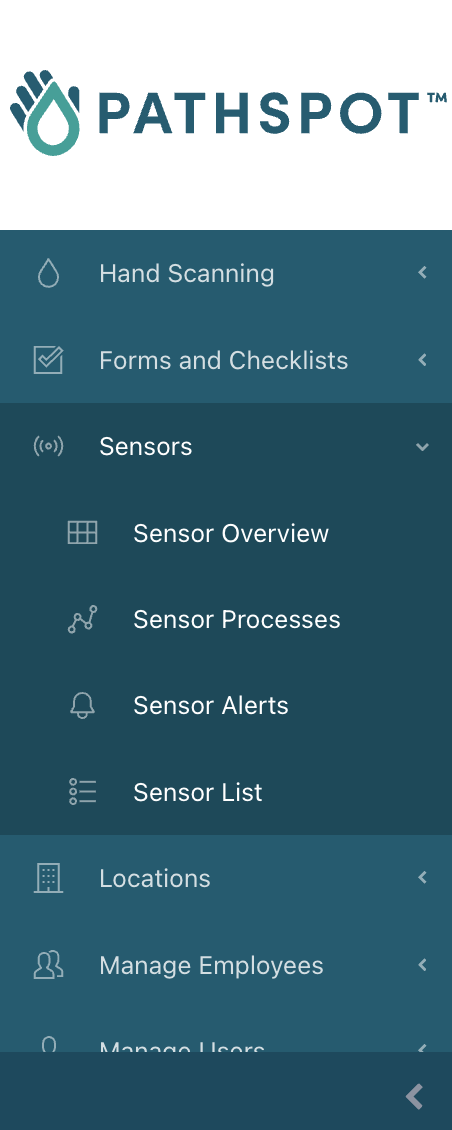
2. En la barra de navegación de la izquierda, abre la opción Sensor y da clic en Sensor Processes.
3. Si no ves alguna de estas opciones, contacta a Soporte PathSpot (support@pathspottech.com )
4. En la página principal de procesos de enfriamiento verás todos los procesos activos e inactivos.
5. De cada proceso verás varios detalles:
6. Dos círculos en la esquina inferior izquierda del recuadro del proceso indican el estado de cada etapa:
-
 - Las dos etapas fallaron o se cancelaron y siguen esperando aprobación.
 - Las dos etapas fallaron y esto se aprobó.
 - Las dos etapas se cancelaron y esto se aprobó.
 - Las dos etapas están en curso.
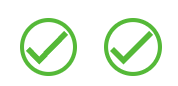 - Las dos etapas se aprobaron (Passed).
 - Se recibió el primer dato para iniciar el proceso, pero ningún otro: la sonda se sacó del rango.
 - Una etapa se aprobó y la segunda falló o se canceló y espera aprobación.
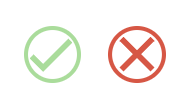 - Una etapa se aprobó y la segunda falló, pero se aprobó.
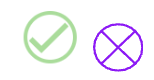 - Una etapa se aprobó y la segunda se canceló, pero se aprobó.
7. Cada proceso se ve distinto según su estado:
-
- Failed (fallido): un proceso que falla y lo aprueba un aprobador de procesos. La hora debajo del estado es la hora en que falló la sonda. Las horas debajo del título de cada etapa en la gráfica muestran cuándo se aprobó la etapa (si falló en la etapa 2) o cuándo debió terminar.

- In Progress (en curso): la hora debajo del estado es la de la lectura de temperatura más reciente, que se ve en el extremo derecho de la sección del proceso. Las horas debajo del título de cada etapa muestran cuándo se aprobó la etapa (si pasó la etapa 1) o la hora MÁXIMA en que debe terminar.
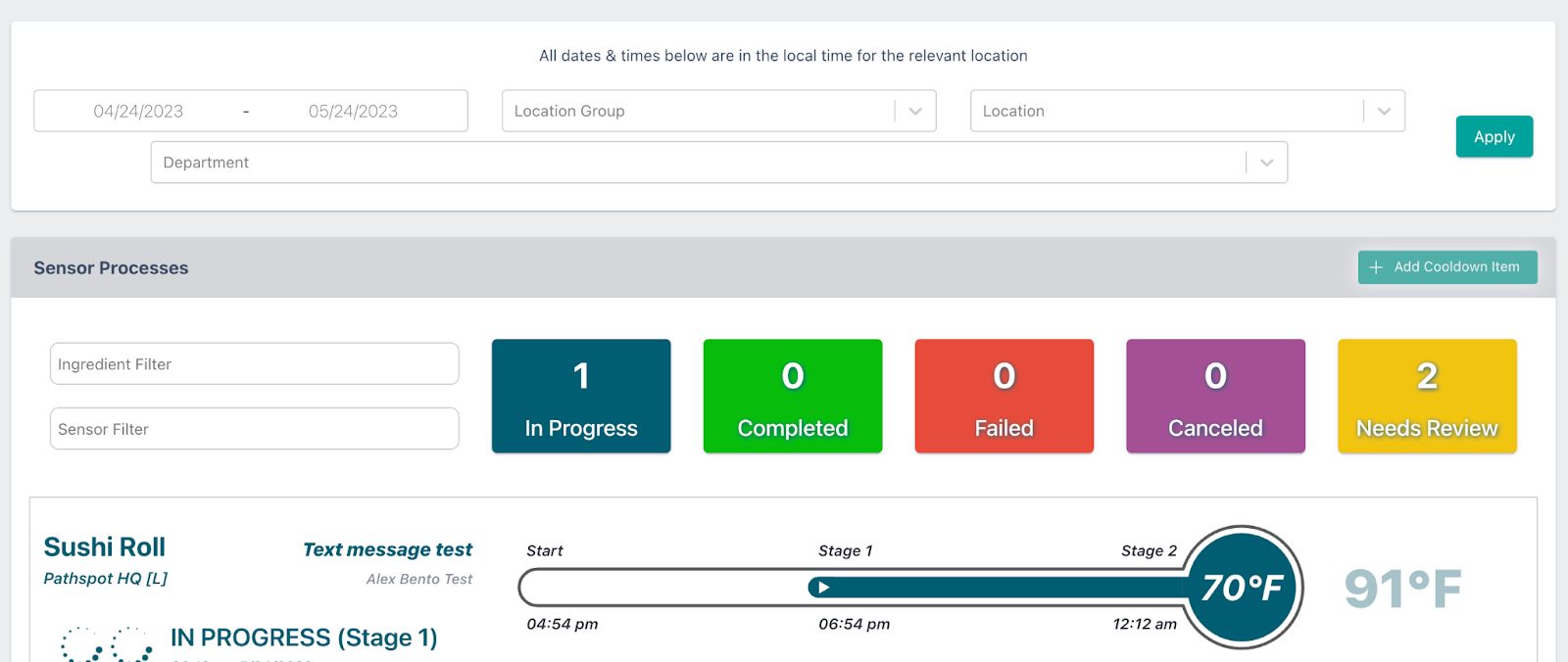
- Canceled (cancelado): un proceso que se cancela y lo aprueba un aprobador de procesos. La hora debajo del estado es la de la lectura más reciente antes de cancelarse (en el extremo derecho de la sección). Las horas debajo de cada etapa muestran cuándo se aprobó la etapa (si pasó la etapa 1) o cuándo debió terminar antes de cancelarse.
- Needs Review (requiere revisión): la hora debajo del estado es la de la lectura más reciente antes de que se cancelara o fallara (en el extremo derecho de la sección). Las horas debajo de cada etapa muestran cuándo se aprobó la etapa (si pasó la etapa 1) o cuándo debió terminar antes de cancelarse o fallar.
