-1.png?width=500&height=125&name=PathSpot-Logo-RGB-Horizontal-1.0.0-1-e1600793653493%20(1)-1.png)
Guía de instalación de PowerTemp

Esta guía explica paso a paso cómo instalar tu sistema PowerTemp. Tu gerente de cuenta y tu líder de implementación te darán más apoyo durante la instalación.
Para conocer mejor el producto, revisa estas ligas; para una capacitación dedicada, contacta a tu gerente de cuenta:
- Cómo entender las lecturas de temperatura
- Buenas prácticas de instalación
- Cuidado del sensor
- Datos y reportes del sensor
- Ficha técnica del sensor
Material de instalación
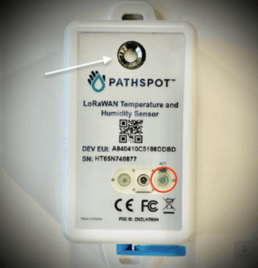
- Flecha blanca: medidor de humedad. Deja la calcomanía puesta si no vas a medir humedad.
- Círculo rojo: activación. Mantén presionado el botón hasta que la luz parpadee en rojo (después de instalar el gateway).
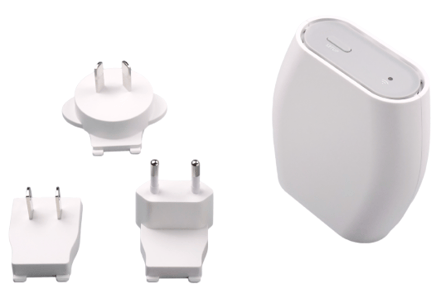
- Sensor LoRaWAN (con sonda opcional) y gateway LoRaWAN.
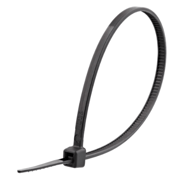
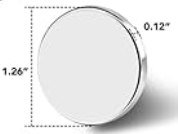
- 2 cinchos y adhesivo 3M (imanes si los solicitas).
Installation Materials
2 zip-ties & 3M adhesive (magnets available upon request)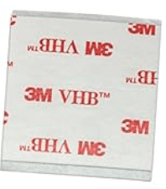 .
.  .
. 
¿Dudas? Contacta a Soporte PathSpot: support@pathspottech.com · llamadas o mensajes: +1 (718) 550-0040
Instalación del gateway PowerTemp (LoRaWAN)
¡NO PRESIONES EL BOTÓN DE RESET DE LA PARTE DE ABAJO! Borra la configuración de PathSpot y el gateway ya no podrá conectarse.
Configuración de red ideal:
- Después de autorizar las direcciones MAC del gateway, recomendamos ponerlo en una VLAN dedicada y asignarle una IP fija por reserva DHCP.
- Si no es posible, la siguiente mejor opción es permitir el gateway en la red de invitados de la propiedad.
- Si tienes dudas sobre la autorización, compártenos el contacto de tu proveedor de internet para asegurarnos de que todo quede bien configurado. Si tu red tiene controles de acceso adicionales, este artículo explica los requisitos mínimos.
Si PathSpot lo entrega ya configurado (NO estándar)
- Conecta el gateway a la corriente cerca de tu módem o router WiFi para que tenga buena señal.
- Espera a que la luz quede en verde fijo: eso indica que ya se conectó.
- Con la luz en verde fijo, la instalación está lista.
Si la luz no queda en verde fijo y sigue parpadeando, contacta a Soporte PathSpot o sigue los pasos de la siguiente sección.
Si no viene configurado (ESTÁNDAR)
- Prepárate: ubica la contraseña de WiFi en la parte trasera del gateway; la necesitarás. En los gateways con EUI que empieza con GUS, la contraseña es Pathspot (respeta mayúsculas y minúsculas). Viene marcado en el equipo y en las instrucciones; en ese caso ignora la contraseña larga de atrás.
- Enciéndelo: conéctalo a la corriente cerca de tu router WiFi.
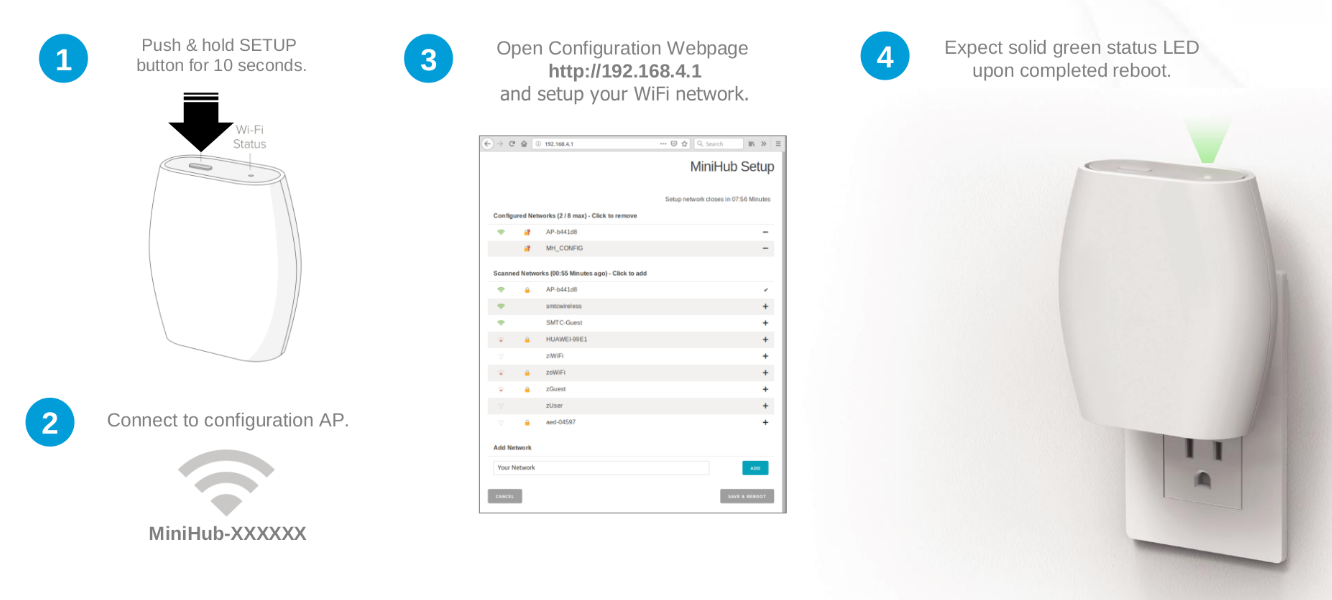
- Modo de configuración: mantén presionado el botón "setup" 10 segundos hasta que la luz parpadee en naranja.
- Conéctate a la red MiniHUB: desde tu teléfono o computadora, conéctate a la red WiFi llamada MiniHUB-XXXXXX o TBHM###-XXX.
- La contraseña te la da tu gerente de cuenta (CSM), o está atrás del gateway junto a "WiFi Password". En los gateways GUS es "Pathspot"; los identificas por el material que viene con ellos o por la etiqueta del equipo.
- Los gateways que no son GUS usan la contraseña impresa atrás como "WiFi Password". La letra es muy pequeña; si no la lees, pídela a tu CSM o a support@pathspottech.com.
- Si no ves la red, confirma que haya una red de 2.4 GHz (no 5 GHz).
- Si la red WiFi a la que te quieres conectar te manda a una página de inicio de sesión o pide usuario y contraseña, no se podrá conectar.
- Abre la página de configuración: en algunos modelos se abre sola. Si no, abre el navegador y entra a http://192.168.4.1/ (el código QR también te lleva ahí).
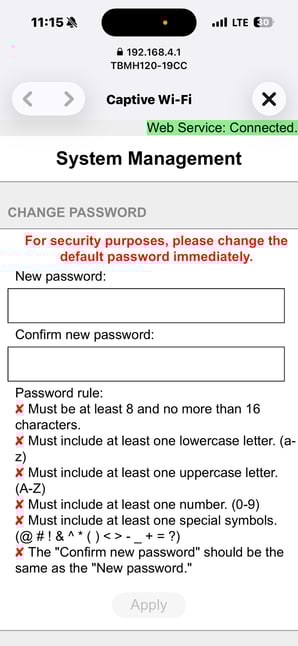
- Según el modelo, puede pedirte crear una contraseña adicional para entrar a esta página en el futuro. Si te pasa, ve a la sección "Contraseña de administrador".
- Si tu modelo no la pide, usarás la misma contraseña para la red y para el portal MiniHUB; sigue al paso 6.
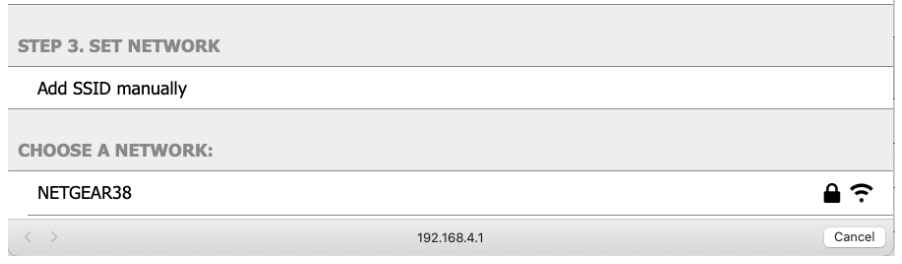
- Elige la red WiFi: selecciona tu red y escribe su contraseña. Esta página no te avisa si la contraseña es incorrecta, así que escríbela con cuidado (respeta mayúsculas y minúsculas).
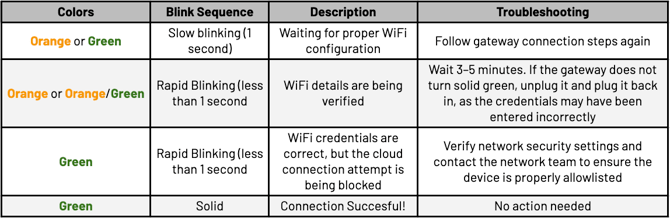
- Guarda y reinicia: da clic en "Save" y deja que el gateway se reinicie. La luz parpadeará entre naranja y verde.
- Si sigue parpadeando rápido en naranja (o entre naranja y verde) por 10 minutos o más, escribe a support@pathspottech.com o revisa la tabla de abajo.
- Listo: cuando la luz quede en verde fijo, la instalación terminó.
Nota: el equipo sí funciona con redes ocultas; en ese caso, en lugar de elegir una red, da clic en "set network".
Para confirmar la conexión del gateway
- Sí: da la dirección MAC del gateway a tu equipo de TI antes de conectarlo.
- No: presionar el botón pequeño de RESET; borra la configuración de PathSpot y el gateway ya no podrá conectarse.

Si nada de lo anterior funciona y la luz no queda en verde fijo, escribe a support@pathspottech.com con el detalle de los pasos que ya intentaste.
Contraseña de administrador
Si al entrar a la página de configuración MiniHUB aparece una ventana para crear contraseña, sigue estos pasos. Esta contraseña agrega seguridad y se usará para entrar a la página de configuración en adelante; no es la contraseña para conectarse a la red MiniHUB, que sigue siendo "Pathspot".
Recomendamos usar "Pathspot1!". Avísale a tu CSM qué contraseña pusiste para que nuestro equipo la tenga guardada por si se necesita.
¿Sigue sin conectarse? Confirma lo siguiente:
- La dirección MAC del gateway está autorizada en la red (SSID) que elegiste.
- El gateway está conectado a WiFi y tiene IP, pero puede estar en cuarentena y necesitar que lo reclasifiquen en la red.
- La red permite la conexión de salida necesaria, incluido el puerto 8887 (más información aquí).
- Se escribieron correctamente la red (SSID) y la contraseña, y el gateway se conecta a la red correcta.
- El gateway tiene una conexión WiFi estable, con buena señal, y no se desconecta seguido.
- DHCP está activo y le asigna al gateway una IP, subred, puerta de enlace y DNS válidos.
Si necesitas más ayuda, escribe a support@pathspottech.com.
Sensor de temperatura LoRaWAN
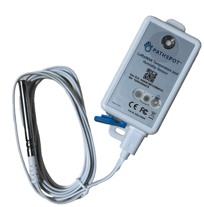
Nota: tu sensor incluye una sonda USB-C solo para usos especiales. Para activarla, escribe a support@pathspottech.com. Si no la necesitas, deséchala y asegúrate de que la tapa azul del conector quede bien cerrada.
LoRaWAN Temperature Sensor:
Vincular los sensores al gateway
- Antes de conectar los sensores, confirma que la luz del gateway esté en verde fijo. Eso indica que tiene WiFi, que es necesario para vincularlos.
- En cada sensor LoRaWAN, mantén presionado el botón del frente hasta que la luz parpadee en verde y luego una vez en rojo.
- Si no se prende ninguna luz, escribe a support@pathspottech.com.
Instalar los sensores en los equipos
- Mejor ubicación: dentro del equipo, cerca de las puertas, donde más cambia la temperatura.
- Método recomendado: con los cinchos incluidos; es lo más fácil y se cambian sin problema.
- Alternativa: si no se pueden usar cinchos, usa el adhesivo incluido (imanes si los solicitas). Antes, limpia bien la superficie con desengrasante o tu producto de limpieza y sécala por completo. Presiona el sensor 30 segundos para que quede bien pegado.
(Opcional) Usar la sonda USB-C
- Si vas a usar la sonda, avísale al equipo de PathSpot; si no, deséchala.
- Conéctala al sensor por el puerto USB-C de abajo.
- Sujeta el cable con un cincho o un amarre para mantenerlo ordenado y evitar contaminación cruzada.
Escanea este código QR para más tips.
Confirmar que el sensor quedó vinculado
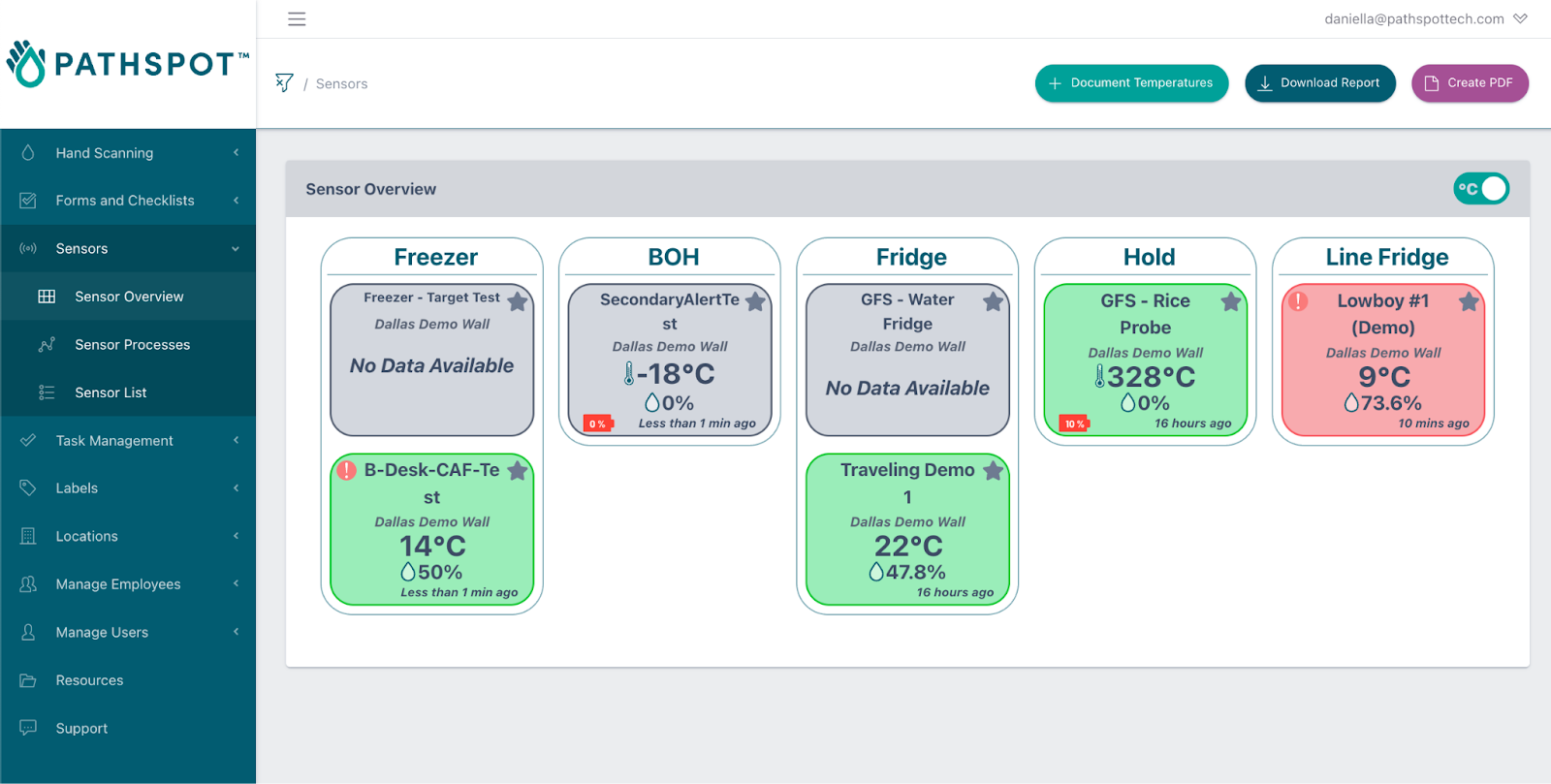
Inicia sesión en el dashboard (pathspot.app) y revisa la conexión en "Sensor Overview". Los sensores envían una lectura cada 20 minutos.

- Recuadro gris: el sensor está pendiente de conexión o lleva 3 días o más sin enviar lecturas. Mantén presionado el botón del sensor hasta que la luz parpadee en verde y luego una vez en rojo. Si no se prende la luz, escribe a support@pathspottech.com; puede necesitar cambio de batería.
- Recuadro verde: el sensor está en línea y dentro de los límites. Si todavía no configuras límites, revisa el artículo de configuración de alertas.
- Recuadro rojo: el sensor está en línea y fuera de rango.
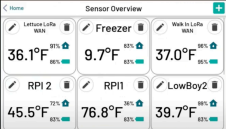
Si también tienes un HandScanner de PathSpot, toca "Sensor Overview" en su pantalla. Tus sensores conectados mostrarán su temperatura (puede tardar de 5 a 20 minutos después de vincularlos).