-1.png?width=500&height=125&name=PathSpot-Logo-RGB-Horizontal-1.0.0-1-e1600793653493%20(1)-1.png)
Reportes automáticos para cumplimiento HACCP
Olvídate de las pilas de papel y lleva tus registros de forma digital. Consulta los formatos HACCP de temperatura directo en tu dashboard de PathSpot (desde cualquier navegador en pathspot.app).
El registro de temperaturas ahora es 100 % digital. Todas tus revisiones de la mañana y de la tarde se guardan de forma segura y las puedes consultar y descargar en pocos clics.
Cómo empezar
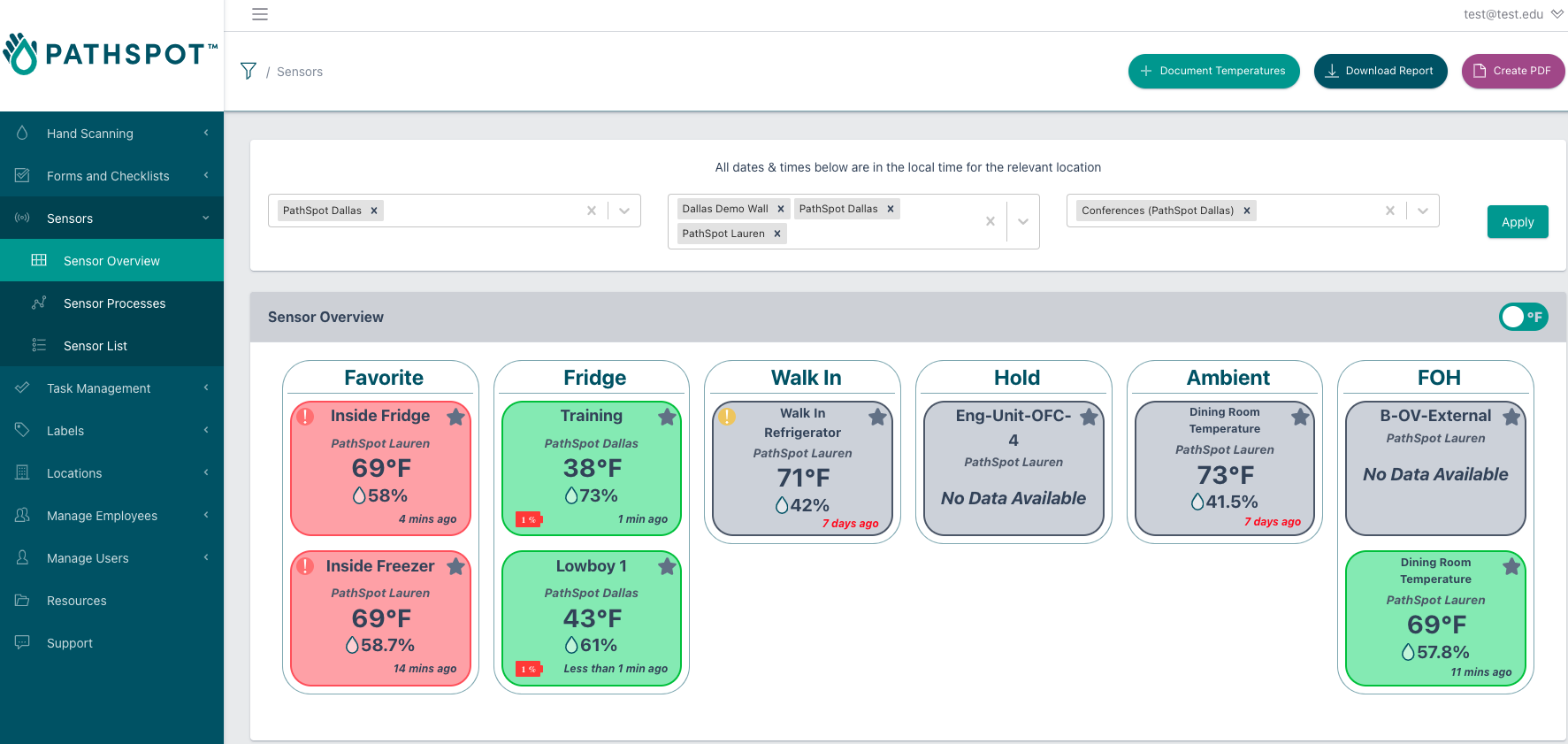
En la pestaña "Sensor Overview" de tu dashboard verás tres botones arriba a la derecha: "Document Temperature", "Download Report" y "Create PDF".
Si no los ves, puede que no tengas los permisos. Escribe a support@pathspottech.com.
1) Generar formatos HACCP
Firmar el equipo:
- Antes de generar el reporte, conviene validar y aprobar las temperaturas del mes con el botón "Document Temperature".
- Está en la pestaña "Sensor Overview", dentro de "Sensors" en el panel izquierdo. El botón depende de permisos; si no lo tienes, Soporte PathSpot tiene que darte acceso.
- Ahí revisas y firmas las temperaturas registradas en los horarios de la mañana y de la tarde (Soporte PathSpot puede configurarlos).
- Si alguna temperatura estuvo fuera de rango y hay que tomar acciones correctivas, al dar clic en el campo verás una lista de acciones comunes para agilizar la aprobación.
- Si ninguna aplica, escribe la acción en el campo "Action/Comment".
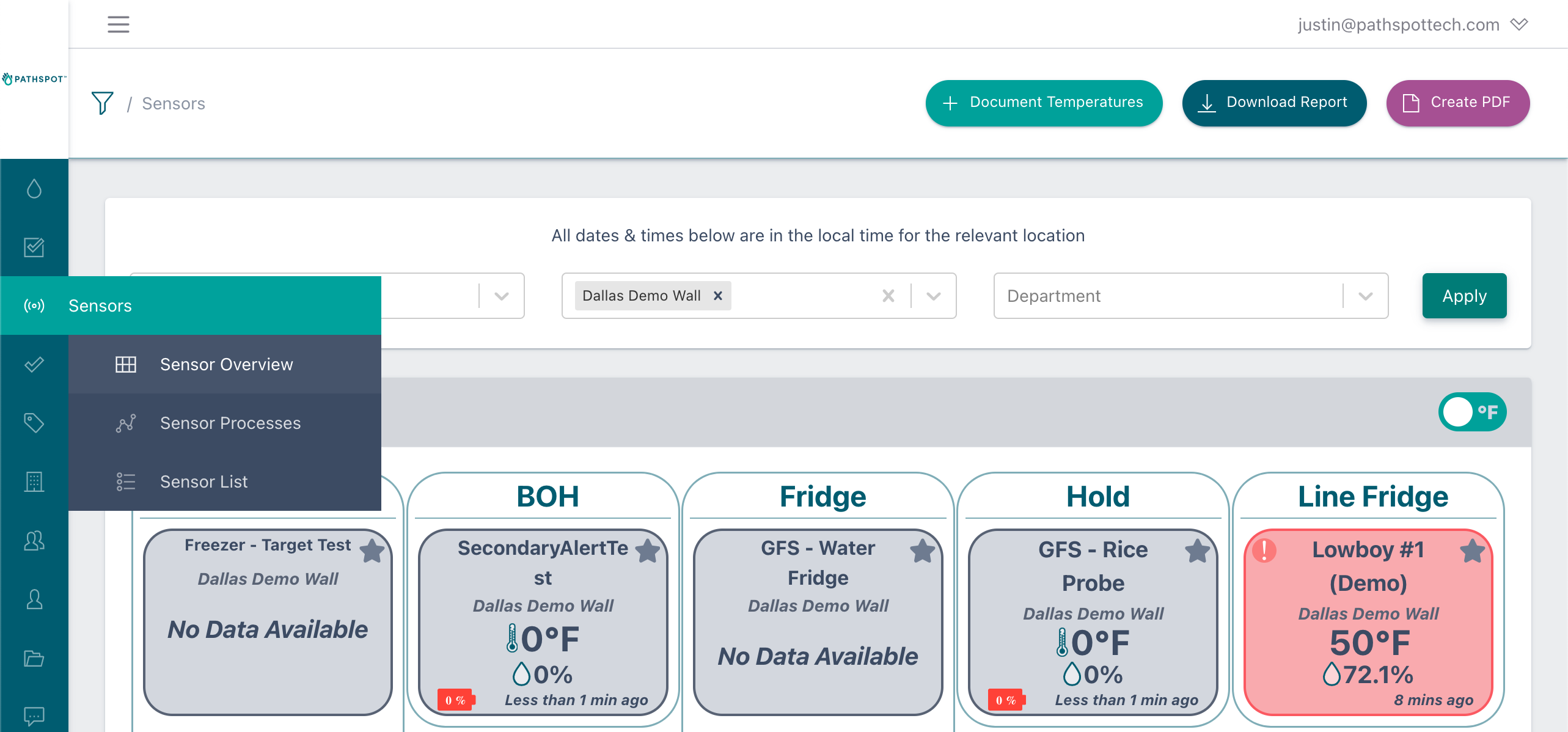
Nota: el sistema guarda todas las acciones correctivas, comentarios, cambios y firmas, pero en el PDF final solo aparece la más reciente.
2) Descargar reportes
Cuando termines de firmar, da clic en "Download Report" y llena los campos:
- Rango de fechas (mes por mes)
- Ubicación
- Formato (registro AM/PM o el nombre que se le haya dado al configurarlo)
- Unidad (°C o °F)
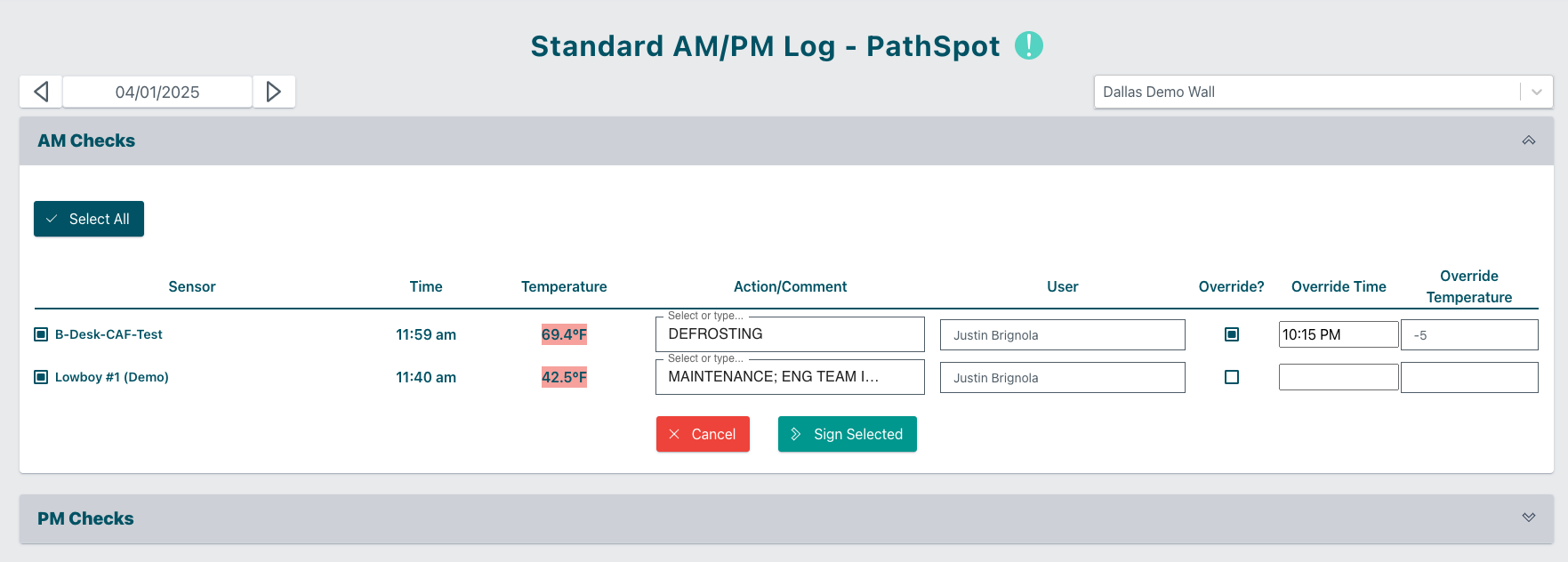
Cada página resume las revisiones de la mañana y de la tarde de cada sensor en el mes elegido; lo verás en el encabezado como "Unit Name or Number".
- Las temperaturas de la mañana de cada día aparecen a la izquierda.
- Las de la tarde, a la derecha.
- Si lo solicitas, las temperaturas fuera de rango se marcan en rojo para ubicarlas rápido.
- Por defecto, el reporte sale sin colores, solo con los valores.
Funciones del recuadro de cada sensor

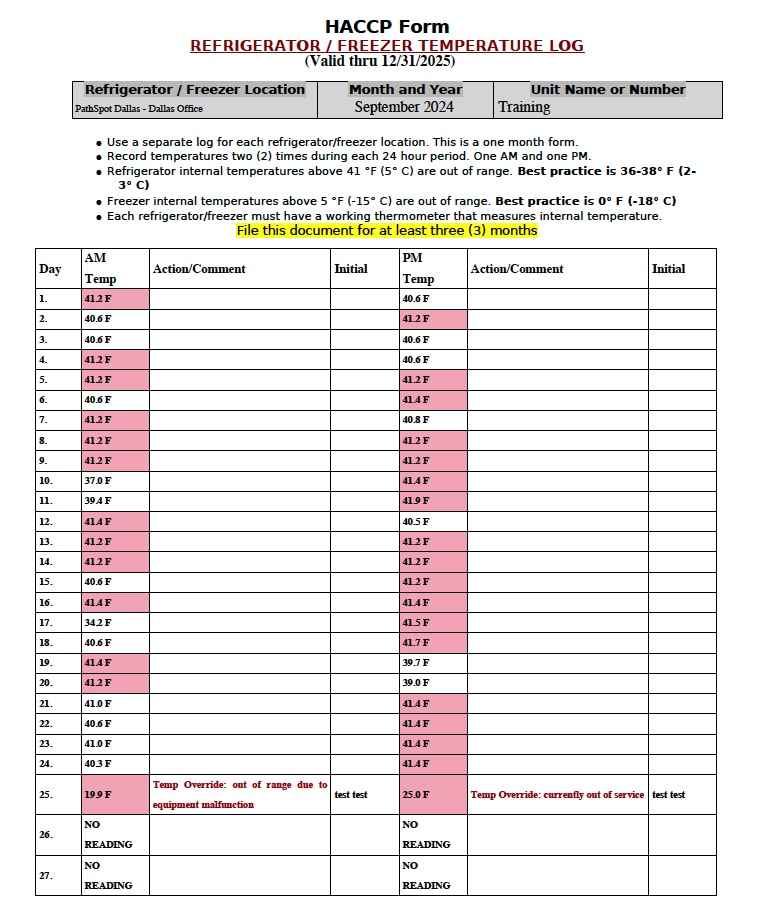
Cada parte del recuadro tiene liga y muestra más información al dar clic. Estos recuadros también se pueden mostrar en el HandScanner, para que el equipo vea las temperaturas mientras se lava las manos.
- Alertas: si el sensor está en alerta, aparece un signo de exclamación en la esquina superior izquierda. El color indica la gravedad: azul = baja, amarillo = media, rojo = alta.
- Silenciar ("Snooze"): puedes silenciar las alertas de un sensor, pero solo cuando está en alerta. Da clic en "Snooze" y elige hasta qué fecha. Cuidado con la fecha: por ahora no se puede cambiar sin ayuda de Soporte PathSpot.
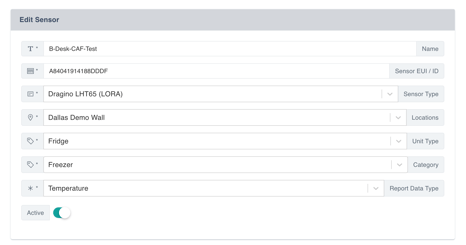
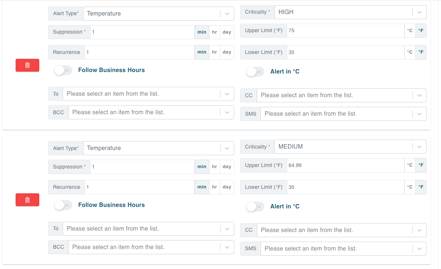
- Nombre del sensor: al dar clic ves el detalle: tipo de equipo, categoría, EUI y parámetros de alerta. Aquí puedes ver cómo modificar las alertas.
- Temperatura: la última lectura. Abajo a la derecha está la hora de la última actualización (por ejemplo, "Last Online: XX minutes ago"). Por defecto, el sensor envía una lectura cada 20 minutos. Al dar clic en la temperatura se abre la gráfica de tiempo y temperatura.
- Humedad: junto al ícono de la gota. Al dar clic también se abre la gráfica.
- Batería: abajo a la izquierda. Aparece una advertencia cuando baja de 10 %.
- Señal (RSSI): si crees que algún sensor no tiene buena señal, escribe a support@pathspottech.com.
Tu gráfica de temperatura
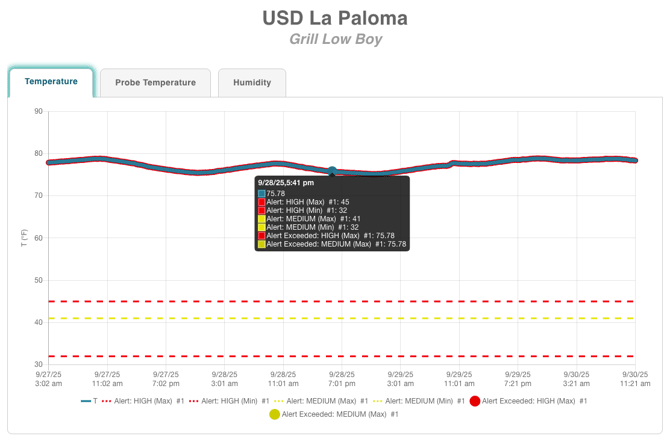
- Las alertas se muestran con los mismos colores: azul = baja, amarillo = media, rojo = alta.
- Las líneas punteadas son los límites superior e inferior de cada nivel de alerta.
- La línea turquesa son las lecturas reales en el tiempo.
- El contorno de esa línea toma el color de la alerta más grave activa en ese momento: si se rebasan los límites medio y alto, se ve roja; si solo el medio, amarilla. Siempre manda el nivel más alto.
Otras funciones
- Create PDF: genera un PDF del rango de fechas elegido.
- Export to CSV: descarga un CSV con cada lectura y su hora en el rango elegido.
Cómo se toman las temperaturas y horas del reporte
- Si el sensor está en alerta en ese momento: tomamos la temperatura y la hora en que entró en alerta. Ejemplo: si entró en alerta a las 12:00 p. m., tomamos esa hora y temperatura.
- Si no está en alerta, pero sí lo estuvo en el periodo del reporte: tomamos la temperatura y hora en que entró en alerta, considerando la alerta más reciente de mayor criticidad. Ejemplo: entró en alerta a las 11:00 a. m. y se corrigió antes de que terminara el periodo de la mañana a las 12:00. Tomamos la de las 11:00, porque queremos que sepas que estuvo fuera de rango aunque ya se haya corregido. Aquí sirven los cambios y comentarios.
- Si está fuera de rango pero no ha entrado en alerta en el periodo: tomamos la lectura más reciente en la que no estaba en alerta. Ejemplo: al generar el reporte de la mañana una puerta se quedó abierta unos minutos. Si sigue fuera de rango, la revisión de la tarde lo marcará, pero la de la mañana no.
- Si no está fuera de rango ni en alerta: tomamos la lectura más reciente (de la última hora).