-1.png?width=500&height=125&name=PathSpot-Logo-RGB-Horizontal-1.0.0-1-e1600793653493%20(1)-1.png)
Cómo resolver problemas con tu impresora Zebra
Si es la primera vez que conectas tu impresora a la app de PathSpot, sigue los pasos de la guía de configuración de la impresora antes de intentar estos pasos:
Nota: si alguna vez usaste la app SafetySuite en otro equipo y no tienes configurada la impresión por WiFi, tienes que borrar la app de los equipos anteriores para poder conectarte desde el nuevo.
#1 Restablecer la red de la impresora
- Mantén presionado el botón de encendido para apagar la impresora.
- Al volver a encenderla, mantén presionados al mismo tiempo los botones de pausa y cancelar.
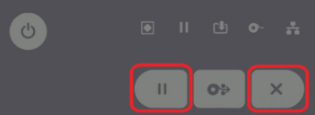
- Sigue presionando los botones de pausa y cancelar hasta que solo quede prendida la luz de estado.
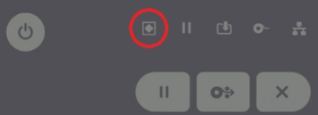
- Espera a que la luz de estado cambie a verde o rojo.
- Entra a los ajustes de tu iPad o iPhone.
- Apaga y vuelve a encender el Bluetooth para que aparezca la impresora.
- Elige la impresora de la lista y conéctala.
- Si no funciona, pasa al #2
- Abre la app de PathSpot e imprime una etiqueta.
- Elige la plantilla (si hace falta)
- Settings >> Printer >> 2x1
- Para agrandar el texto: Settings >> Printer >> 1x1
#2 Restablecer la impresora de fábrica
- Mantén presionado el botón de encendido para apagar la impresora.
- Al volver a encenderla, mantén presionados al mismo tiempo los botones de pausa y avance (feed).
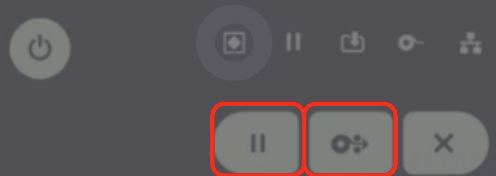
- Sin soltar los botones de pausa y avance, suelta el botón de encendido.
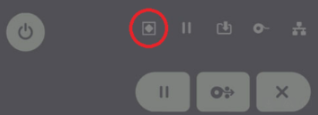
- Espera a que la luz de estado cambie a verde o rojo.
- Entra a los ajustes de tu iPad o iPhone.
- Apaga y vuelve a encender el Bluetooth para que aparezca la impresora.
- Elige la impresora de la lista y conéctala.
- Si no funciona, pasa al #3
- Abre la app de PathSpot e imprime una etiqueta.
- Elige la plantilla (si hace falta)
- Settings >> Printer >> 2x1
- Para agrandar el texto: Settings >> Printer >> 1x1
RESTABLECIMIENTO FINAL DEL PASO #2
Toma en cuenta: si después de seguir los pasos siguen saliendo etiquetas en blanco, puede que el restablecimiento no se haya hecho bien.
Si el problema sigue, envía una foto del documento de red que se imprime cuando el restablecimiento sale bien.
#3 Configuración avanzada con la app de Zebra
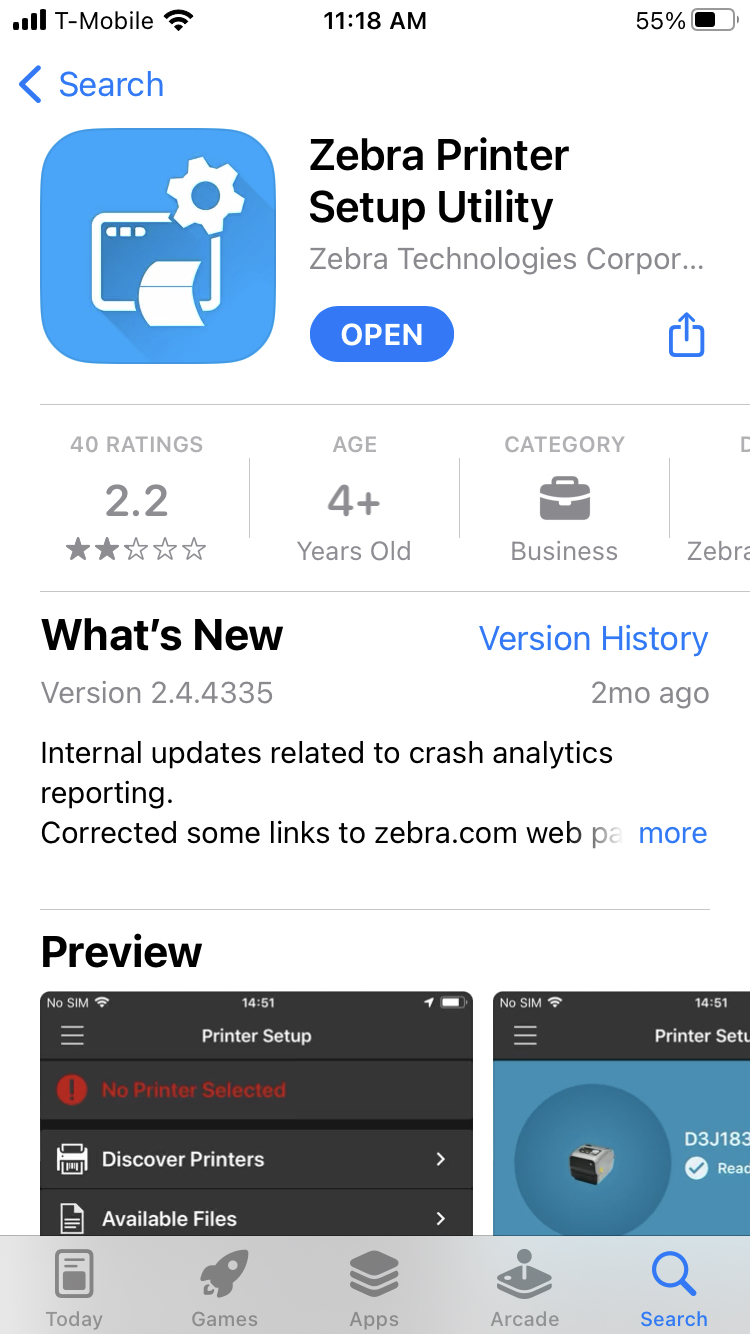
- En un equipo iOS, descarga la app "Zebra Printer Setup Utility" del App Store.
- Asegúrate de que la impresora Zebra esté conectada y encendida.
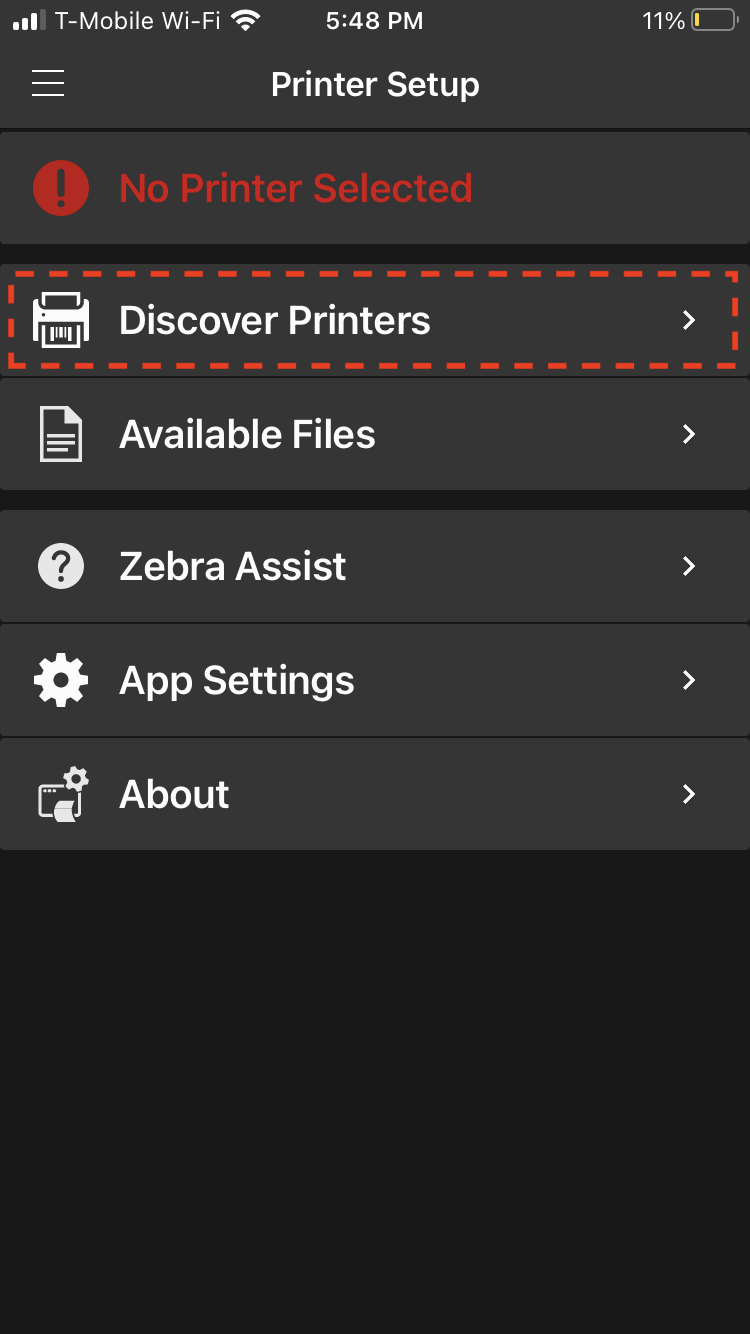
- Abre la app Zebra Printer Setup Utility y elige "Discover Printers".
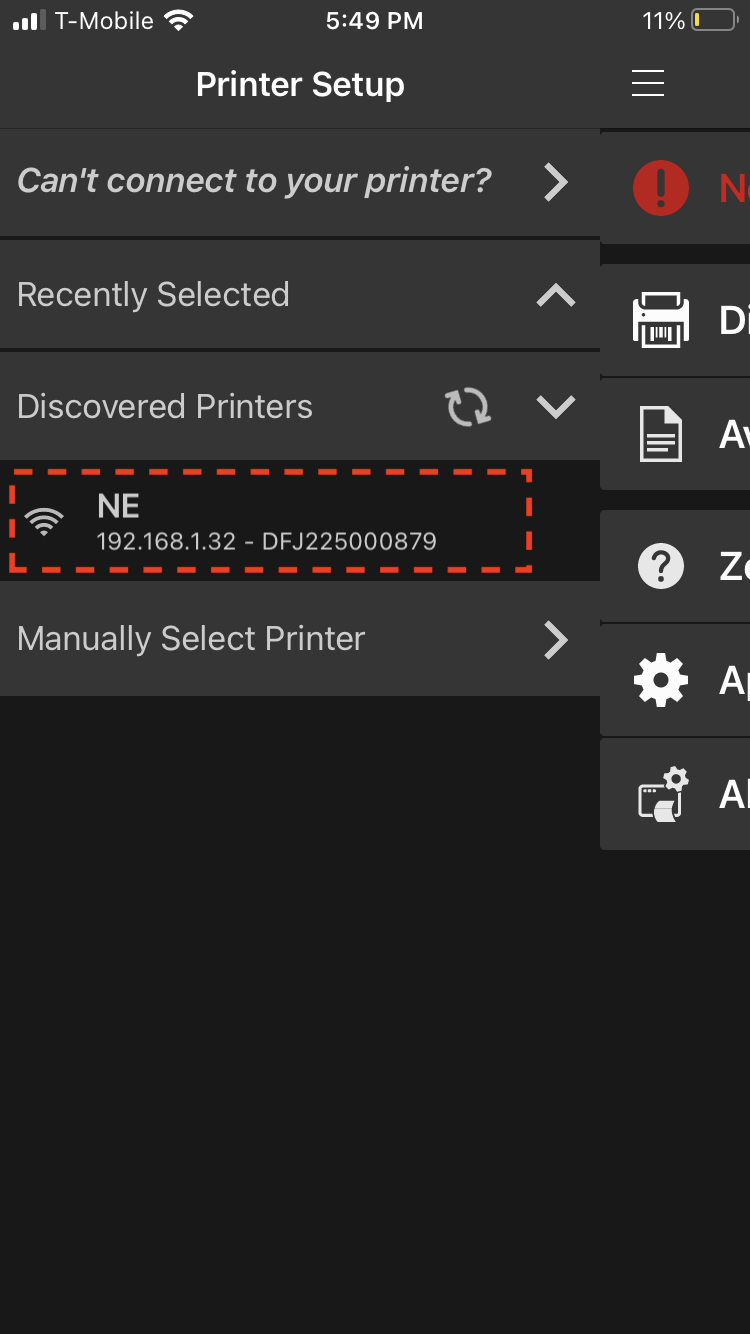
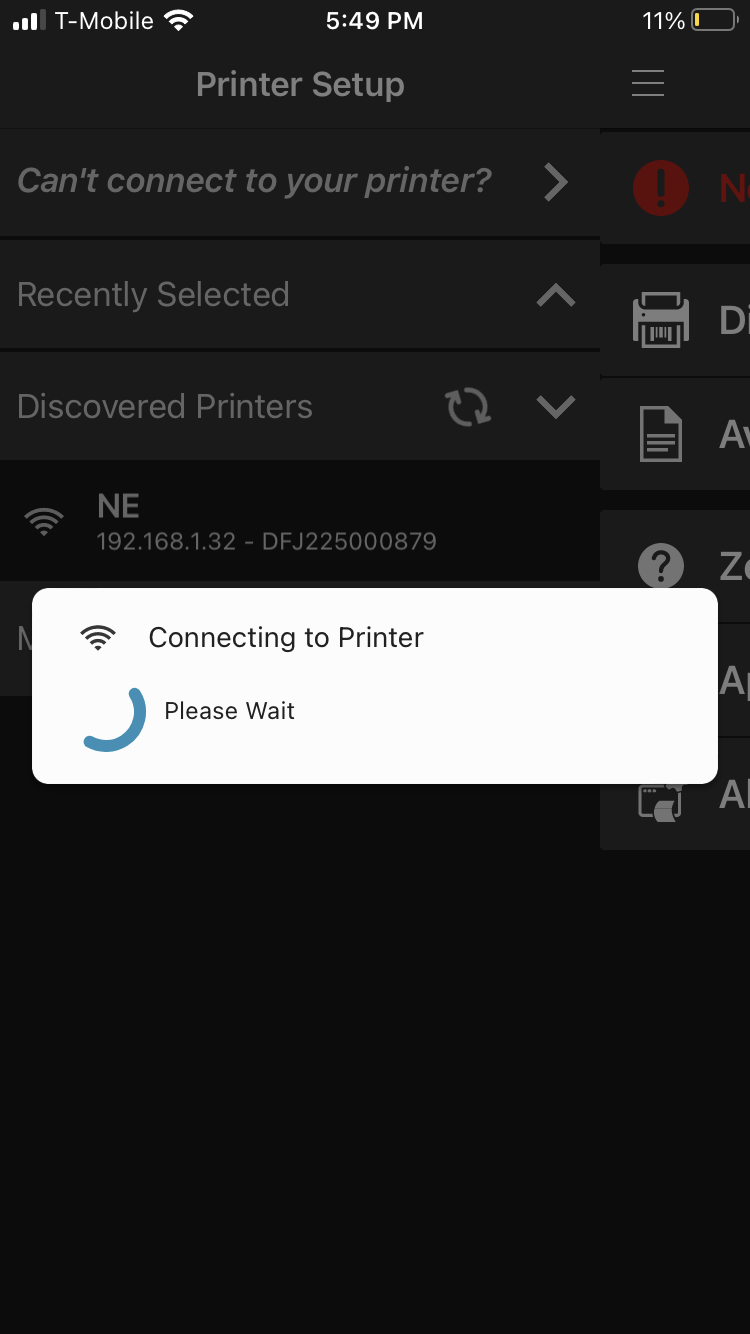
- Cuando termine la búsqueda, elige el nombre de la impresora en el menú para conectarte.
- En Connectivity Settings, elige "Wireless" y activa Bluetooth y Discoverable.
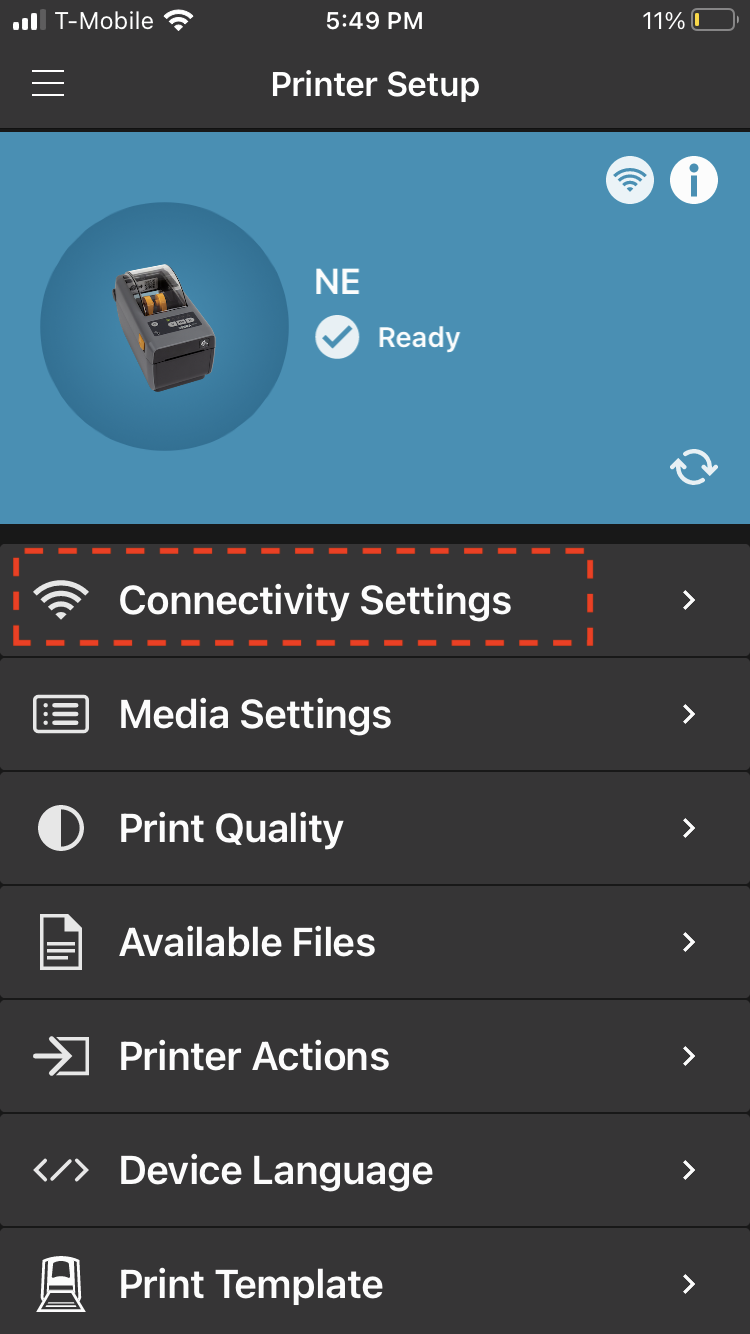
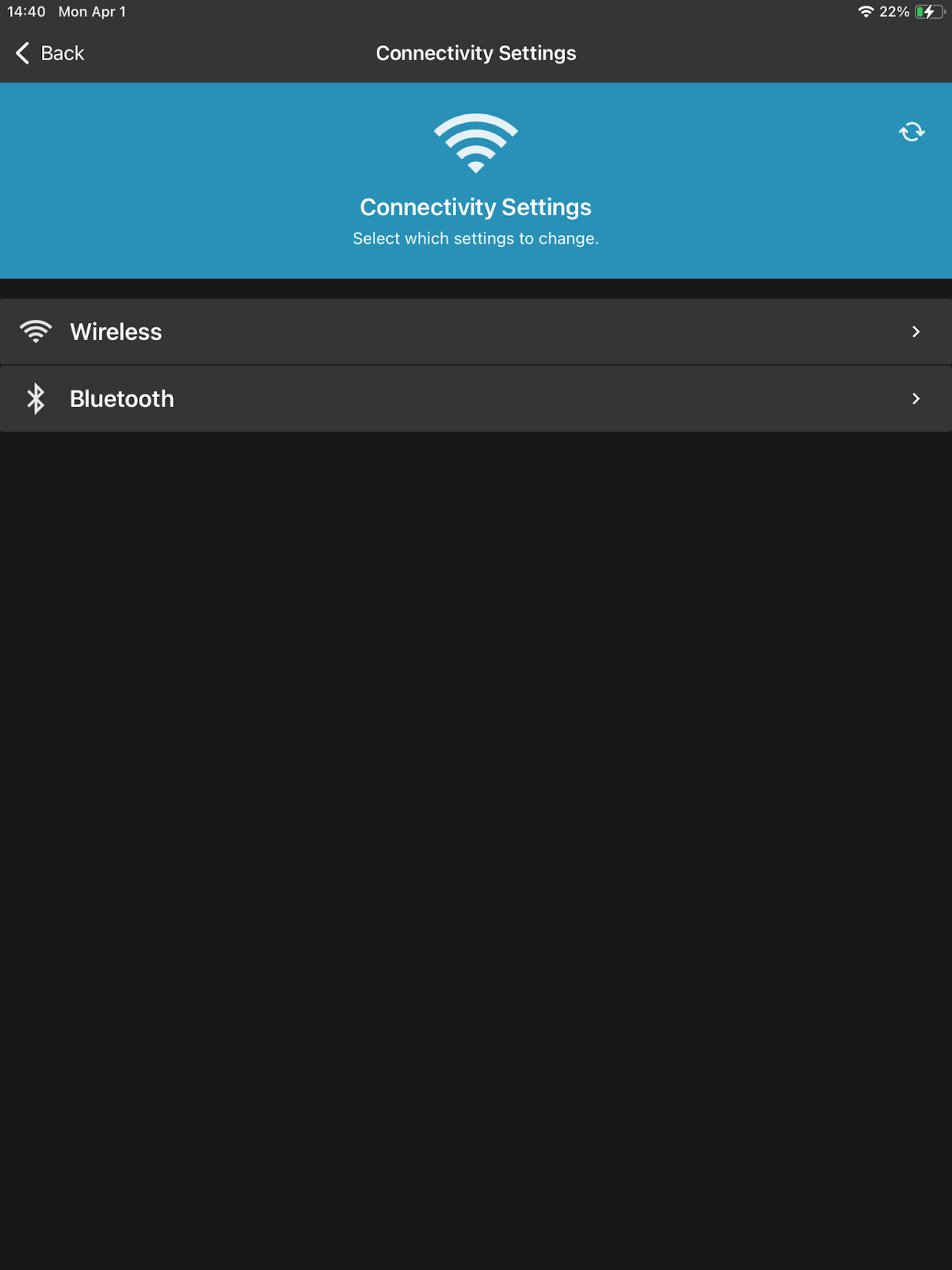
- Opcional: cámbiale el nombre a la impresora para identificarla más fácil.
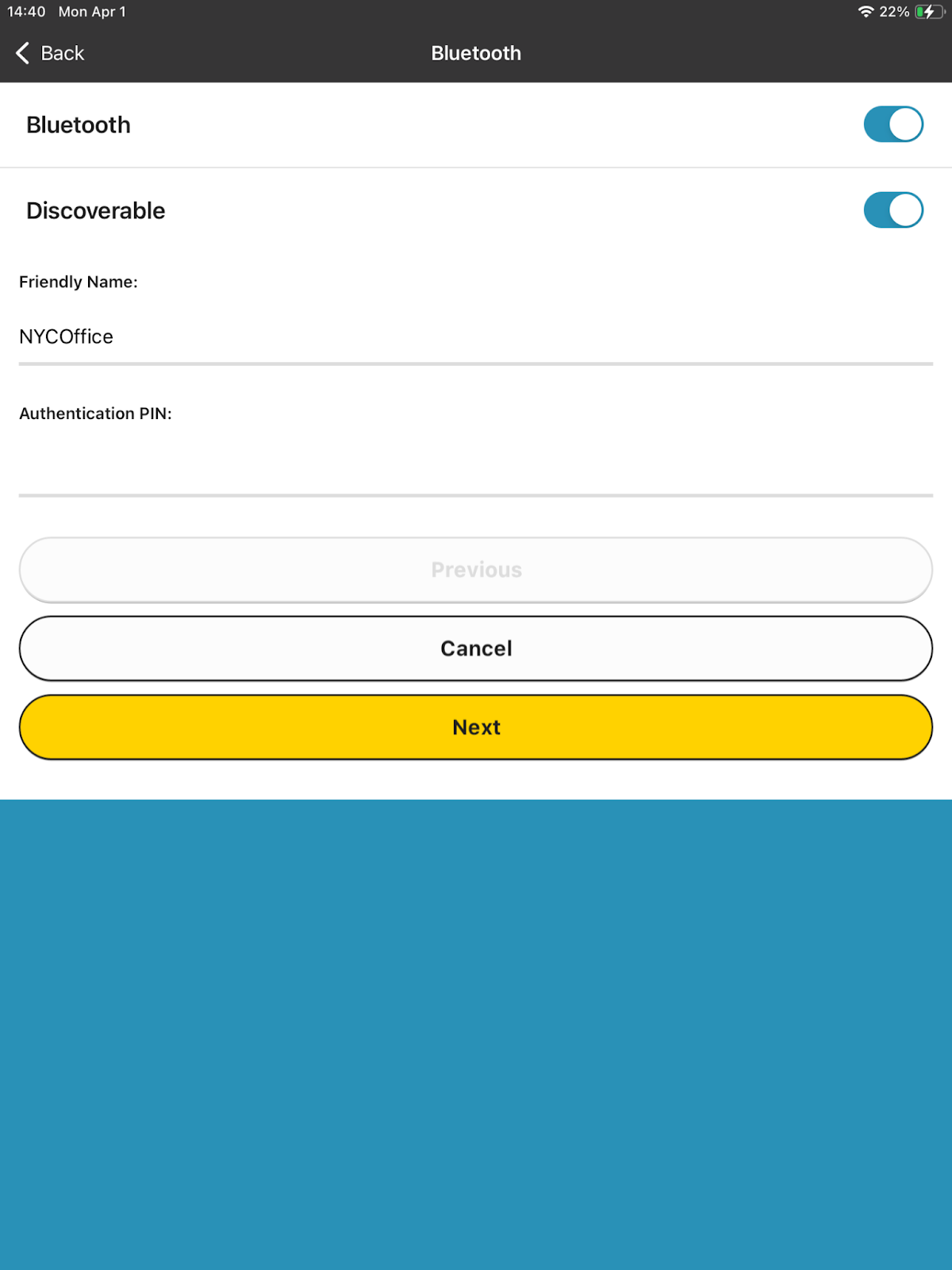
- Confirma que la configuración coincida con la imagen del paso 7 de este artículo y da clic en "NEXT".
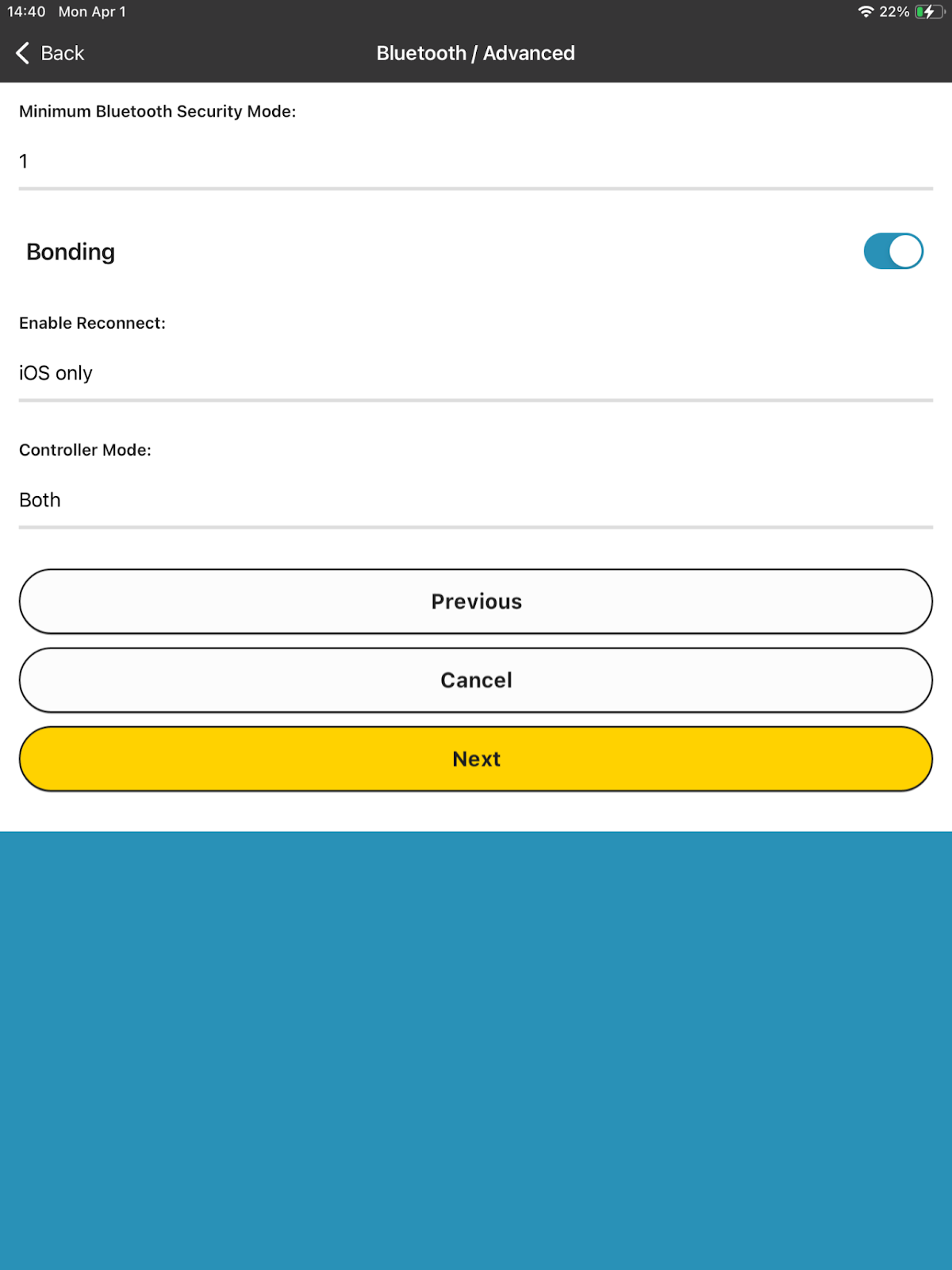
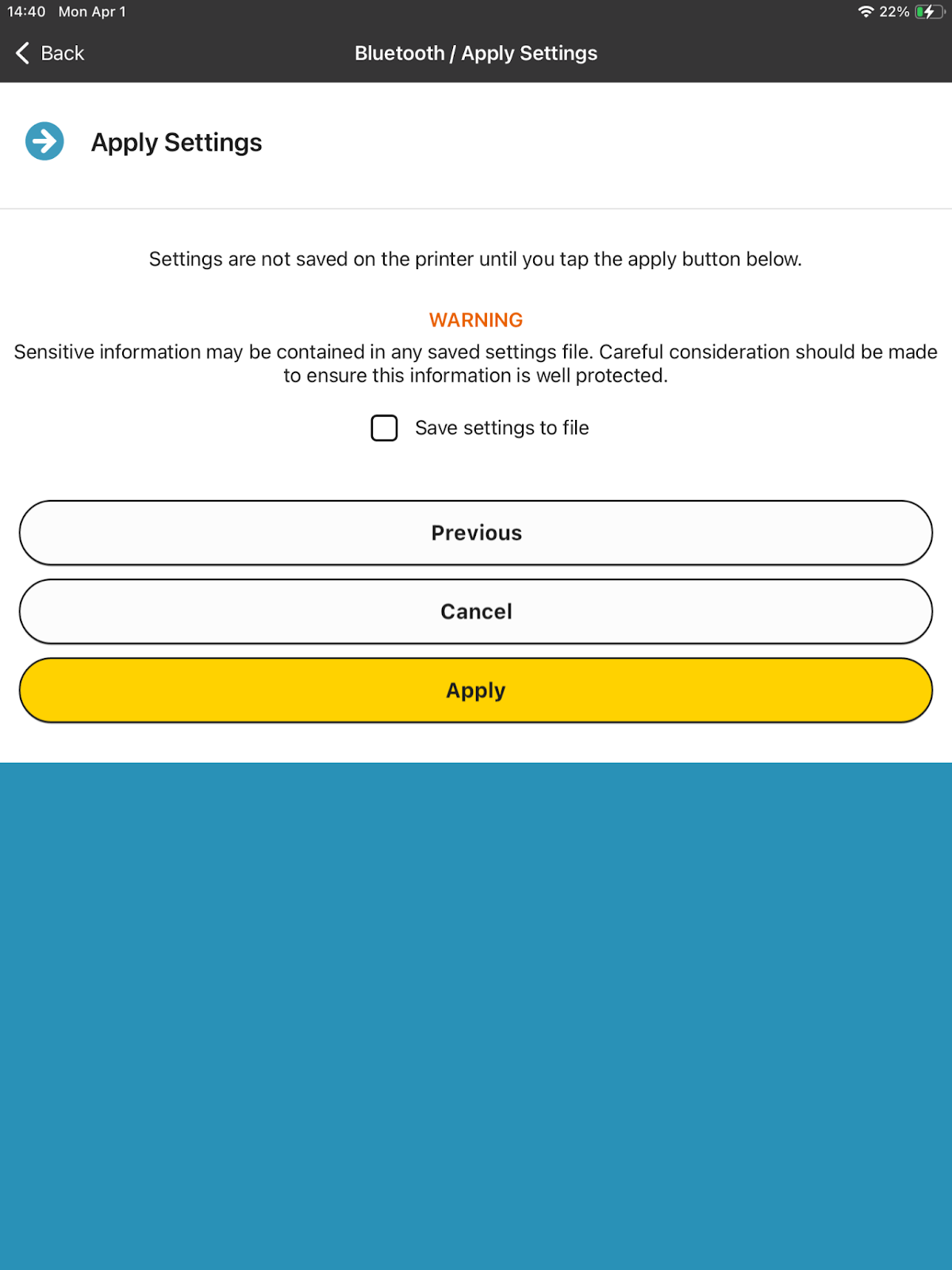
- Da clic en "Apply" para guardar la configuración; la impresora se reiniciará.
- Cuando la impresora se reinicie, entra a los ajustes de iOS.
- Apaga y vuelve a encender el Bluetooth.
- Elige la impresora y conéctala.
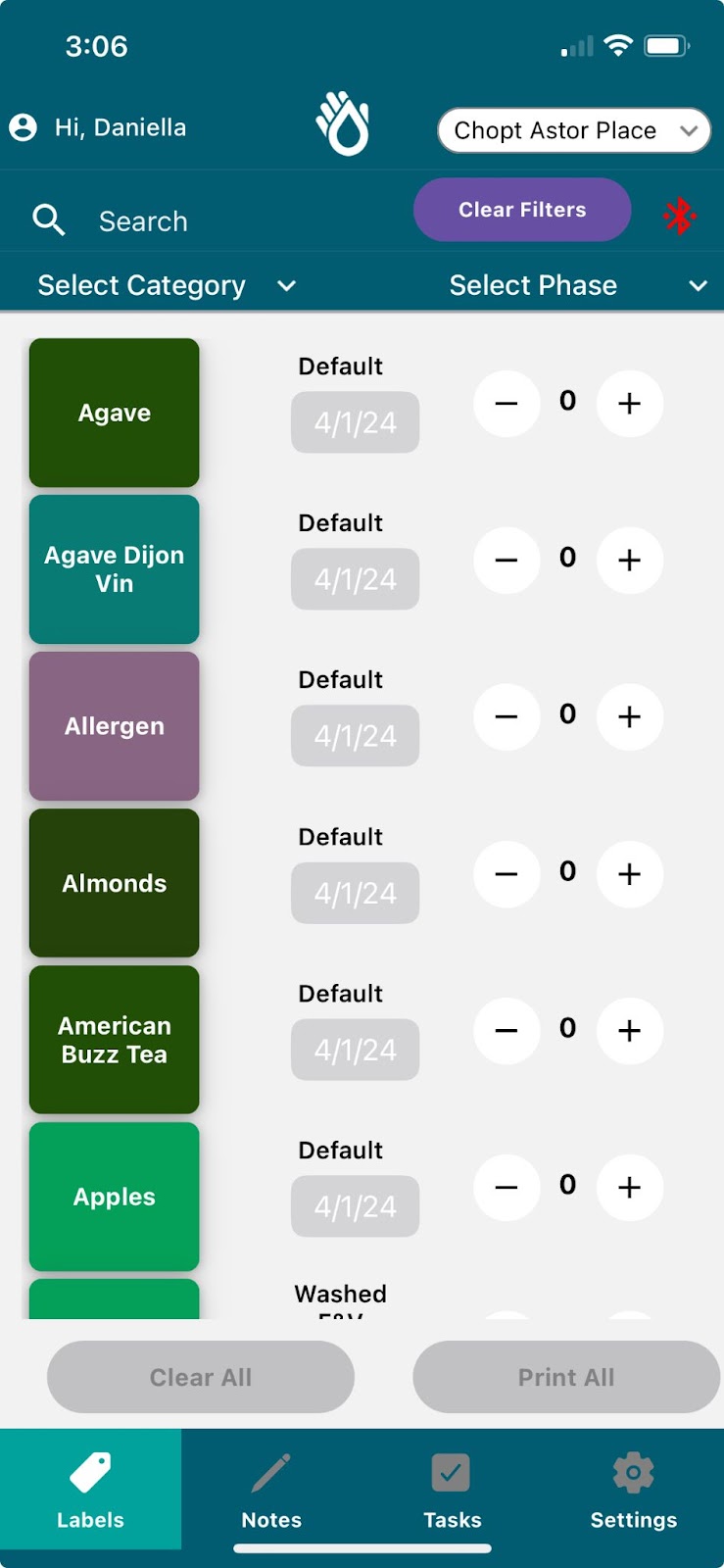
- Abre la app de PathSpot, entra a la pestaña de etiquetas (Labeling) y revisa que aparezca el ícono de Bluetooth.
- Elige la plantilla (si hace falta)
- Settings >> Printer >> 2x1
- Para agrandar el texto: Settings >> Printer >> 1x1