-1.png?width=500&height=125&name=PathSpot-Logo-RGB-Horizontal-1.0.0-1-e1600793653493%20(1)-1.png)
Cómo conectar tu impresora Zebra a WiFi para usarla con la app PathSpot SafetySuite
(Solo para modelos "W" con WiFi; revisa la parte de abajo de la impresora para confirmarlo)
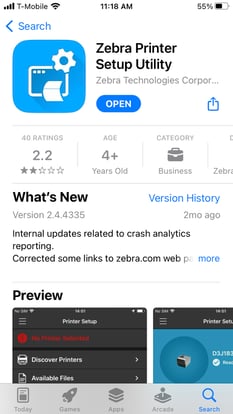
Paso 1: descarga la app Zebra Printer Setup Utility
-
En tu iPhone, iPad o equipo Android, entra al App Store de Apple o a Google Play.
-
Busca y descarga la app "Zebra Printer Setup Utility".
Paso 2: confirma que tu impresora sea compatible con WiFi
-
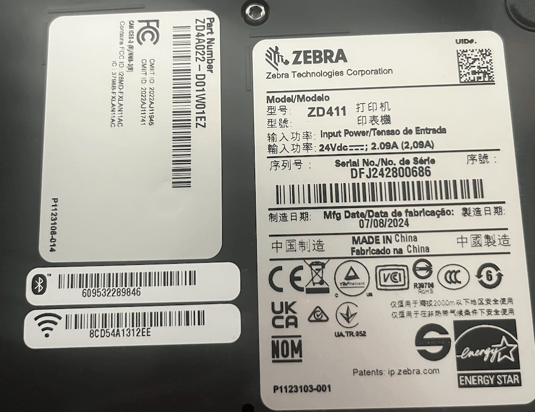
Busca la etiqueta con código de barras en la parte de abajo de la impresora.
-
Si tiene el símbolo de WiFi, tu impresora admite conexión inalámbrica.
Paso 3: prepara la impresora
-
Conecta la impresora Zebra y enciéndela.
-
Asegúrate de que tu equipo móvil esté cerca de la impresora.
Paso 4: conéctate a la impresora desde la app
-
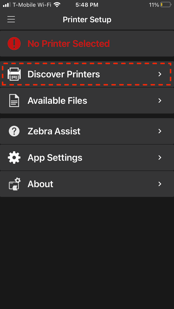
Abre la app Zebra Printer Setup Utility.
-
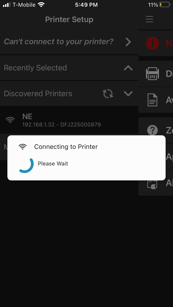
Toca "Discover Printers".
-
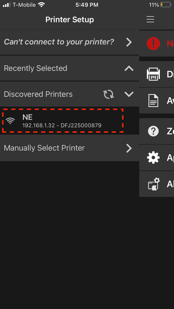
Cuando termine la búsqueda, toca el nombre de la impresora para conectarte.
Nota: el nombre de la impresora también viene en la etiqueta de la parte de abajo del equipo
Paso 5: configura la conexión inalámbrica
-
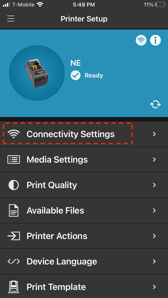
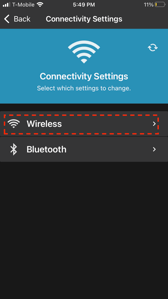
Después de conectarte, toca "Connectivity Settings" > "Wireless".
-
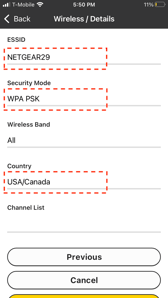
Escribe estos datos del WiFi:
-
ESSID: el nombre de tu red WiFi
-
Security Mode: WPA PSK
-
Wireless Band: déjalo en "ALL"
-
Country: elige USA/Canada si está disponible; si no, déjalo vacío
-
Channel List: déjalo vacío
-
-
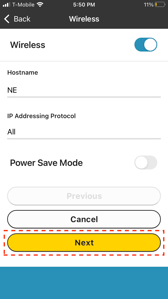
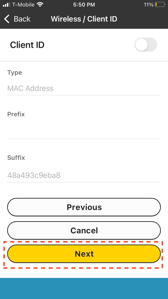
Toca "Next" dos veces para llegar a la pantalla de contraseña.
-
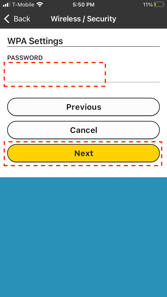
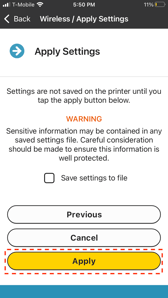
Escribe tu contraseña de WiFi y toca "Next" y luego "Apply".
Paso 6: termina la conexión
-
La impresora se reiniciará sola.
-
Parpadeará en naranja y luego quedará en verde fijo al conectarse a WiFi.
-
Imprime una etiqueta de prueba para confirmar que la conexión funcionó.
Nota importante
*Para que funcione bien, asegúrate de que el iPad o iPhone con la app PathSpot SafetySuite esté conectado a la misma red WiFi que la impresora Zebra.
__________________________________________________________________________________________
Cómo conectar tu impresora Zebra por Bluetooth para usarla con la app PathSpot SafetySuite
Los pasos son parecidos a los de arriba, con algunas diferencias clave. La más importante: la impresora solo mantiene la conexión Bluetooth con un equipo a la vez. Para que la conexión funcione, apaga el Bluetooth de cualquier otro equipo que se haya conectado antes a la impresora o que esté cerca. Además, quita la impresora de la lista de equipos conocidos en esos equipos antes de seguir.
Paso 1: descarga la app Zebra Printer Setup Utility
-
En tu iPhone, iPad o equipo Android, entra al App Store de Apple o a Google Play.
-
Busca y descarga la app "Zebra Printer Setup Utility".
Paso 2: confirma que tu impresora sea compatible con Bluetooth
-
Busca la etiqueta con código de barras en la parte de abajo de la impresora.
-
Si tiene el símbolo BT, tu impresora admite conexión Bluetooth.
Paso 3: prepara la impresora
-
Conecta la impresora Zebra y enciéndela.
-
Asegúrate de que tu equipo móvil esté cerca de la impresora.
Paso 4: conéctate a la impresora desde la app
-
Abre la app Zebra Printer Setup Utility.
-
Toca "Discover Printers".
-
Cuando termine la búsqueda, toca el nombre de la impresora para conectarte.
Nota: el nombre de la impresora también viene en la etiqueta de la parte de abajo del equipo
Paso 5: configura el Bluetooth
-
Después de conectarte, toca "Connectivity Settings" > "Bluetooth".
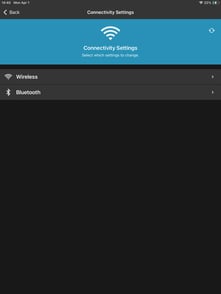
-
Asegúrate de que las opciones Bluetooth y Discoverable estén activadas. En este paso también puedes cambiarle el nombre a la impresora por uno más fácil de identificar.
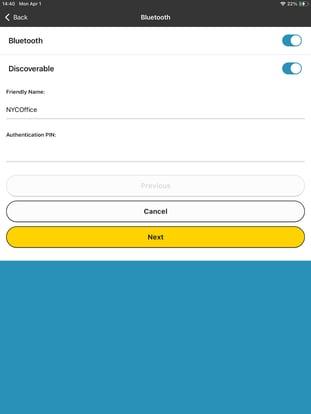
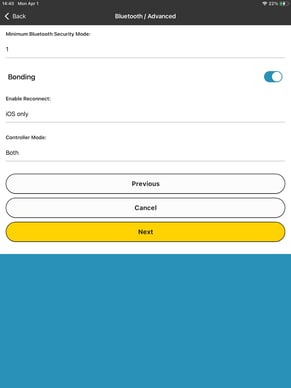
-
Confirma que la configuración coincida con la de abajo y da clic en "NEXT":
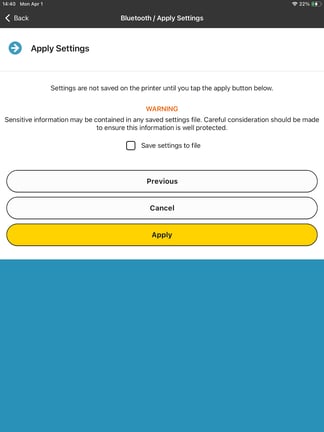
- Da clic en "Apply". La impresora se reiniciará y guardará la configuración.
Paso 6: termina la conexión
- Cuando la impresora se reinicie, abre los Ajustes de tu iPad o iPhone.
- Apaga y vuelve a encender el Bluetooth y espera a que aparezca la impresora en la lista de equipos disponibles.
- Elige la impresora para conectarla.
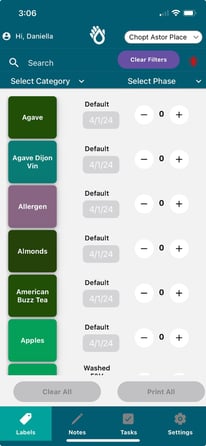
- Después, abre la app de PathSpot y entra a la pestaña Labeling para imprimir una etiqueta.
- Revisa que el ícono de la esquina superior derecha sea el símbolo de Bluetooth; eso confirma que la conexión funcionó.
Nota importante
Quizá tengas que elegir una plantilla en la página de configuración de la app de PathSpot:
- Entra a Settings >> Printer >> da clic en 2x1 e intenta imprimir.
- Si el texto sale muy chico, entra a Settings >> Printer >> da clic en 1x1 e intenta imprimir de nuevo.