-1.png?width=500&height=125&name=PathSpot-Logo-RGB-Horizontal-1.0.0-1-e1600793653493%20(1)-1.png)
Cómo empezar:
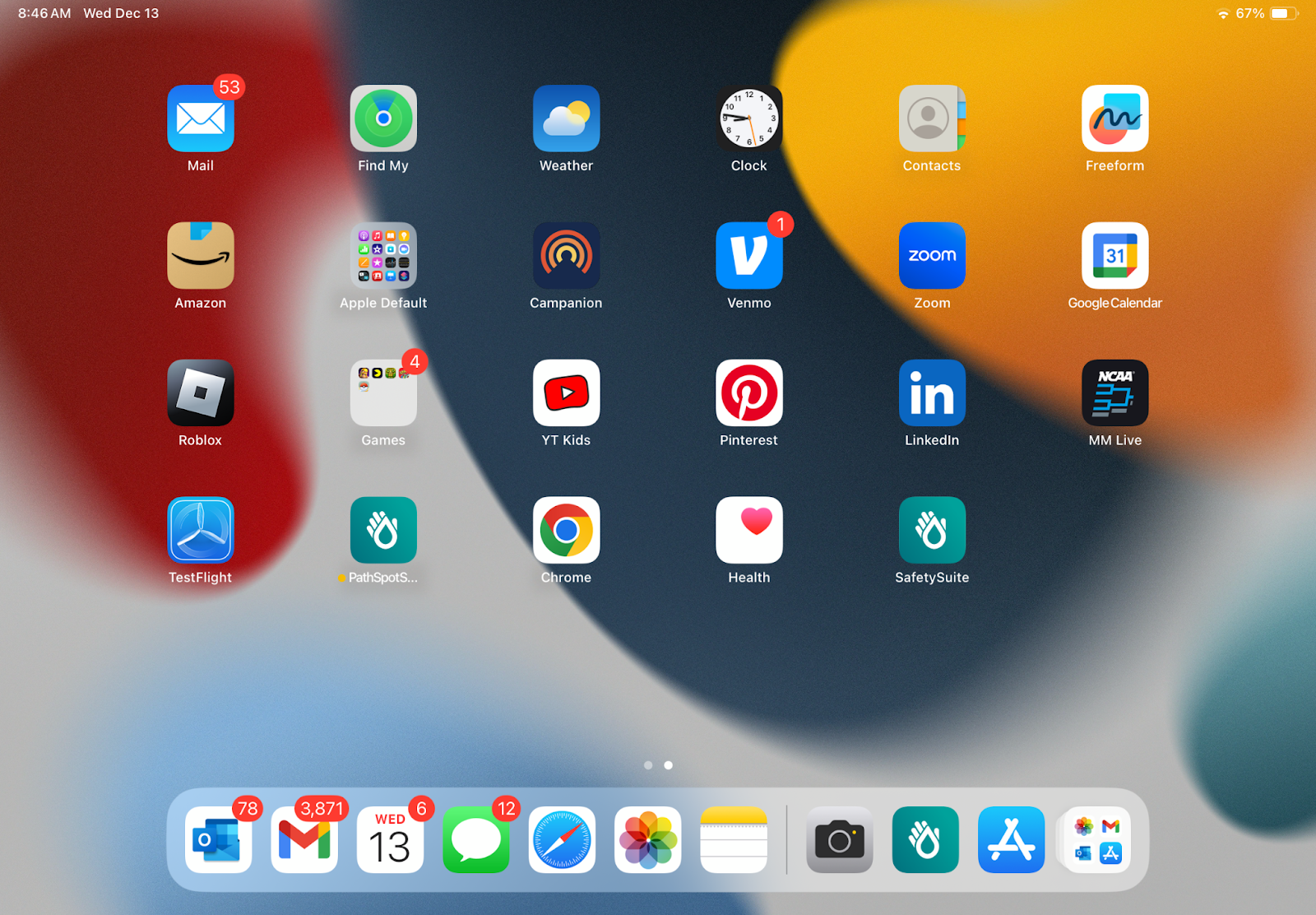
Inicia sesión en la app PathSpot SafetySuite en tu iPad
-
Abre la app llamada SafetySuite
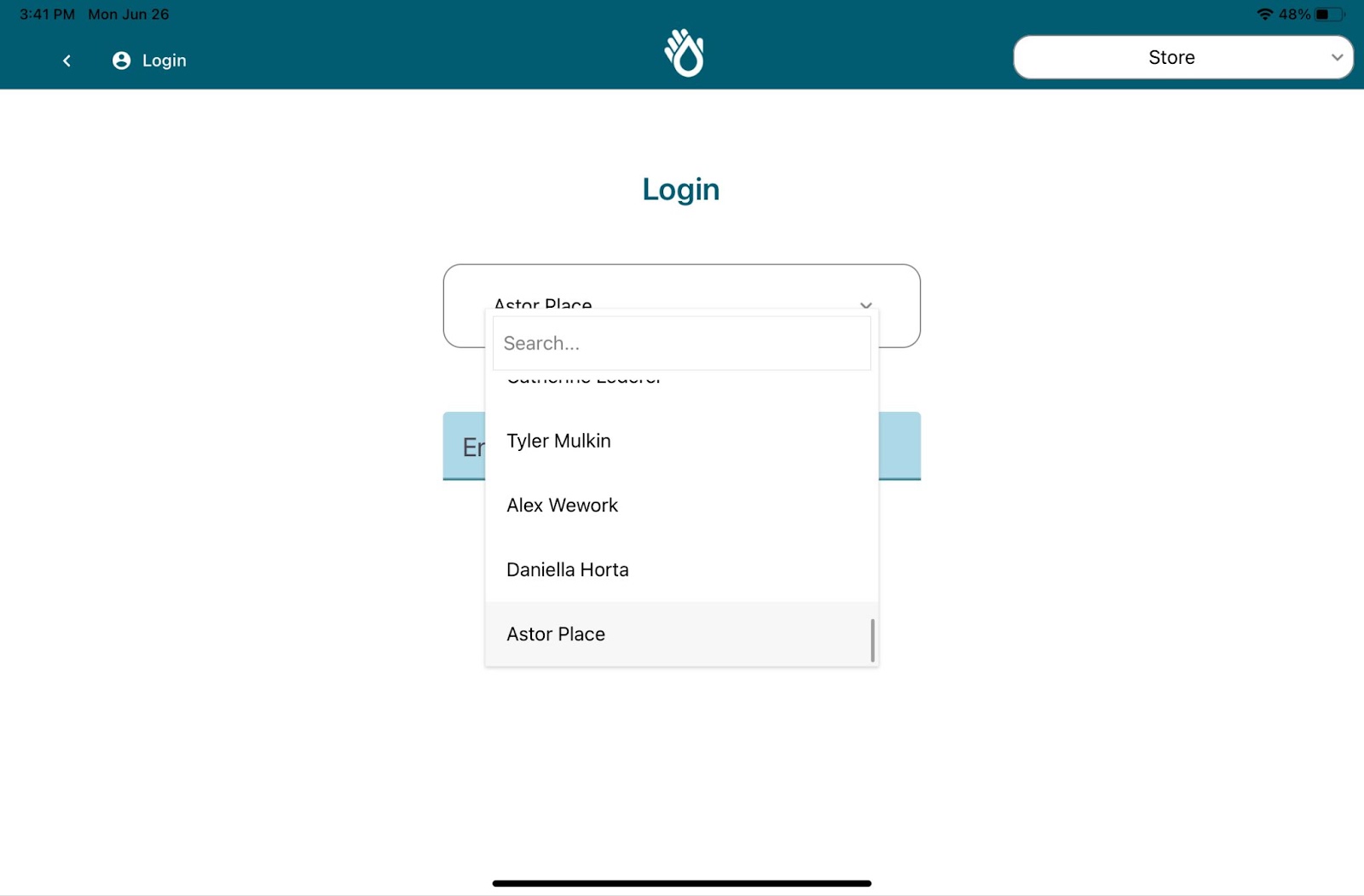
2. Elige tu usuario en la lista desplegable
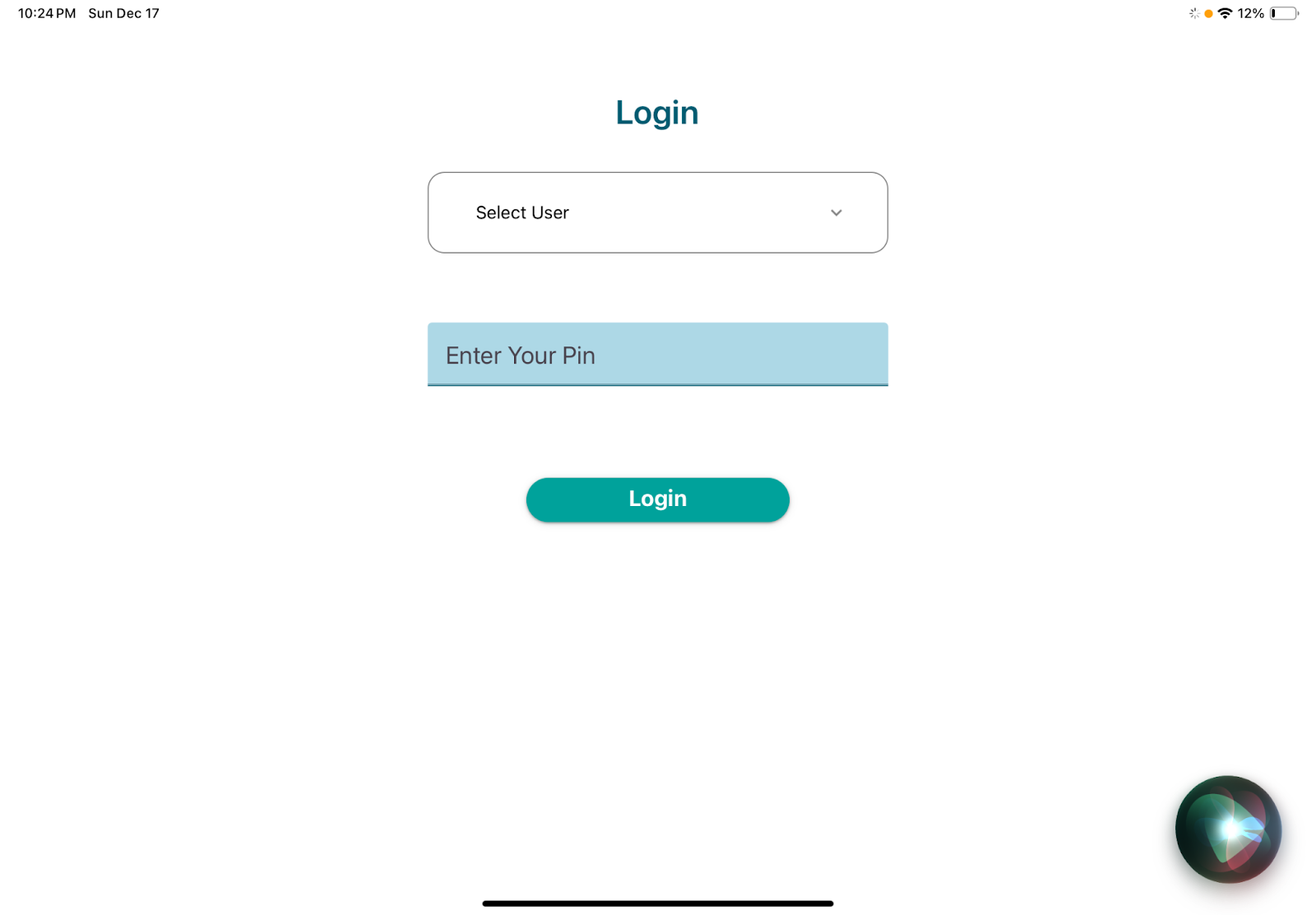
3. Escribe tu PIN y entrarás. Si todavía no tienes PIN, podrás crear uno en este momento.
Cómo imprimir etiquetas:
¿Cómo imprimo etiquetas?
-
Entra a la pestaña Labels, en la parte de abajo de la pantalla de la tableta de tu tienda.
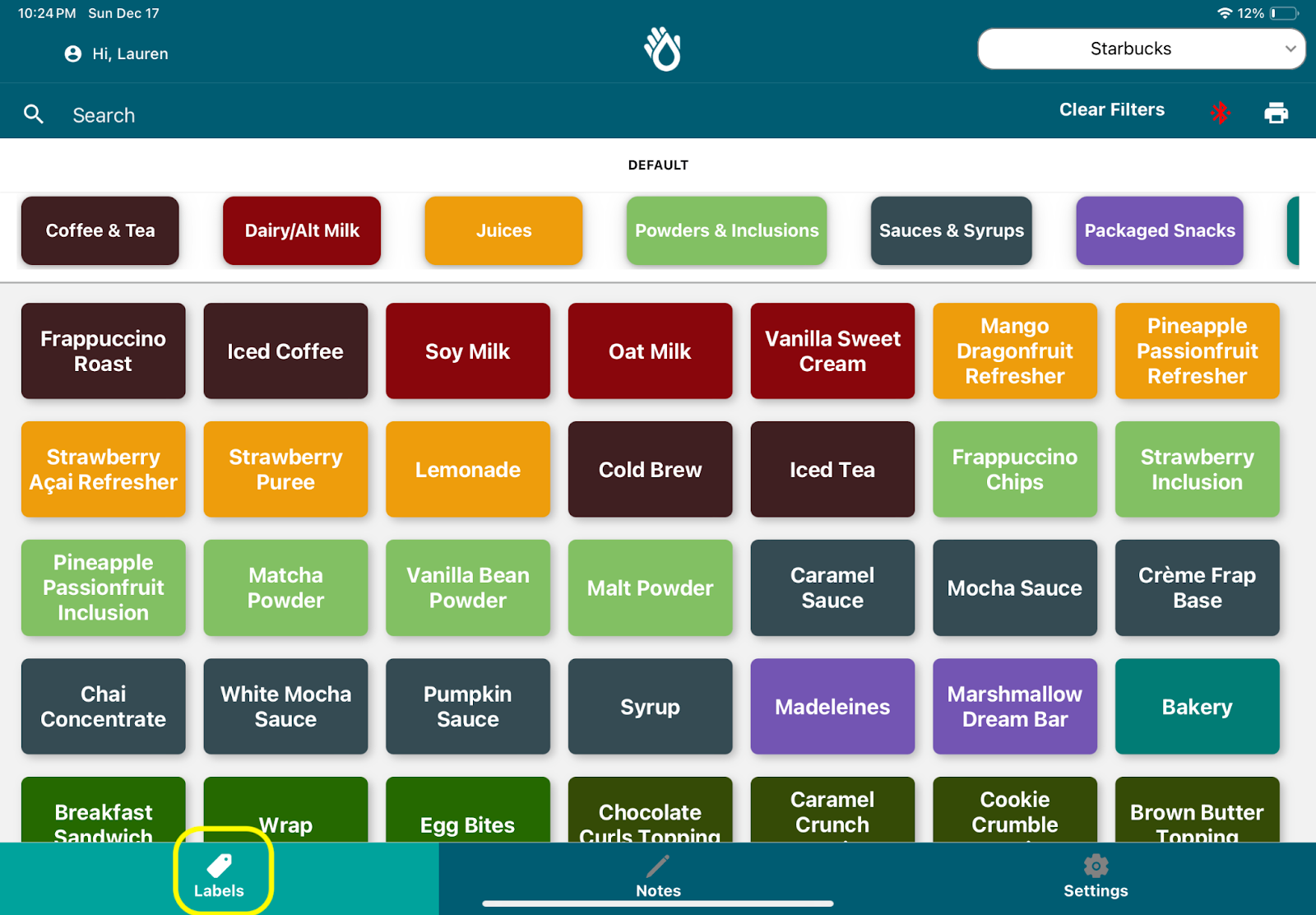
2. Usa la barra de búsqueda para buscar el producto por nombre, o los filtros rápidos de categoría justo debajo, para reducir las opciones.
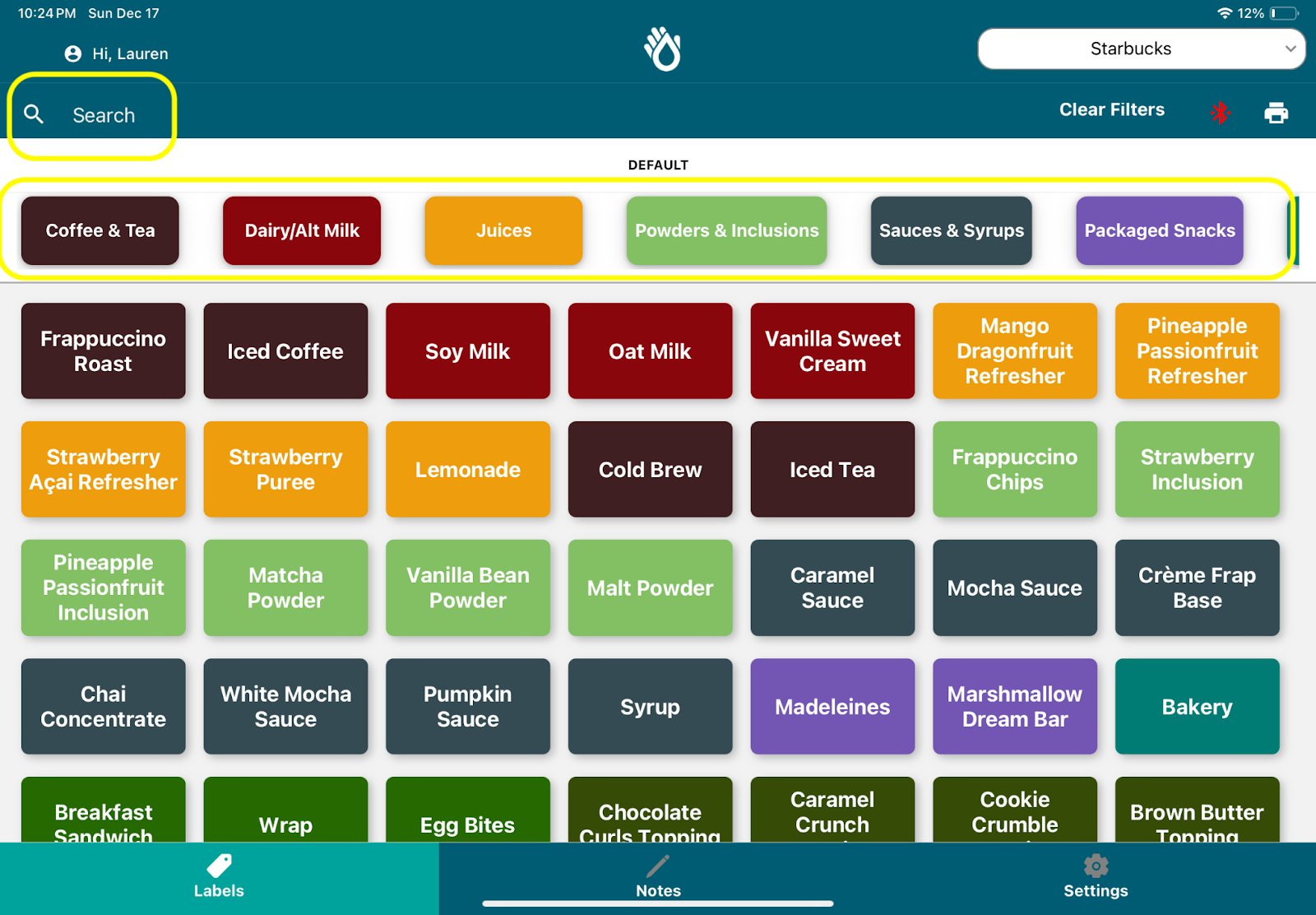
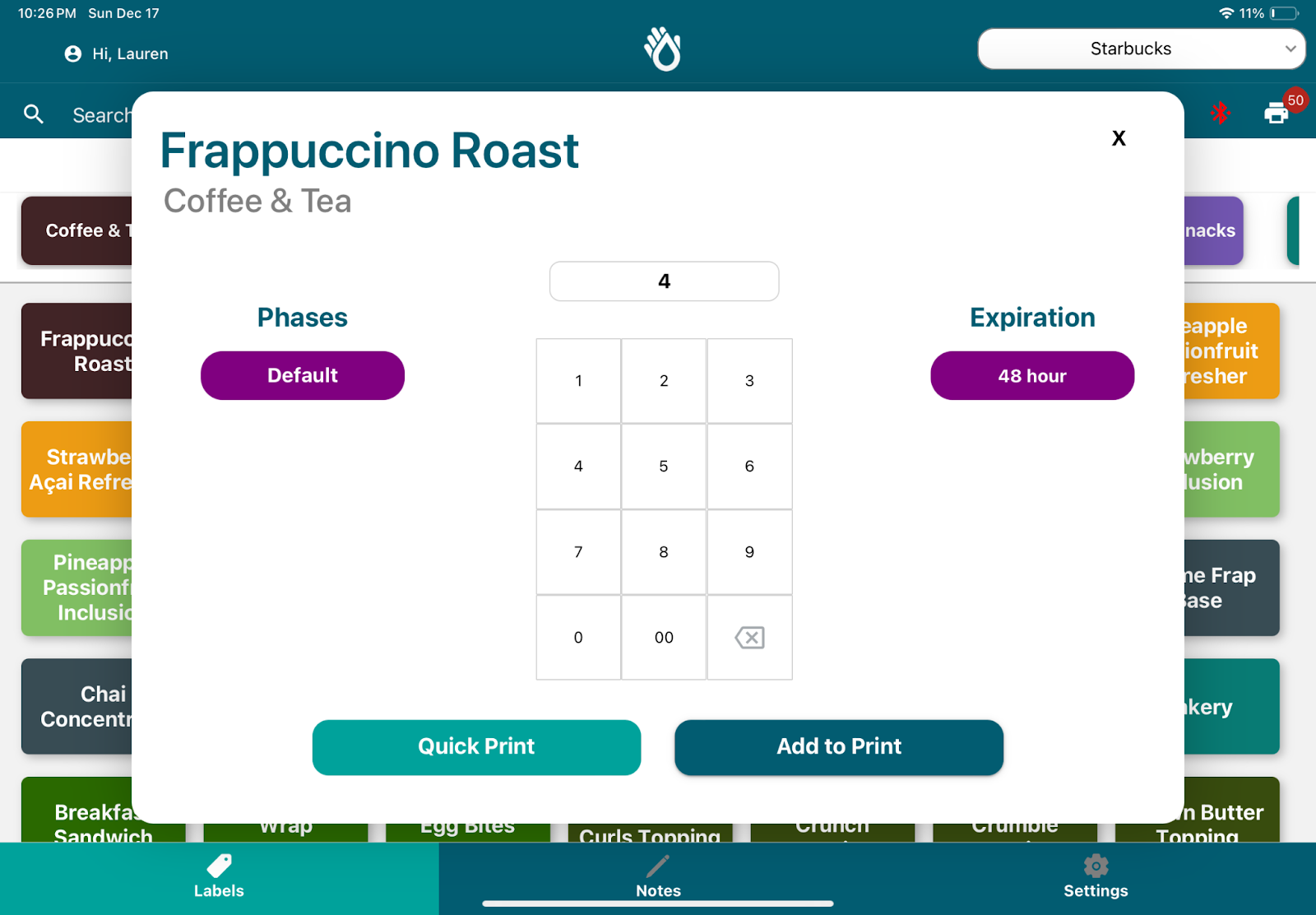
- Da clic en el producto que quieres imprimir.
- Ahí podrás elegir:
- Cuántas etiquetas quieres imprimir
- Refrigerado / sin refrigeración (si aplica)
- Imprimir la etiqueta al momento ("Quick Print") o agregarla a la cola para imprimirla después
Cómo cambiar el rollo de etiquetas de la impresora:
Cada rollo trae unas 2,500 etiquetas. Cuando se acabe, hay que quitarlo y poner uno nuevo para seguir imprimiendo. Sigue estos pasos para cambiar el rollo:
- Abre la impresora con las palancas de liberación de la tapa, en los costados izquierdo y derecho (hacia el frente).
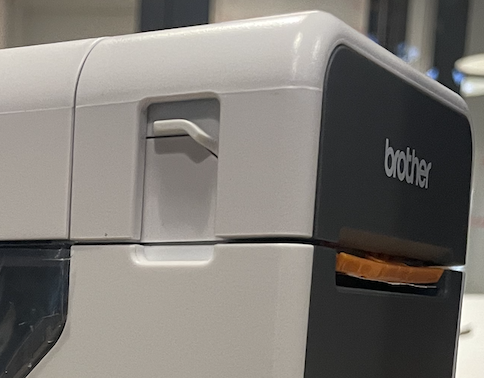
- Elige un rollo nuevo del tipo que corresponde a esta impresora. Las impresoras están marcadas como "Dissolvable" (soluble) o "Removable" (removible) para indicar qué tipo de etiqueta llevan.
- Saca el rollo usado de la impresora y tira el centro y los restos.
- Coloca el rollo nuevo con las etiquetas hacia arriba.
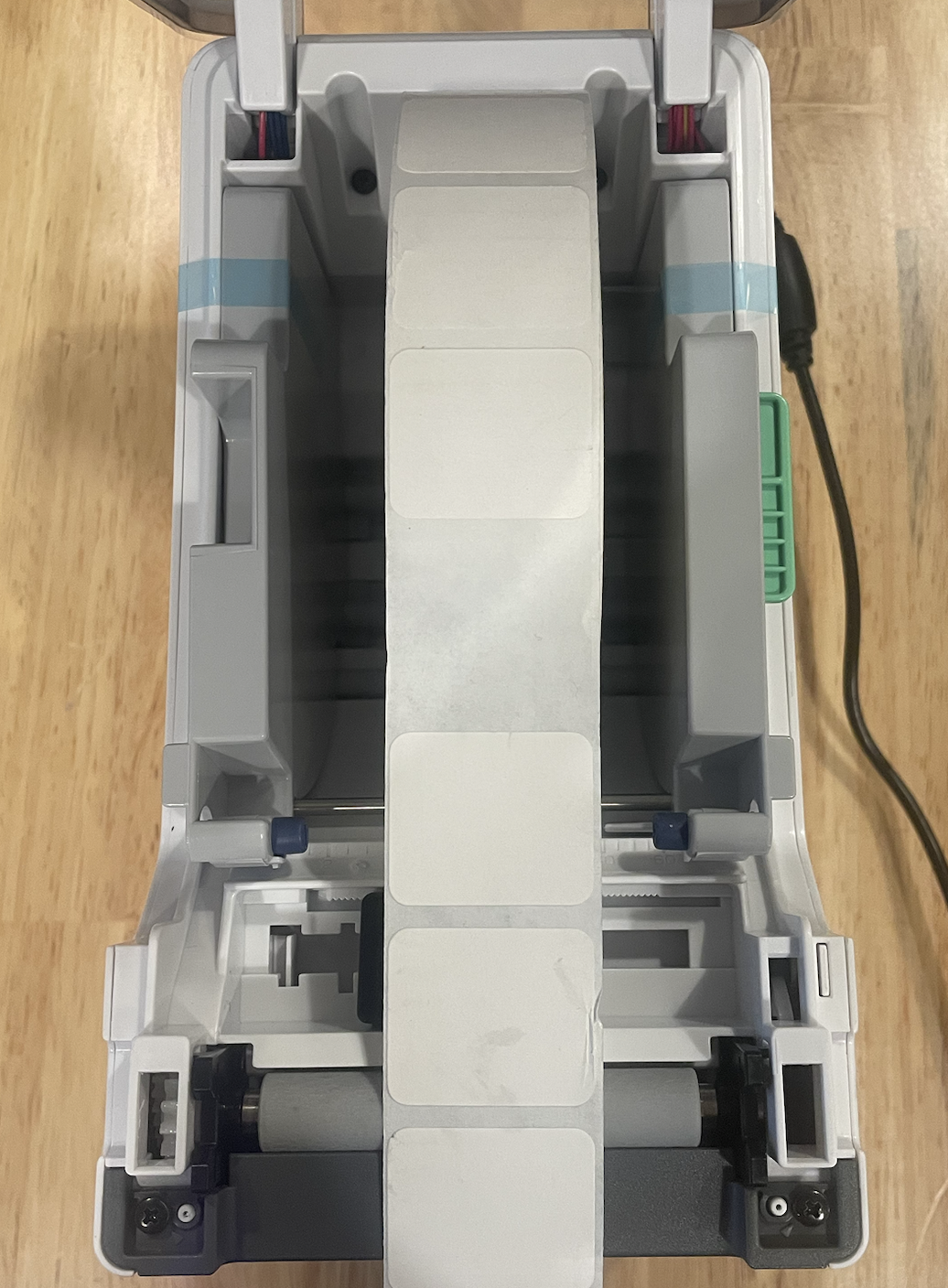
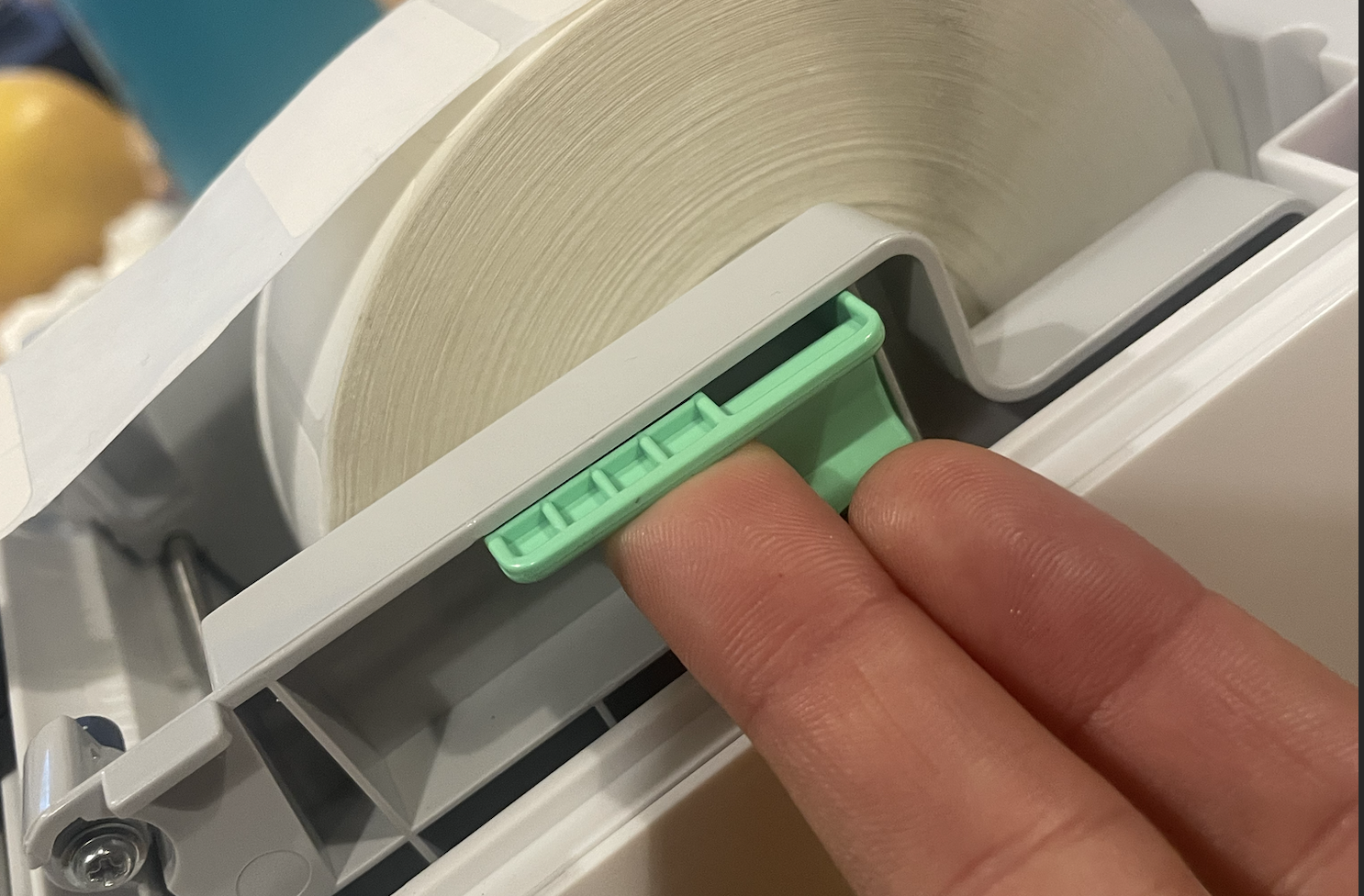
- Levanta la palanca verde del lado derecho de la impresora y empuja la guía gris hasta que quede pegada al rollo.
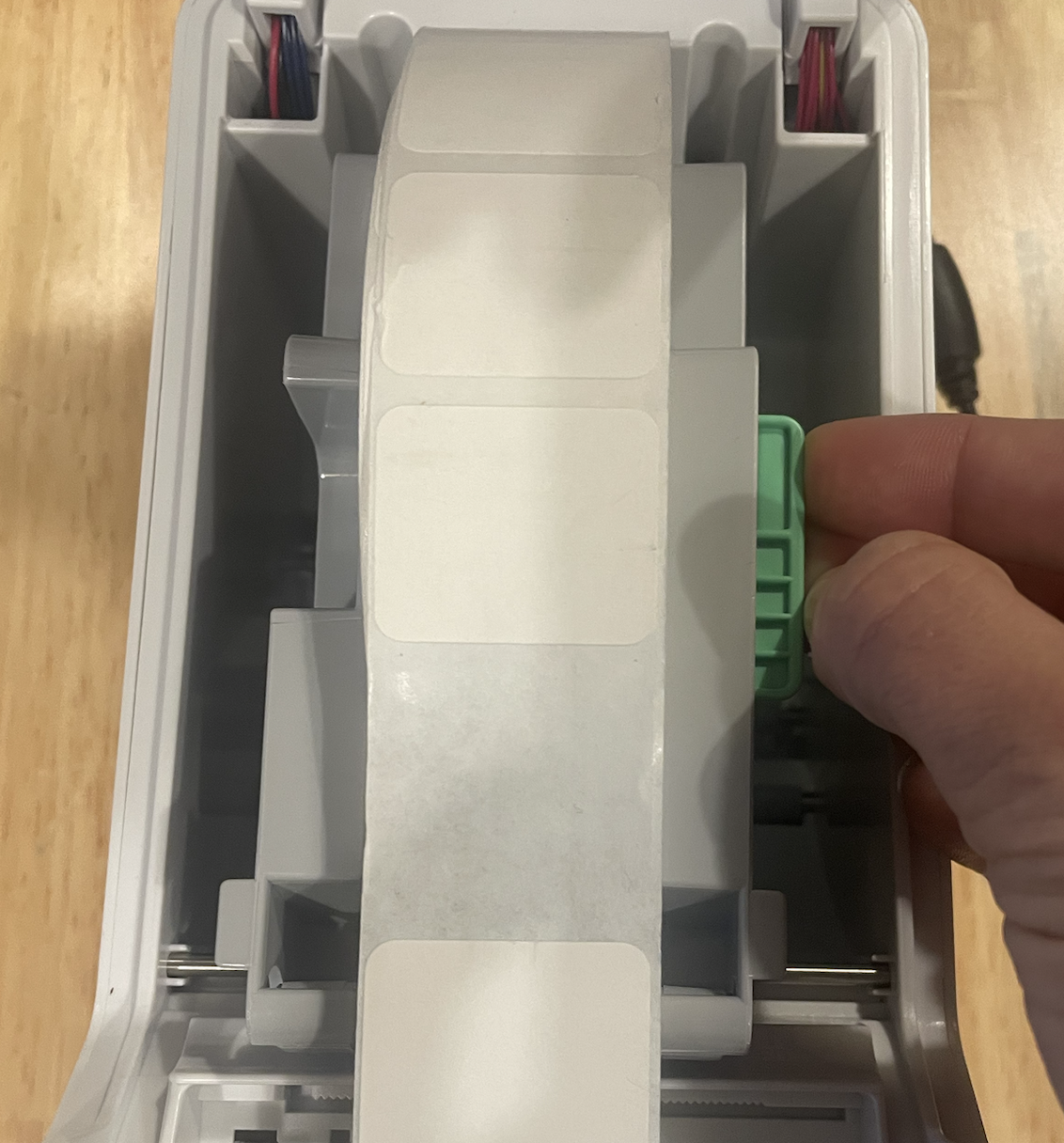
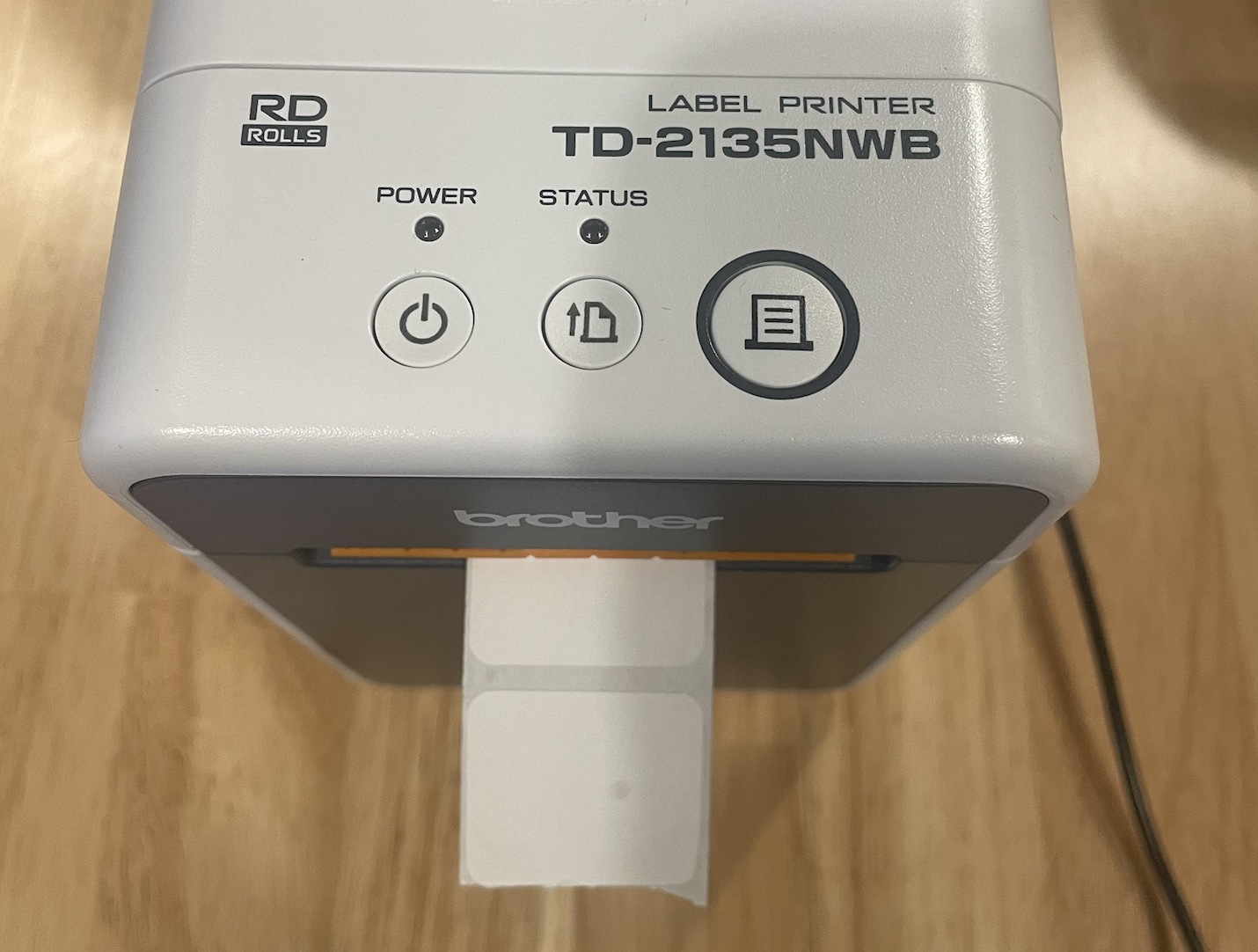
- Pasa el papel por debajo de las guías del material y jálalo para que algunas etiquetas queden afuera de la impresora.
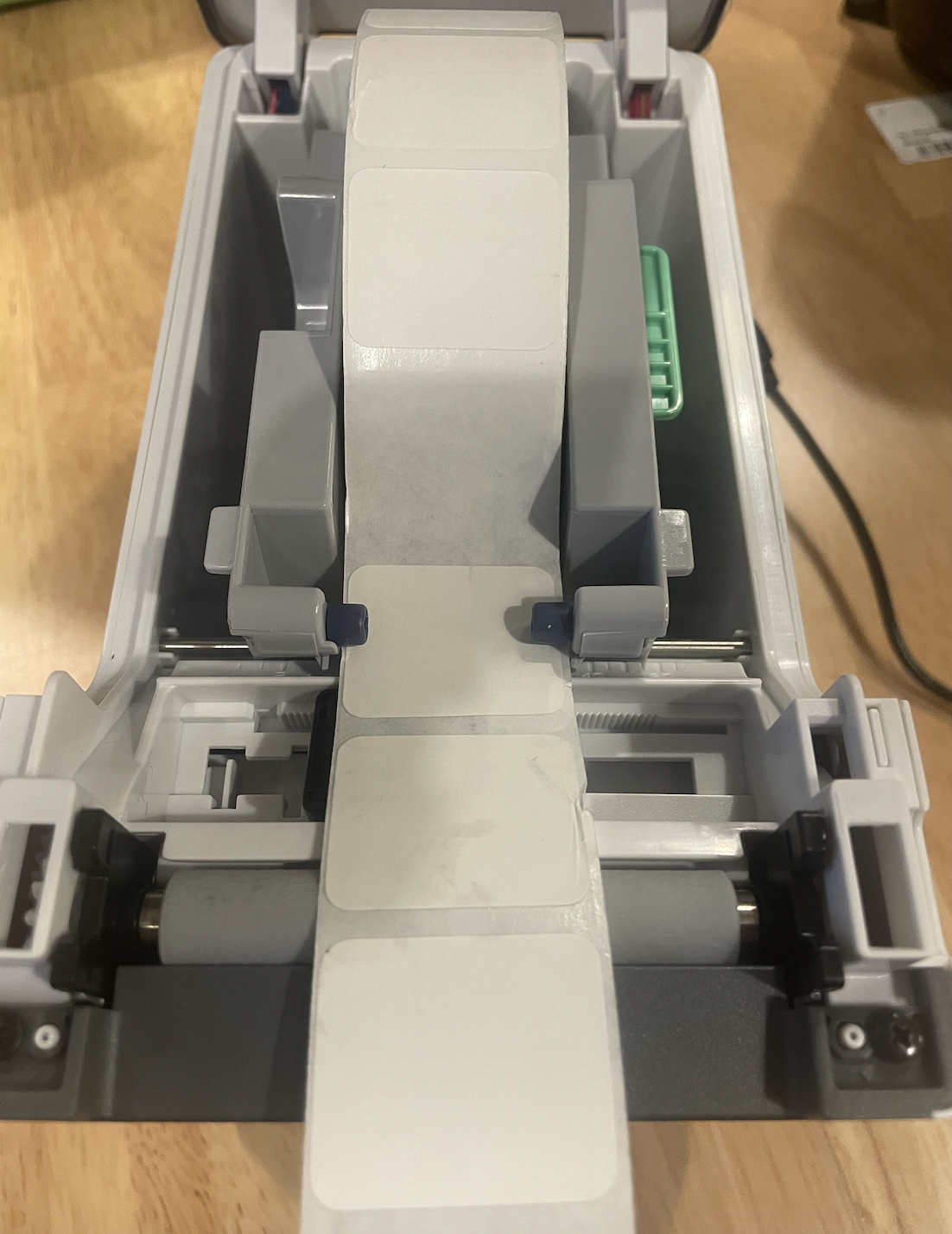
- Cierra el compartimento.
Impresión masiva y colas de impresión:
Con PathSpot SafetySuite puedes crear una cola de impresión para imprimir tus etiquetas en lote, o elegir una cola que ya se creó y guardó antes.
Impresión masiva desde la cola:
Cuando tengas etiquetas en tu cola, da clic en el ícono de impresora de arriba a la derecha. Aparecerá una ventana con todas las etiquetas que agregaste.
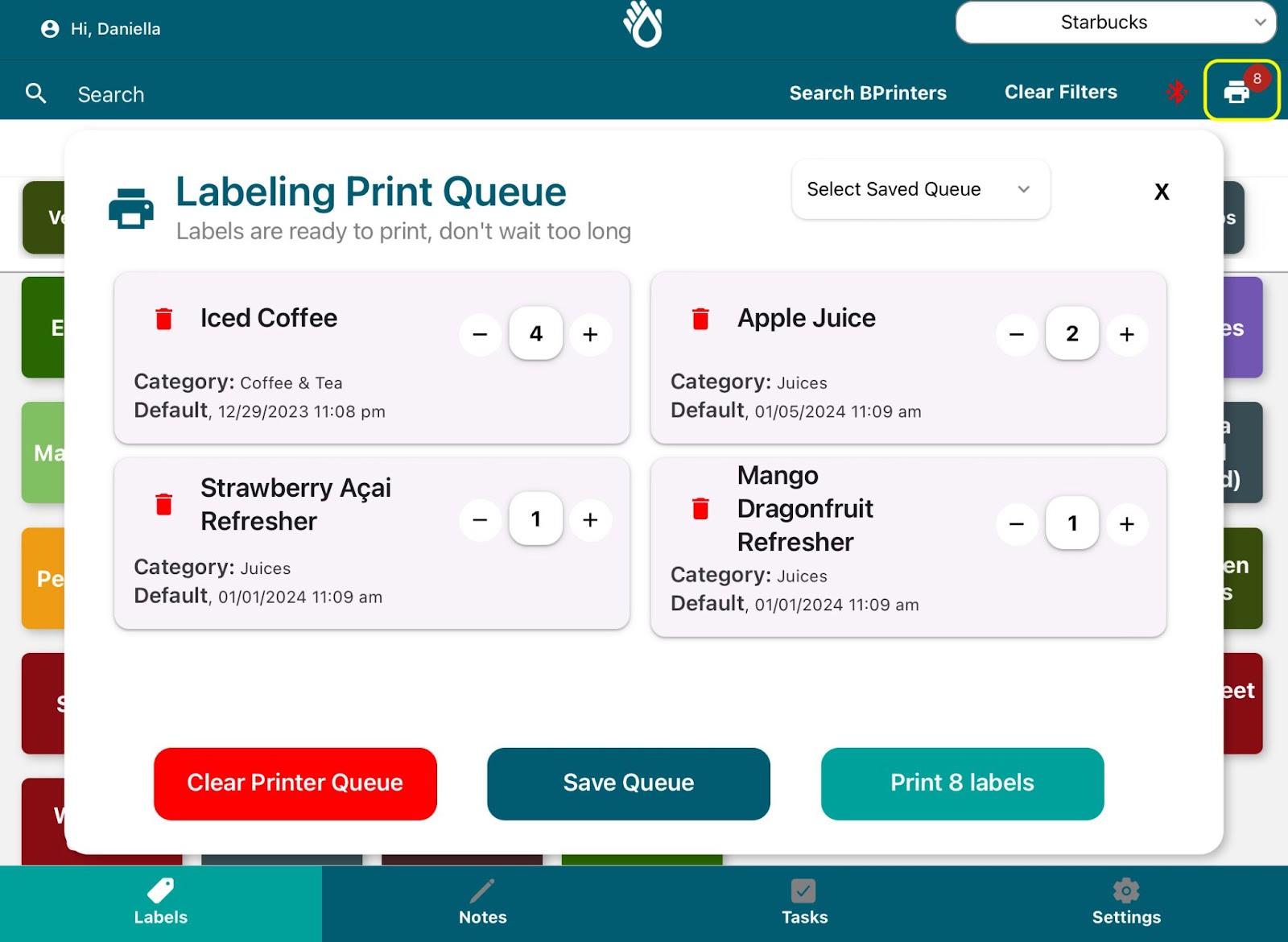
Puedes ajustar cantidades con los botones de menos/más de cada producto, quitar un tipo de producto con el ícono rojo de basura o borrar todo con el botón rojo "Clear Printer Queue".
Cuando estés listo para imprimir todo, da clic en el botón "Print X Labels" abajo a la derecha.
Cómo crear una cola:
Cuando tengas en tu cola las etiquetas que quieres, da clic en el ícono de impresora de arriba a la derecha. Aparecerá una ventana con todas las etiquetas que agregaste y botones de menos/más para cambiar las cantidades. Al terminar, puedes dar clic en Print All para mandarlas a la impresora, o en Save Queue para seguir usando esta configuración en el futuro. Nota: si das clic en Print All, la cola se vacía porque tus etiquetas se imprimen de inmediato.
En cualquier momento también puedes dar clic en Clear Printer Queue para vaciar todas las etiquetas de la cola actual.
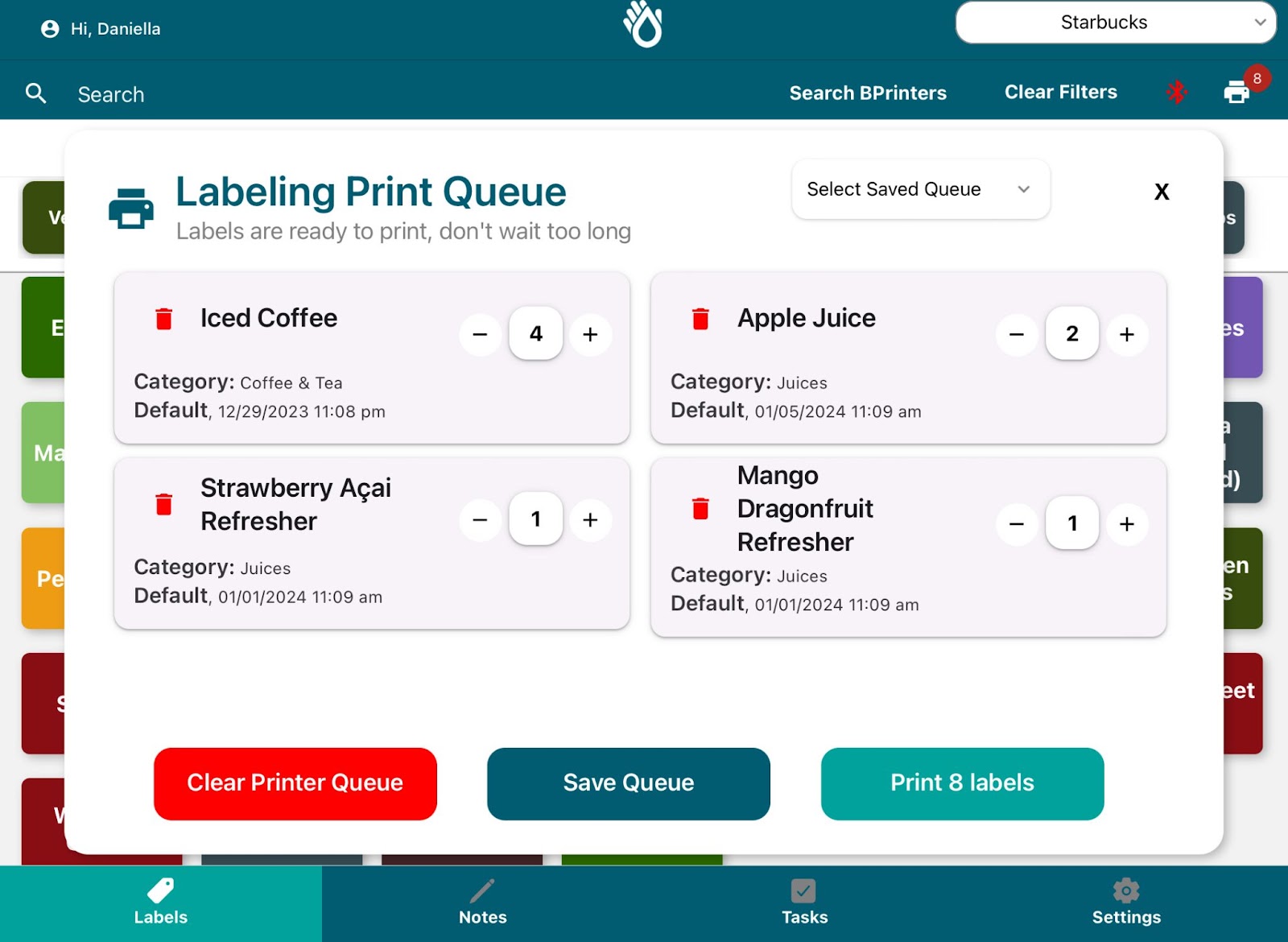
Al dar clic en Save Queue, la ventana cambiará para que le pongas nombre a la cola guardada. Elige un nombre único para identificarla después. Cuando estés listo, da clic en Save Queue. La cola se agregará de inmediato a las colas de etiquetas de tu tienda y cualquier persona de tu tienda podrá elegirla.
Cómo elegir una cola guardada:
Las colas guardadas de PowerLabels de PathSpot se comparten entre todos los usuarios de tu tienda. Para verlas, da clic en el ícono de impresora de arriba a la derecha y abre el menú desplegable de arriba a la derecha de la ventana. Se mostrarán todas las colas guardadas disponibles.
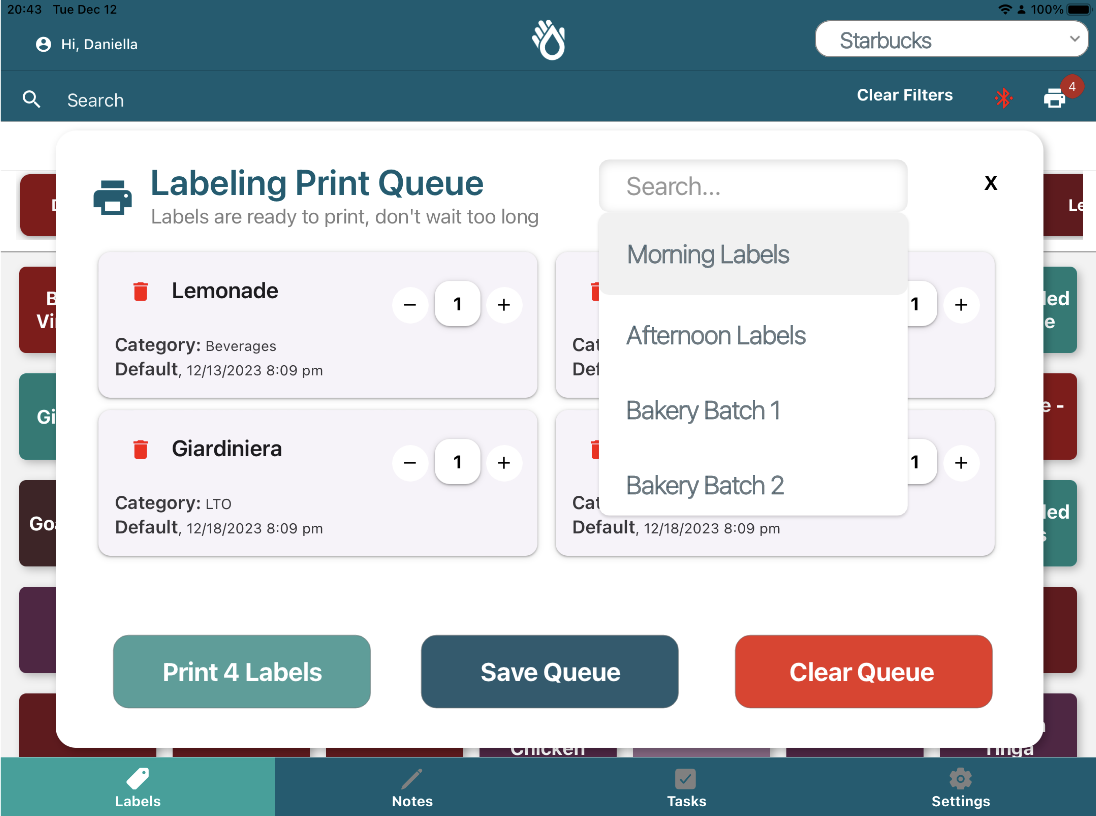
Al dar clic en una cola, se llenará la cola de impresión con todas las etiquetas guardadas en ella, y el nombre de la cola aparecerá en el menú. Puedes ajustar las cantidades antes de imprimir con las flechas de cada etiqueta. Esto no cambia las cantidades guardadas en la cola; solo cambia lo que vas a imprimir en ese momento.
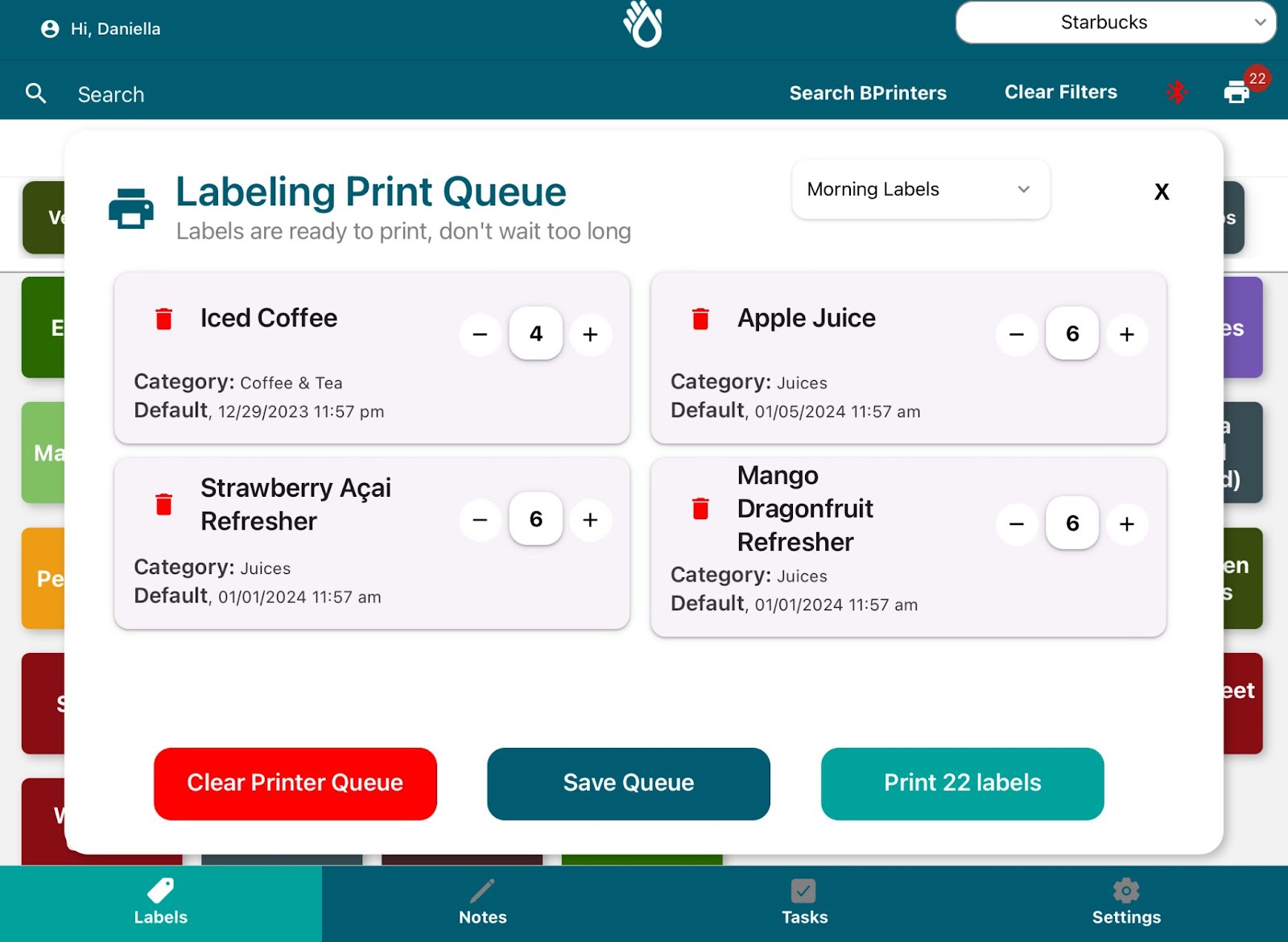
Cuando estés listo, da clic en Print XX Labels y todas las etiquetas se enviarán a la impresora.
Preguntas frecuentes:
¿A quién contacto para editar etiquetas (por ejemplo, productos o caducidades)?
Contacta al líder de tu equipo corporativo para editar la información de las etiquetas.
Uso diario de la app:
¿Cómo inicio sesión en la tableta?
Da clic en el ícono de la app de PathSpot en la pantalla de tu tableta y te llevará a la pantalla de inicio de sesión. Ahí eliges tu usuario y escribes tu PIN.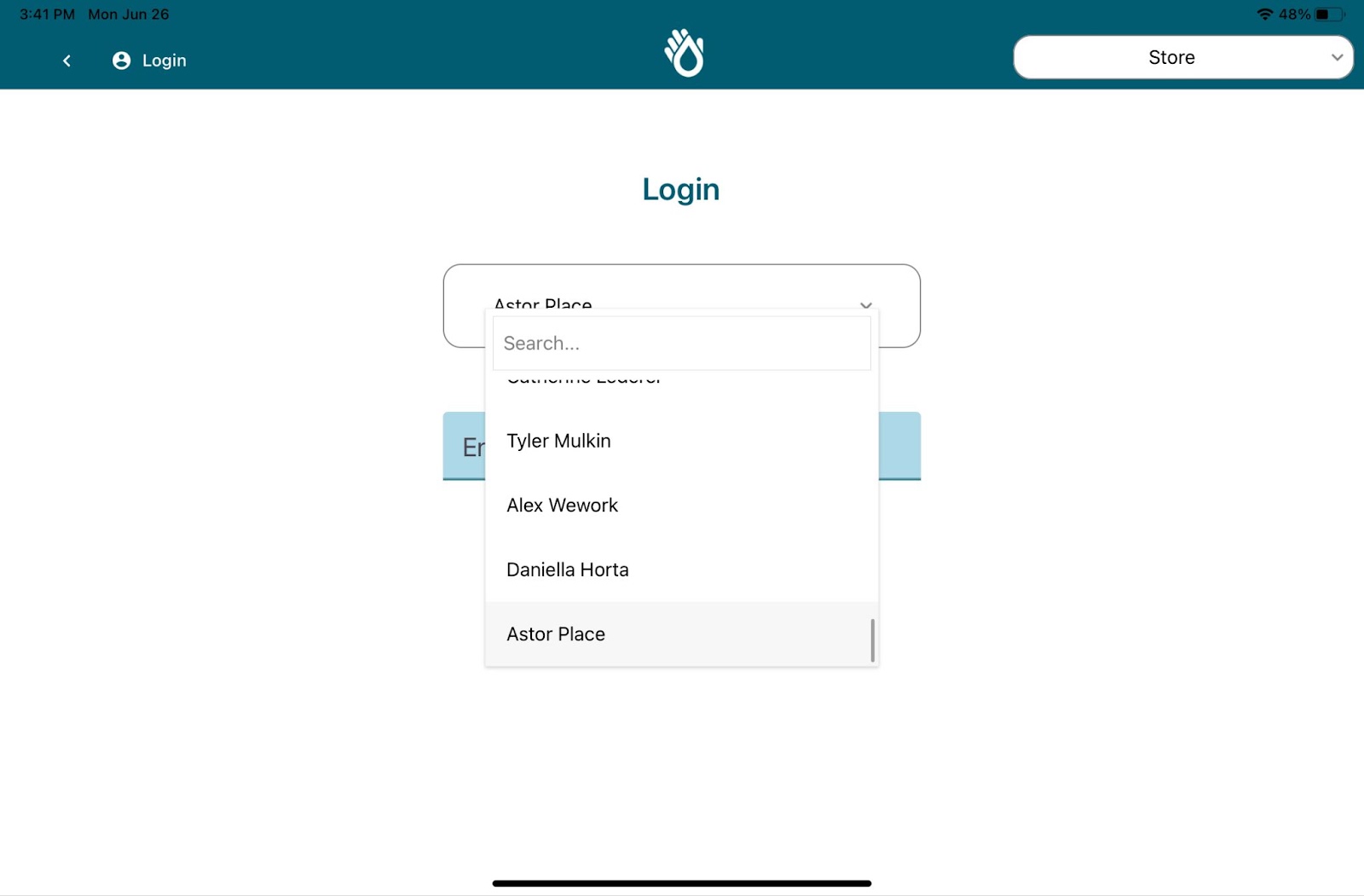
Si olvido mi PIN, ¿cómo lo restablezco?
Contacta al líder de tu equipo corporativo o escribe a Soporte PathSpot a support@pathspottech.com para restablecer tu PIN. La próxima vez que inicies sesión te pedirá crear uno nuevo.
¿Cuál es la diferencia entre la impresión rápida y la cola de impresión?
La impresión rápida te permite imprimir al momento cualquier cantidad del producto elegido. La cola de impresión te permite preparar todas las etiquetas que vas a imprimir mientras terminas de preparar tus alimentos, para imprimirlas todas juntas cuando estés listo.
¿Qué hago si la fecha de caducidad de mi etiqueta parece incorrecta?
Contacta al líder de tu equipo corporativo o a Soporte PathSpot en support@pathspottech.com para que contactemos al administrador de tu marca y corrijamos la caducidad.
¿Qué hago si necesito agregar una etiqueta nueva?
Contacta al líder de tu equipo corporativo o a Soporte PathSpot en support@pathspottech.com para que contactemos al administrador de tu marca y creemos una nueva etiqueta de inocuidad.