-1.png?width=500&height=125&name=PathSpot-Logo-RGB-Horizontal-1.0.0-1-e1600793653493%20(1)-1.png)
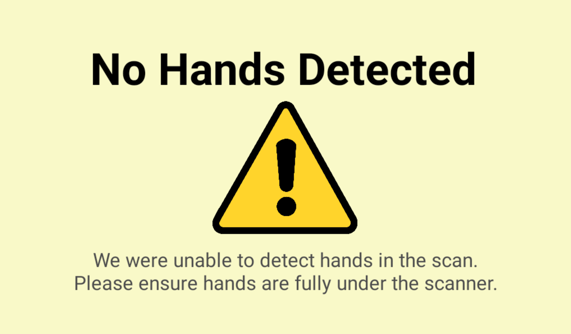
🔁 Mensaje de error #1: No Hands Detected (no se detectan manos)
Conforme avanza el día, el HandScanner muestra “No Hands Detected” al intentar escanear. ¿A qué se debe?
Posibles causas:
-
Problemas de conexión
Asegúrate de que el HandScanner esté conectado a una red WiFi fuerte y estable. A lo largo del día, el equipo acumula muchos datos. Sin una conexión confiable no puede subirlos a la nube, lo que lo vuelve más lento y puede provocar fallas al detectar las manos. Una conexión constante le permite sincronizar con frecuencia y funcionar de forma óptima. -
Factores del entorno
El entorno y la forma de uso influyen mucho en que las manos se detecten bien. Estos factores pueden provocar el mensaje “No Hands Detected”:-
Retirar las manos antes de que termine el escaneo (espera a que la barra de progreso se llene antes de voltear o retirar las manos).
-
Colocar mal las manos (consulta [aquí]).
-
Una superficie desordenada o que cambia constantemente debajo del escáner, lo que puede confundir a la cámara y afectar la nitidez de la imagen.
Mantener un entorno limpio y sin cambios, y usar el equipo correctamente, mejora mucho la confiabilidad del escaneo.
-
- Falla de hardware
Nunca se debe tocar el lente de la cámara. Si se toca, puede aflojarse o ensuciarse, y eso afecta la capacidad de la cámara para detectar las manos con claridad. El equipo de PathSpot puede revisar las imágenes capturadas para saber si el lente está afectando el desempeño y darte más contexto.
Si hay que limpiar el lente, solo debe hacerlo un gerente, siguiendo las instrucciones de este artículo.
🔁 Mensaje de error #2: "HandScanner Not Functioning" (el HandScanner no funciona)
Un mensaje de error dice que mi HandScanner no está funcionando.
Pasos para resolverlo:
- Toca el botón en pantalla para cerrar el mensaje de error.
- Reinicia el equipo:
- Desconéctalo de la corriente.
- Espera 30 segundos.
- Vuelve a conectarlo y deja que se reinicie.
- Si un reinicio rápido no lo resuelve, escribe a support@pathspottech.com para intentar una actualización de software remota. Deja el equipo desconectado toda la noche y vuelve a conectarlo a la mañana siguiente.
- Si aun así no puedes pasar de la pantalla piloto, envía un video a support@pathspottech.com y espera los siguientes pasos.
🔁 Mensaje de error #3: Device Getting Ready to Scan (el equipo se prepara para escanear)
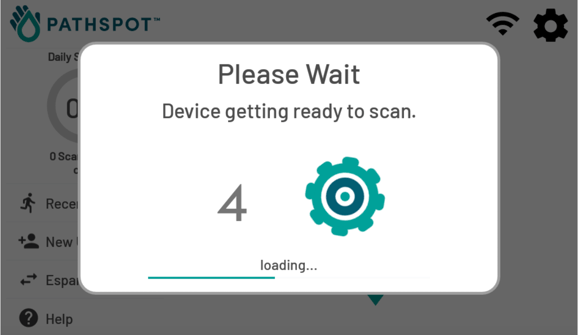
Al intentar escanear, aparece un ícono de engrane o una ventana que interrumpe el proceso. ¿Qué está pasando?
Explicación y solución:
Esta ventana con el engrane es parte normal del funcionamiento del HandScanner. A veces el equipo necesita unos segundos extra para prepararse y asegurar un escaneo preciso. Pasa sobre todo cuando la cámara necesita recalibrarse, normalmente por escaneos muy seguidos.
¿Qué debo hacer?
Solo mantén las manos quietas mientras el equipo se prepara. Tarda 7 segundos o menos y después el escaneo continúa normalmente.
Si el mensaje pasa a un error 427 o 428, espera 10 a 15 segundos y vuelve a escanear.
Si el problema sigue, desconecta el equipo 30 segundos y vuelve a conectarlo.
🔁 Mensaje de error #4: Sin conexión (ícono de WiFi en rojo O azul)
¿Qué pasa si mi HandScanner se queda fuera de línea?
Explicación:
Si PathSpot te avisa que tu HandScanner está fuera de línea, significa que no estamos recibiendo datos de escaneo. Por eso, tu dashboard y tus reportes no reflejan la actividad actual. Normalmente pasa por una de dos razones:
-
El equipo no está conectado a WiFi.
-
El equipo se quedó sin corriente.
Importante:
Aunque el equipo esté fuera de línea, sigue escaneando. Todos los escaneos se guardan en el equipo y se suben solos cuando regresa la conexión WiFi.
⚠️ Si los datos se suben después del horario de apertura y cierre de tu ubicación, no aparecerán en el reporte de ese día, pero toda la actividad seguirá disponible en tu dashboard.
Primeros pasos para resolverlo
Paso 1: Reinicia el equipo
-
Desconéctalo del contacto.
-
Espera 30 segundos.
-
Vuelve a conectarlo y deja que termine de arrancar.
Esto suele resolver los problemas de conexión temporales.
Si el equipo sigue fuera de línea
Paso 2: Revisa la conexión WiFi
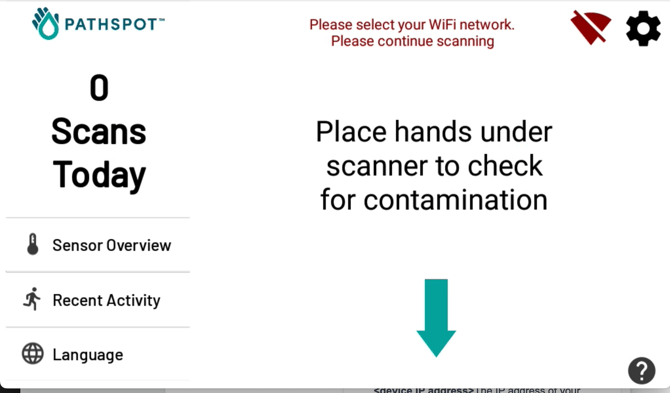
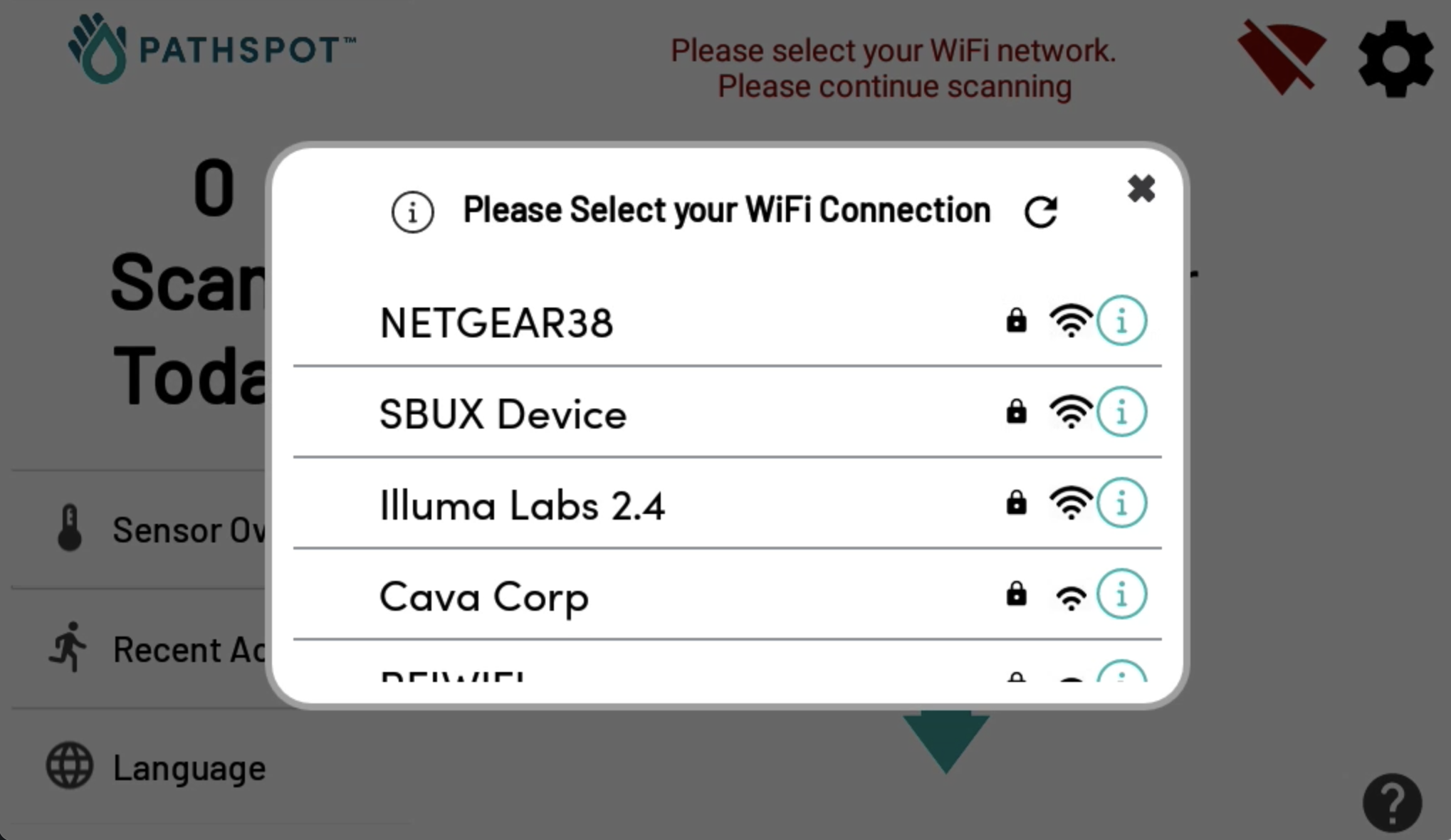
Si ves un ícono de WiFi rojo en la esquina superior derecha de la pantalla, el equipo no está conectado a internet.
Para reconectarlo:
-
Toca el ícono de WiFi.
-
Elige tu red autorizada de la lista.
-
Escribe la contraseña si hace falta y conéctate.
Paso 2.1 Olvida las redes que funcionan mal
-
Toca el ícono de WiFi.
-
Toca el ícono (i) junto a cualquier red.
-
Elige "Forget all networks" (olvidar todas las redes).
-
Vuelve a conectarte solo a tu red más fuerte y confiable.
Buenas prácticas
-
Asegúrate de que tu horario de apertura y cierre esté bien configurado en el sistema para que no falten datos en los reportes.
-
Revisa los reportes diarios y semanales para detectar estaciones que se hayan quedado fuera de línea.
-
También puedes revisar el estado de conexión en el propio equipo: un equipo fuera de línea muestra un ícono de WiFi tachado.
-
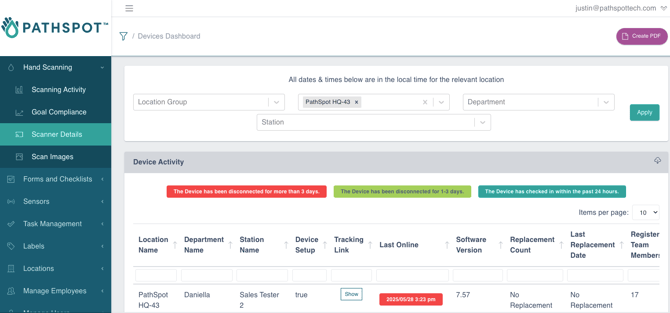
Con los permisos adecuados, esta información también está en el Dashboard de PathSpot (pathspot.app), en "HandScanning" > "Scanner Details".
Colores del ícono de WiFi
-
Negro: conectado
-
Azul: portal cautivo (pide inicio de sesión; se recomienda autorizar la dirección MAC, lo que se conoce como "whitelisting")
-
Rojo: sin acceso a internet (conectado al router, pero sin internet)
🔁 Mensaje de error #5: Pantalla negra
Mi HandScanner PathSpot no enciende (no tiene corriente)
Pasos para resolverlo:
1. Revisa la conexión a la corriente
-
Contacto de pared: asegúrate de que el escáner esté bien conectado a un contacto que funcione.
-
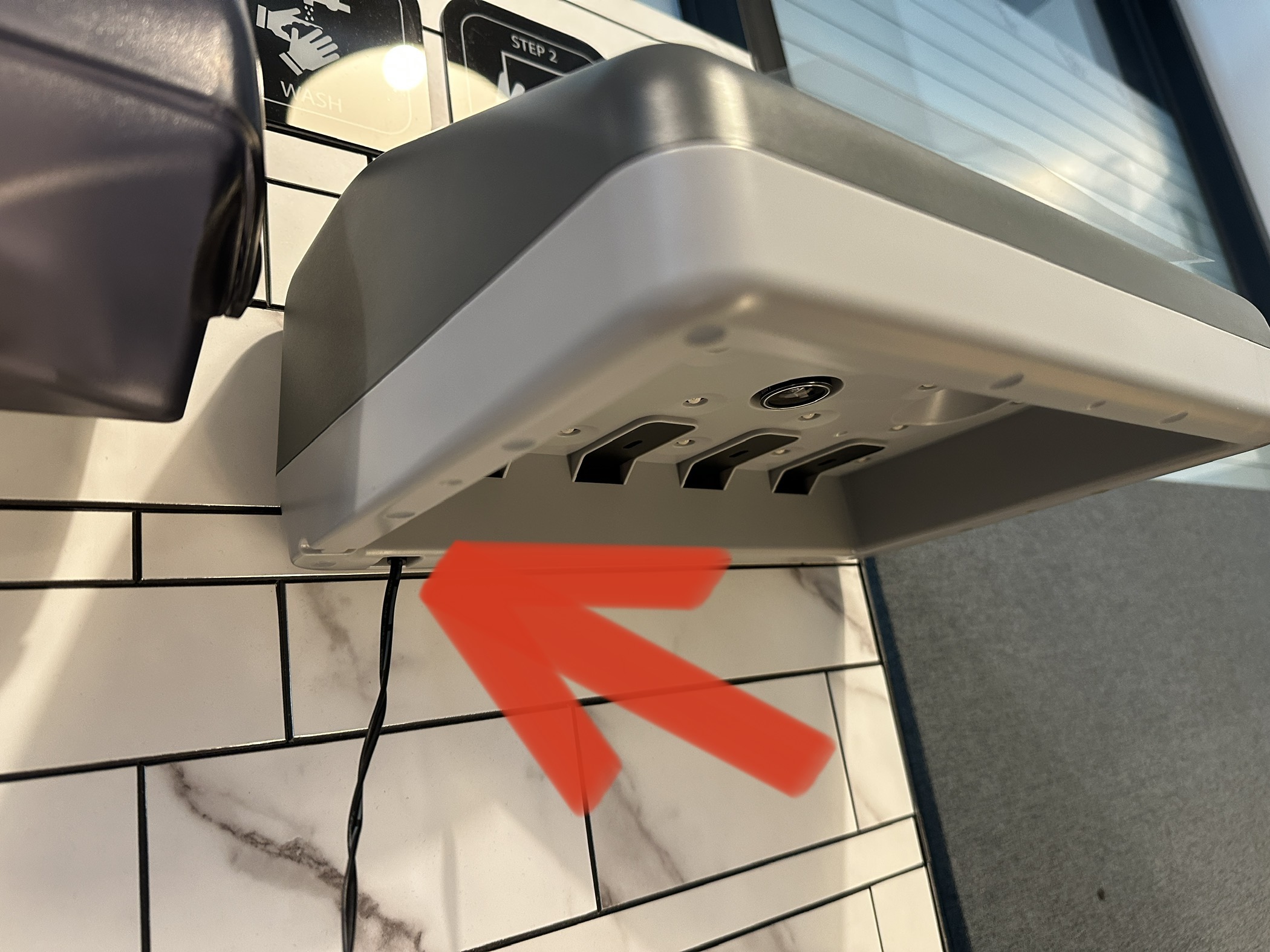
Puerto del equipo: confirma que el cable de corriente esté firme en el puerto trasero inferior izquierdo del escáner.
-
Al conectarlo, deberías ver de inmediato que se prenden las luces LED moradas. Eso significa que el contacto da corriente y la tableta necesita tiempo para cargarse. Si las luces moradas no se prenden al pasar la mano por debajo, el contacto no está funcionando.
⚠️ Si usas multicontacto o extensión, revisa que todas las conexiones estén bien firmes.
2. Carga de la batería
Si al conectar la tableta ves que el ícono de batería parpadea un momento o la pantalla se queda negra, la batería interna puede estar totalmente descargada. Si las luces moradas debajo del equipo parpadean al pasar la mano, el contacto y el cable funcionan bien y la tableta se está cargando.
Para resolverlo:
-
Deja el escáner conectado 2 a 3 horas (o más).
-
Luego desconéctalo, espera 10 segundos y vuelve a conectarlo.
-
El equipo debería arrancar normalmente.
> Si el equipo pide un código de registro, escribe a support@pathspottech.com
3. Revisa los contactos GFCI (comunes en cocinas)
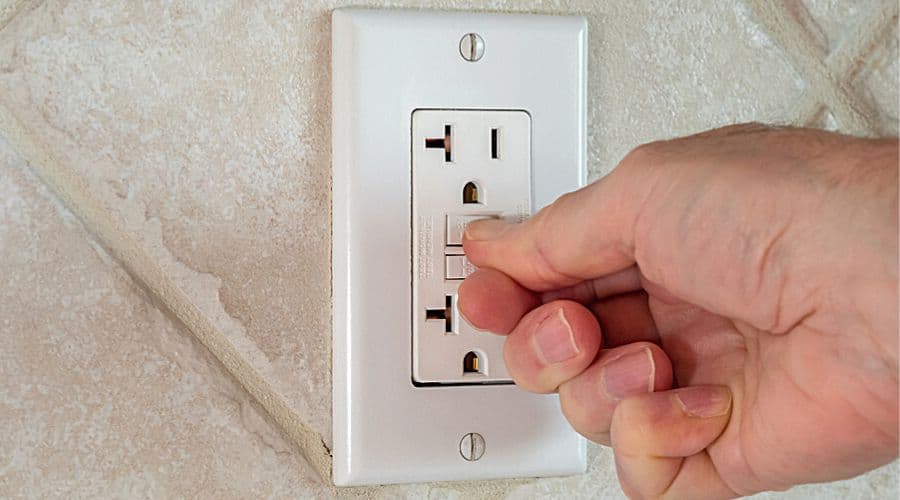
Muchos contactos de cocina tienen protección GFCI (interruptor por falla a tierra), que puede botarse y cortar la corriente.
Para restablecerlo:
-
Desconecta todos los aparatos del contacto.
-
Presiona el botón RESET del contacto.
-
Vuelve a conectar el escáner y revisa si enciende.
Soporte PathSpot
Si ya probaste los pasos anteriores y tu HandScanner sigue sin encender o sin conectarse, contacta a Soporte PathSpot. Te guiaremos en los siguientes pasos.
Para resolverlo lo más rápido posible, envíanos:
-
📸 Fotos o videos de lo que está pasando
-
❓ En el escáner, toca el ícono "?" en la esquina inferior derecha de la pantalla de inicio y luego toca "Send Diagnostics" en la esquina superior derecha
Contáctanos:
📞 Llamada o mensaje: (718) 550-0040
📧 Correo: Support@PathSpot.com