-1.png?width=500&height=125&name=PathSpot-Logo-RGB-Horizontal-1.0.0-1-e1600793653493%20(1)-1.png)
Reportes descargables para que quien administra el programa obtenga PDFs visuales, datos en bruto o información de PowerTask desde el dashboard.
Descargar reportes del dashboard
PathSpot permite descargar cinco tipos de reporte en dos formatos:
- PDF: resúmenes visuales consolidados.
- CSV (Excel): datos en bruto a detalle.
Así tienes tanto la vista general como el análisis a fondo.
Cómo empezar
Inicia sesión en el dashboard. A la izquierda verás un panel con cada producto de SafetySuite. Esta guía se enfoca en "Task Management", donde ves y descargas los datos de las checklists enviadas desde la app.
Generar reportes
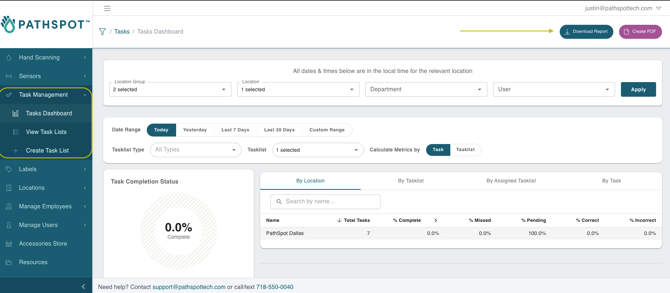
- Da clic en la pestaña "Task Management" del panel izquierdo.
- Da clic en "View Task Lists" o en "Tasks Dashboard" para ver todas las listas de tu cuenta ("Tasks Dashboard" depende de permisos).
- Si tienes permisos de reportes, verás arriba a la derecha el botón azul marino "Download Report". Da clic para descargar el reporte en el formato que quieras.
Si no ves el botón y crees que deberías tener acceso, escribe a support@pathspottech.com.
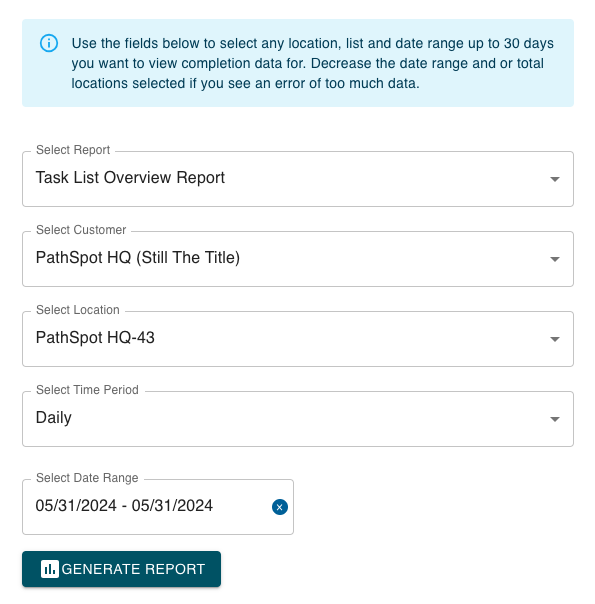
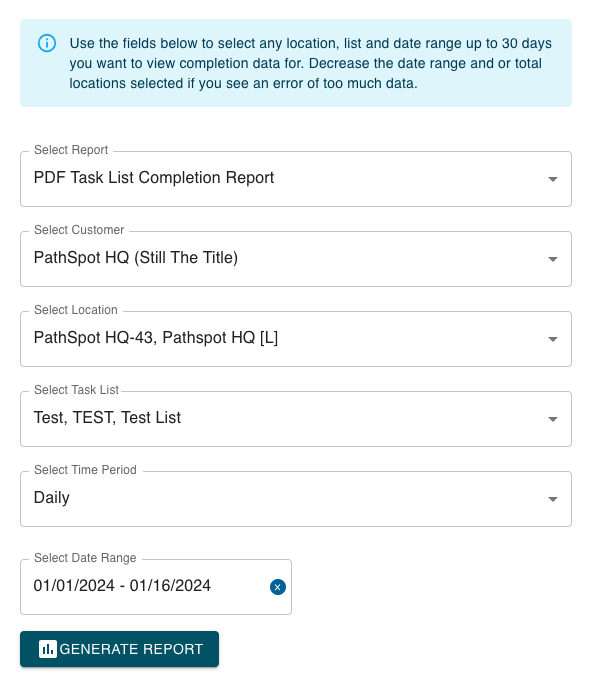
Todos los reportes aceptan varios días y varias ubicaciones. Hay límites: si pides demasiados datos, el reporte puede tardar tanto que no se genere.
Tip: en el calendario, los días con puntito son los que tienen respuestas. Si eliges un día sin puntito, el reporte saldrá vacío.
1) PDF: porcentaje de avance por checklist
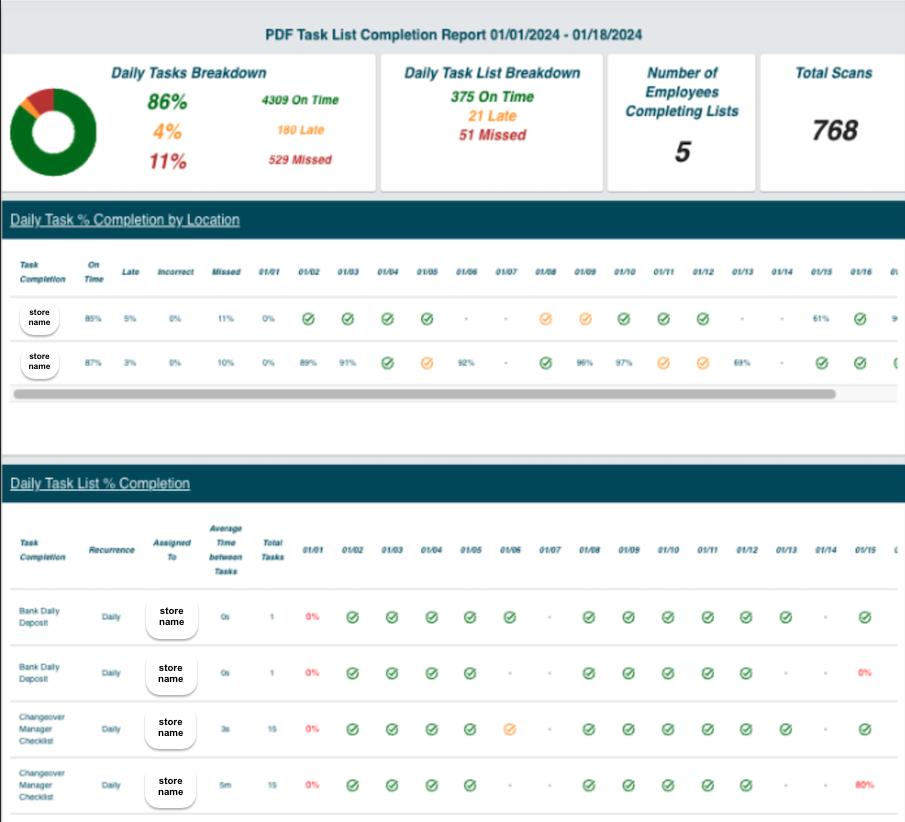
Vista consolidada en PDF con el porcentaje de avance por tarea y ubicación.
2) PDF: respuestas de tareas
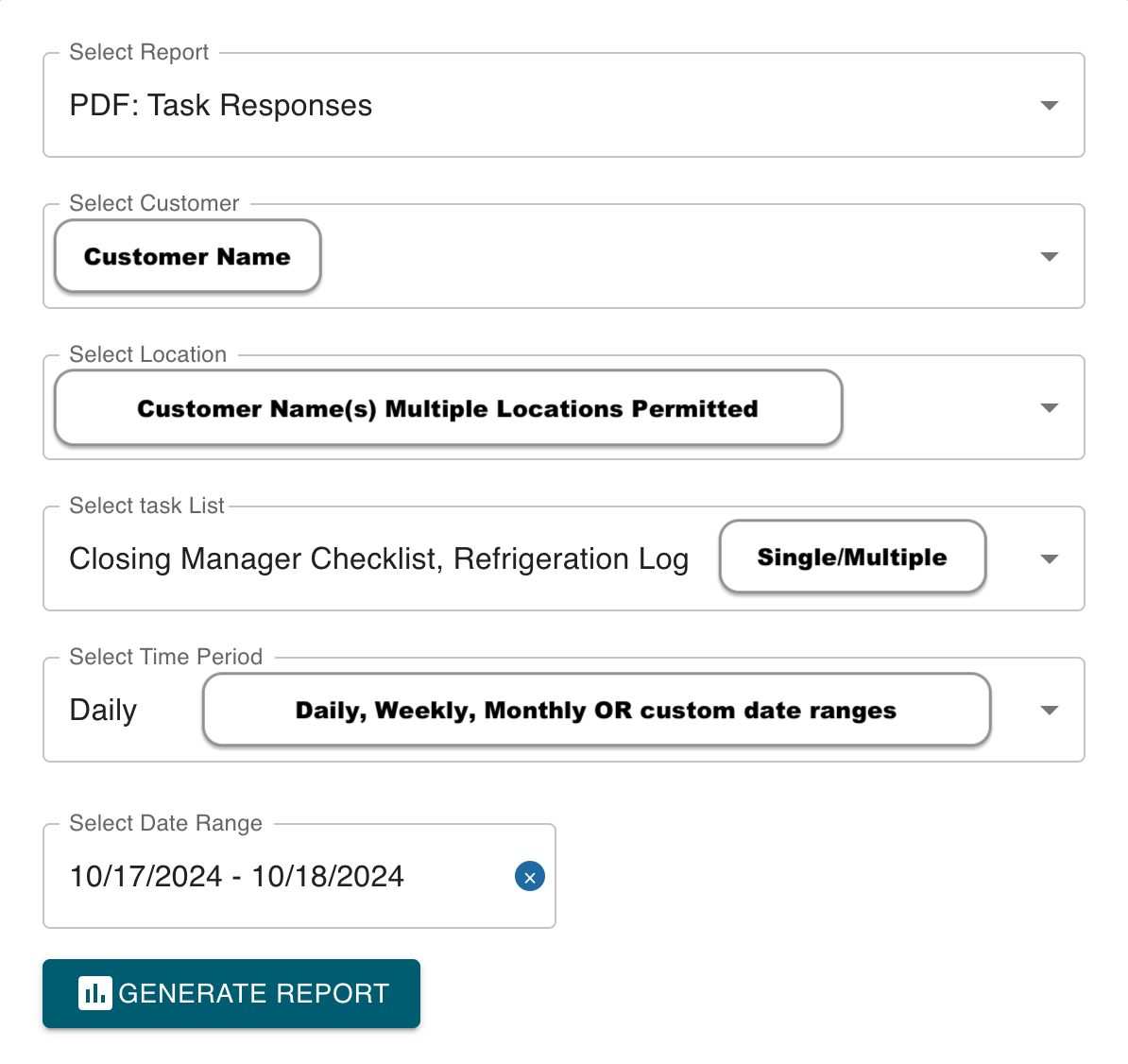
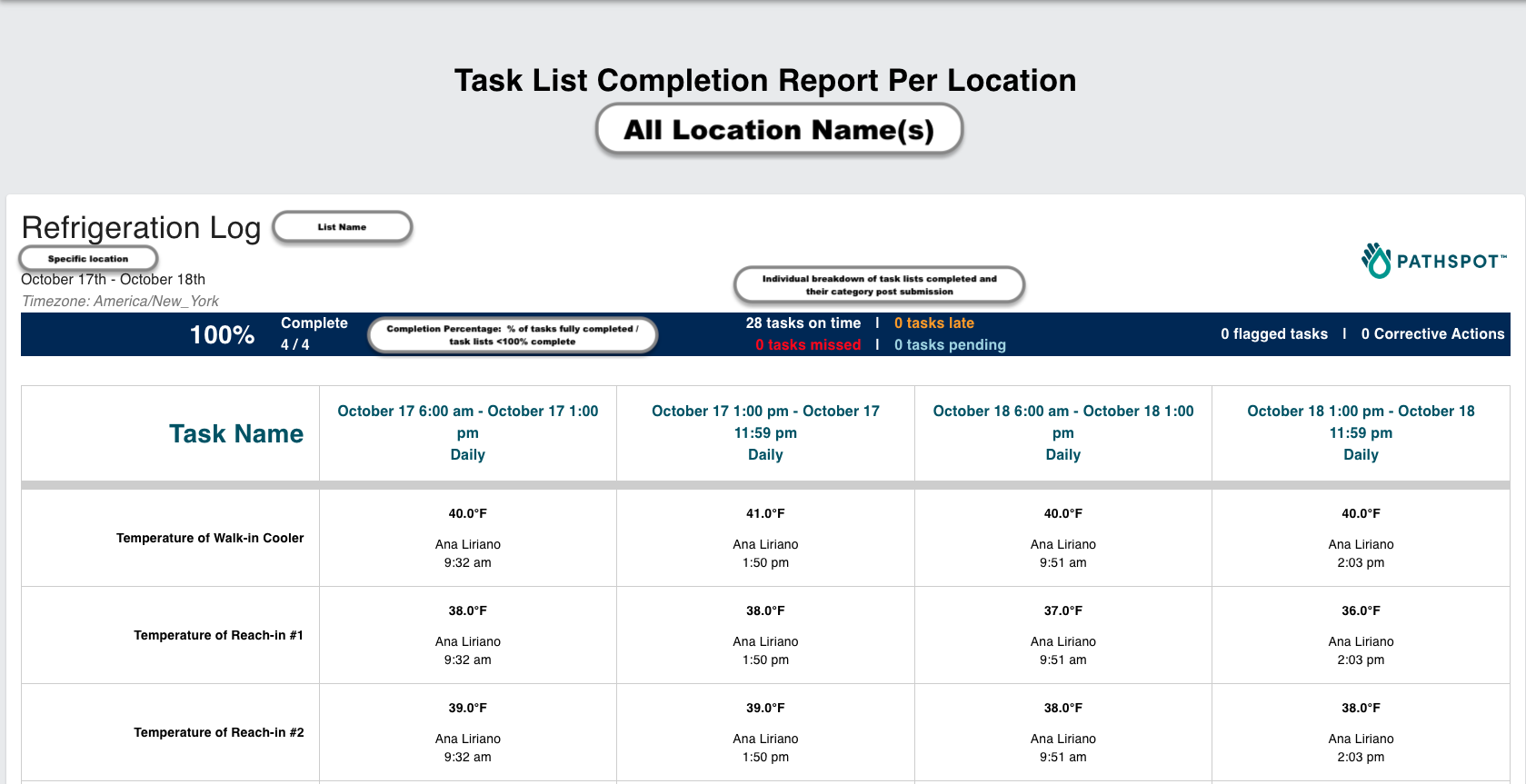
Para qué sirve: un PDF a detalle con las respuestas por lista, ubicación y día.
- Organización: cada recuadro o página corresponde a una checklist.
- Varios días: si pides varios días de la misma lista, todo aparece en el mismo recuadro. Usa la barra horizontal de abajo para moverte entre fechas.
- Asignaciones del día: si una lista aparece 3 veces (desayuno, comida y cena), cada asignación tiene su columna, en orden de izquierda a derecha.
Novedades:
- Porcentaje de avance arriba, para consulta rápida.
- Código de colores para ubicar listas, horarios y días con problemas.
- Además de aparecer en cada tarea, todas las fotos se juntan en alta resolución al final del reporte.
Límite de datos: como referencia, una tienda puede generar unas 20 checklists con un mes de datos.
3) Excel: matriz de porcentaje de avance
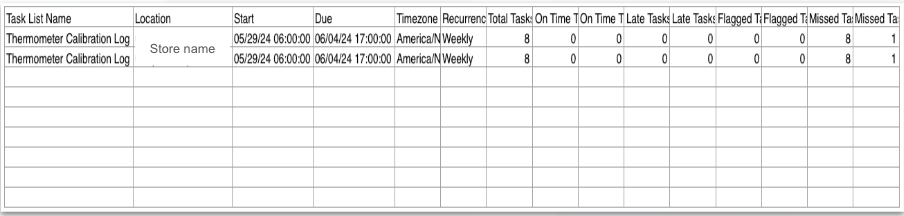
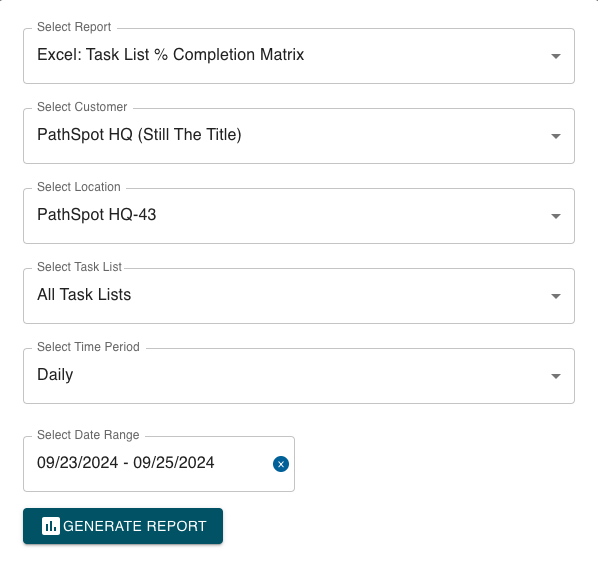
CSV con el porcentaje de avance por frecuencia (diaria, semanal, mensual, bajo demanda) y por lista, en una o varias ubicaciones y un rango de fechas.
- Cada celda interior (por ejemplo, Depósito bancario diario o Registro de temperatura) se calcula dividiendo las tareas completadas en el periodo entre las que se podían completar. El número de tareas puede variar cada día si hay subtareas.
- Cada celda general (Overall, Daily List Completion %, Other Task List Completion) es el promedio de los porcentajes de esa categoría.
4) Excel: respuestas de tareas
¿Necesitas todos los datos de una ubicación o lista? Esta es tu opción: un CSV con todas las respuestas en bruto de una ubicación, fecha y lista(s).
5) Excel: porcentaje de avance por categoría
CSV que suma las tareas completadas por categoría.

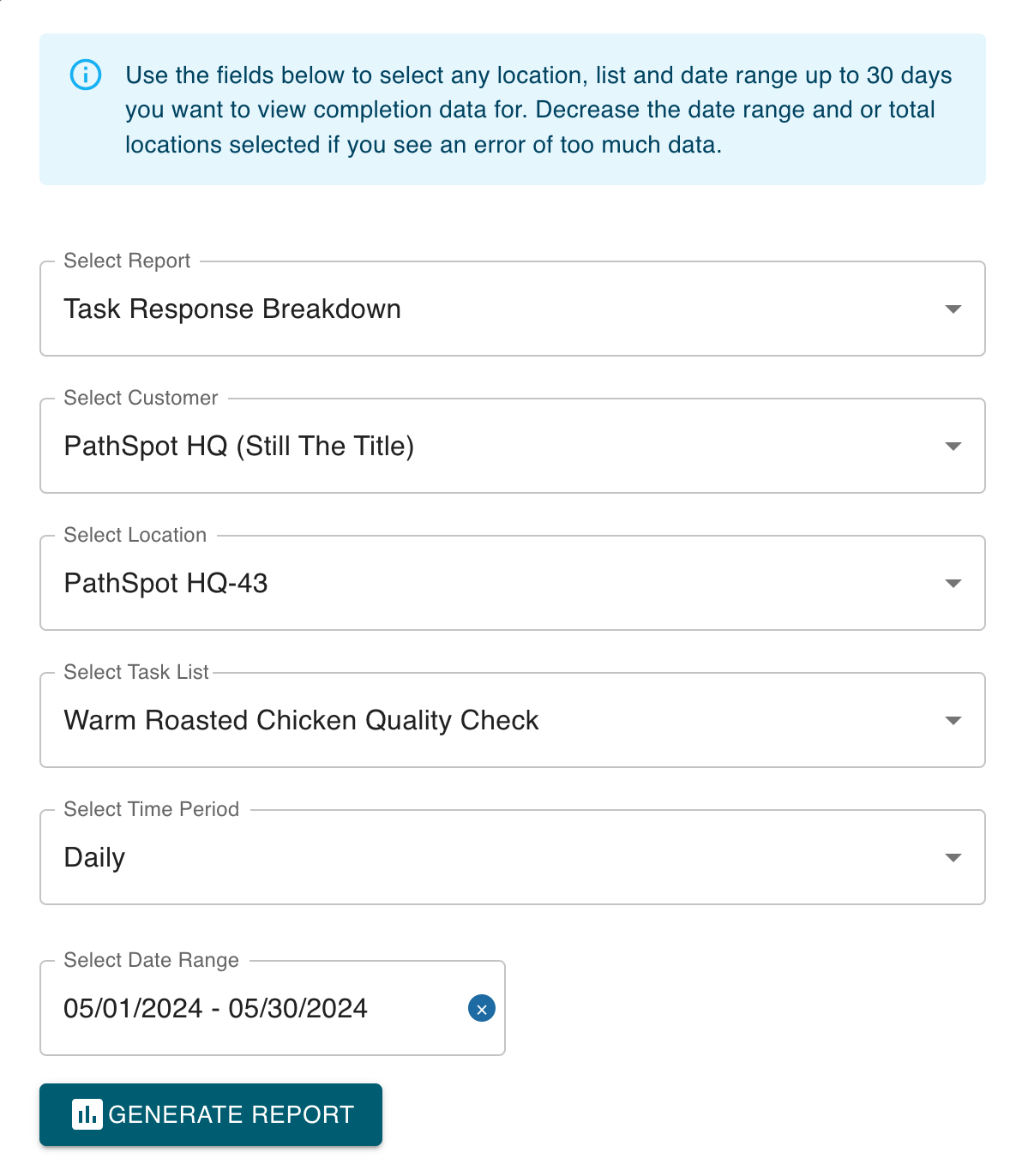
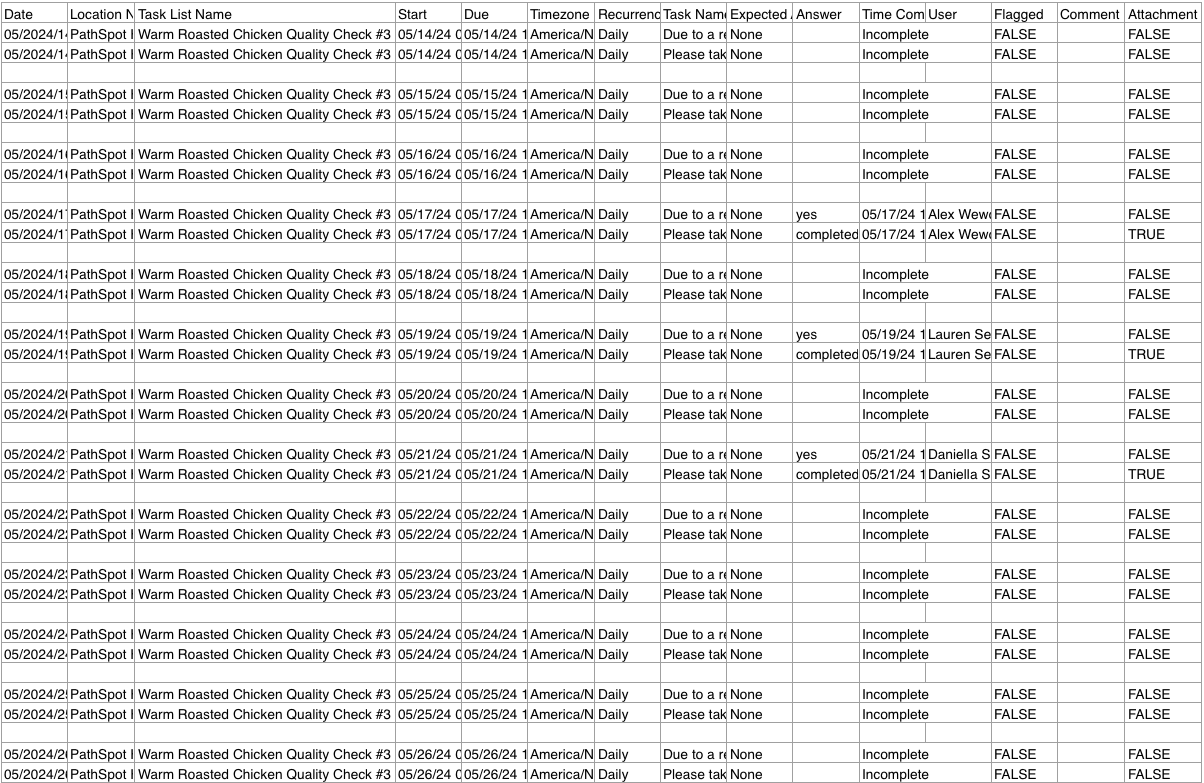
Muy útil para revisar si las checklists de una sola vez, como las de una promoción por tiempo limitado, se completaron a tiempo o tarde: da una vista rápida del avance por tienda.