-1.png?width=500&height=125&name=PathSpot-Logo-RGB-Horizontal-1.0.0-1-e1600793653493%20(1)-1.png)
🌡️ Como parte de la plataforma PowerTemp de PathSpot, ofrecemos registros automáticos de temperatura que cumplen con HACCP para simplificar la documentación de inocuidad. Al automatizar el monitoreo y la documentación de temperaturas, PowerTemp reduce errores manuales, evita revisiones de temperatura olvidadas y desalienta los registros inexactos o llenados después ("de escritorio") en los puntos críticos de control. El resultado: documentación más confiable, una operación más consistente y más confianza en tu programa HACCP.
Si quieres saber cómo activar los registros automáticos de temperatura en tu organización, contacta a tu gerente de cuenta (CSM) o a Soporte PathSpot en support@pathspottech.com. Nuestro equipo te dará más información y te ayudará a empezar.
✍️ Cómo firmar los registros de temperatura
📥 Cómo descargar los reportes
Para ver un ejemplo completo del reporte en PDF, da clic aquí
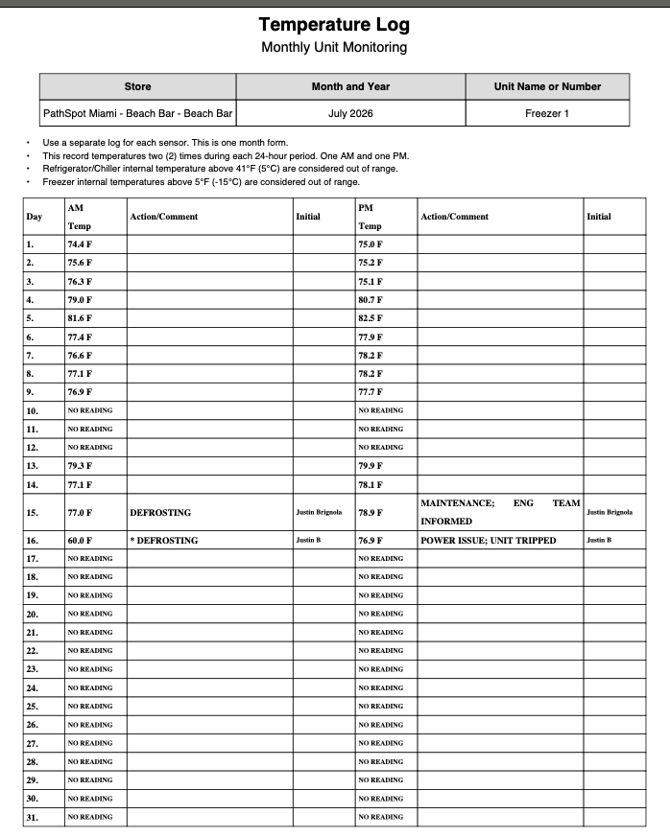
Cómo se toma la temperatura del reporte:
1. Si el sensor está en alerta al momento de firmar: tomamos la primera temperatura y la hora en que el sensor cruzó el límite de alerta.
Ejemplo: si el sensor entró en alerta a las 12:00 p. m., tomamos esa hora y esa temperatura.
2. Si el sensor NO está en alerta ahora, pero SÍ estuvo en alerta en el periodo del reporte: tomamos la primera temperatura y la hora en que entró en alerta. Consideramos la alerta más reciente de mayor criticidad (el límite de temperatura más alto).
Ejemplo: el sensor entró en alerta a las 11:00 a. m. y se corrigió antes de que terminara el periodo de la mañana, a las 12 p. m. Tomamos la hora y la temperatura de las 11 a. m. Queremos que sepas que el sensor estuvo fuera de rango aunque ya esté resuelto. ¡Aquí es donde sirven las modificaciones y los comentarios!
3. Si el sensor está FUERA de rango pero no ha entrado en alerta en el periodo del reporte: tomamos la lectura más reciente en la que el sensor NO estaba en alerta.
Ejemplo: el sensor está fuera de rango, pero no ha pasado suficiente tiempo para que entre en alerta; por ejemplo, al generarse el reporte de la mañana se quedó una puerta abierta y estuvo fuera de rango solo unos minutos. Si el sensor sigue fuera de rango, la revisión de la tarde lo marcará, pero la de la mañana no.
4. Si el sensor no está fuera de rango ni tiene alerta: tomamos la lectura más reciente que tengamos (de la última hora).
🗓️ Cómo firmar días anteriores
💡 Consideraciones del producto
- ⭐ Un asterisco (*) en el día 16 del reporte de ejemplo de abajo indica que la temperatura se modificó manualmente. La función se muestra en el video de ejemplo de la sección "Download Report".
- ✍️ Si alguien vuelve a firmar un reporte, cualquier versión que se descargue después mostrará el registro más reciente de ese campo.
- ⏳ Los reportes descargados se guardan en caché. Por eso, si acabas de descargar uno y haces cambios justo después, los cambios pueden tardar hasta una hora en aparecer en una nueva descarga. Si necesitas la versión actualizada, espera hasta una hora antes de volver a descargar.
- 📧 Si lo solicitas, tu equipo puede suscribirse a reportes automáticos de temperatura que cumplen con HACCP (ejemplo abajo, en la sección "Download Report"). Llegan a tu correo el primer día de cada mes con los registros de temperatura y las firmas del mes anterior. Si faltó algún día, el reporte te sirve de recordatorio para regresar al dashboard de PathSpot, completar las firmas pendientes y descargar un reporte actualizado.
- 📡 Si un sensor se queda fuera de línea, al reconectarse recupera automáticamente hasta 21 días de datos de temperatura. Pero estos datos históricos no aparecerán en el formulario de registro si el día ya pasó. Los datos recuperados se pueden descargar en CSV desde las gráficas Time Over Temperature. Los días en que el sensor no estuvo conectado y no hubo registros mostrarán “No Data Available” para ese sensor.