-1.png?width=500&height=125&name=PathSpot-Logo-RGB-Horizontal-1.0.0-1-e1600793653493%20(1)-1.png)
Te damos la bienvenida a PathSpot SafetySuite (versión mínima requerida: 16.4)
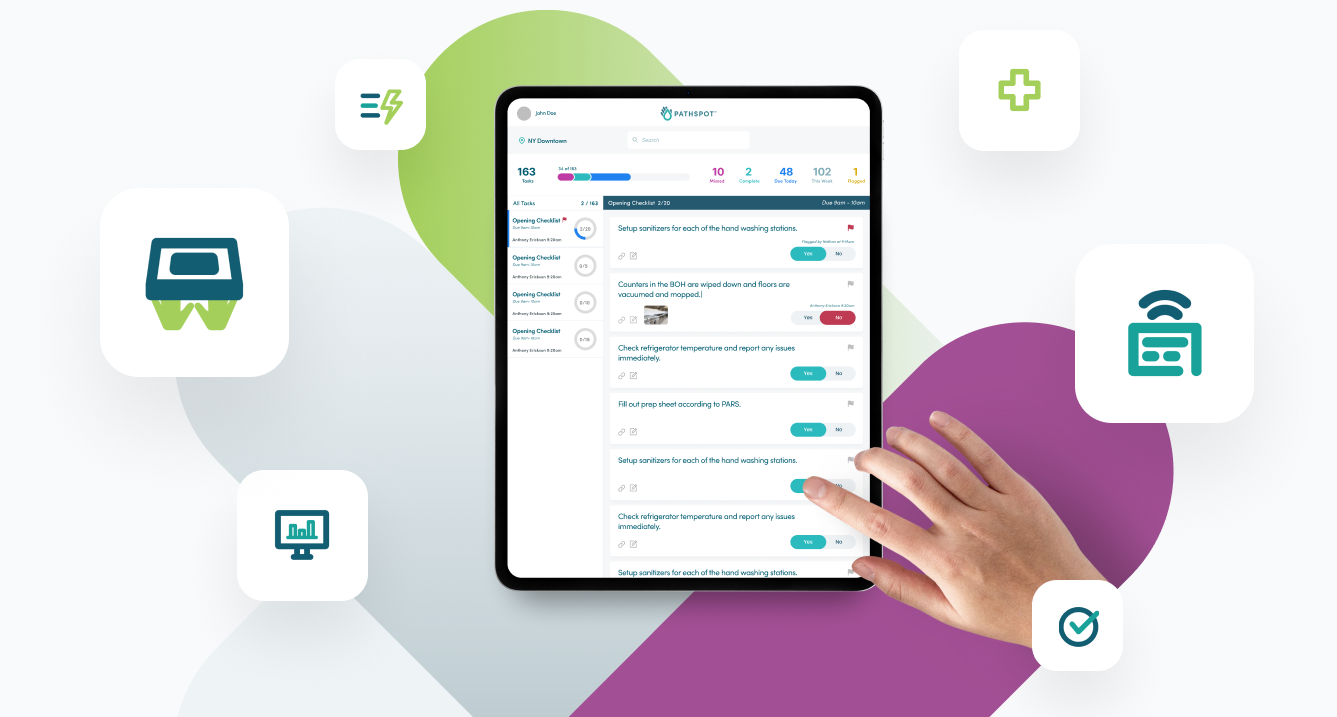
Toma el control de la inocuidad y el cumplimiento en tienda 🛡️
La app PathSpot SafetySuite facilita administrar las tareas en tienda, reportar problemas y supervisar la operación, todo en un mismo lugar.
Ya sea que tus empleados completen tareas en una tableta en tienda o que tú supervises los riesgos a distancia desde tu computadora, PathSpot te tiene cubierto.
Con funciones como tareas automatizadas, alertas conectadas y plantillas libres personalizables, SafetySuite te da más control sobre la operación diaria y te permite adaptar las actividades a cada ubicación y negocio.
Y como se integra con nuestra plataforma de datos que reúne todos los productos, puedes monitorear tendencias de riesgo en varias áreas de inocuidad desde donde estés.
Funciones principales
- 🏷️ PowerLabels: simplifica el control de inventario con etiquetas de producto personalizables, códigos QR, fechas de caducidad, nombres de usuario y más. Mantén la información clave del producto ordenada y a la mano.
- ✅ PowerTasks: optimiza el flujo de trabajo y mantén a tu equipo al día. Desde manejar pedidos y llevar el inventario hasta coordinar tareas entre departamentos, PowerTasks simplifica la complejidad diaria de operar un negocio.
- 📝 AuditNotes: guarda y organiza ideas, recetas e información importante para planear menús y desarrollar recetas. Chefs, gerentes y personal pueden anotar ideas, guardar recetas y consultarlas desde cualquier lugar, lo que impulsa la creatividad y la colaboración.
Con SafetySuite, tu equipo trabaja de forma más inteligente, se mantiene informado y pone la inocuidad al centro de cada operación. 🚀
PowerTasks: panorama general
Para ver tus listas de tareas, entra a la pestaña Tasks de la barra de navegación de abajo. En la página de inicio de Tasks verás métricas de resumen e información de tus listas. ¡Te lo explicamos!
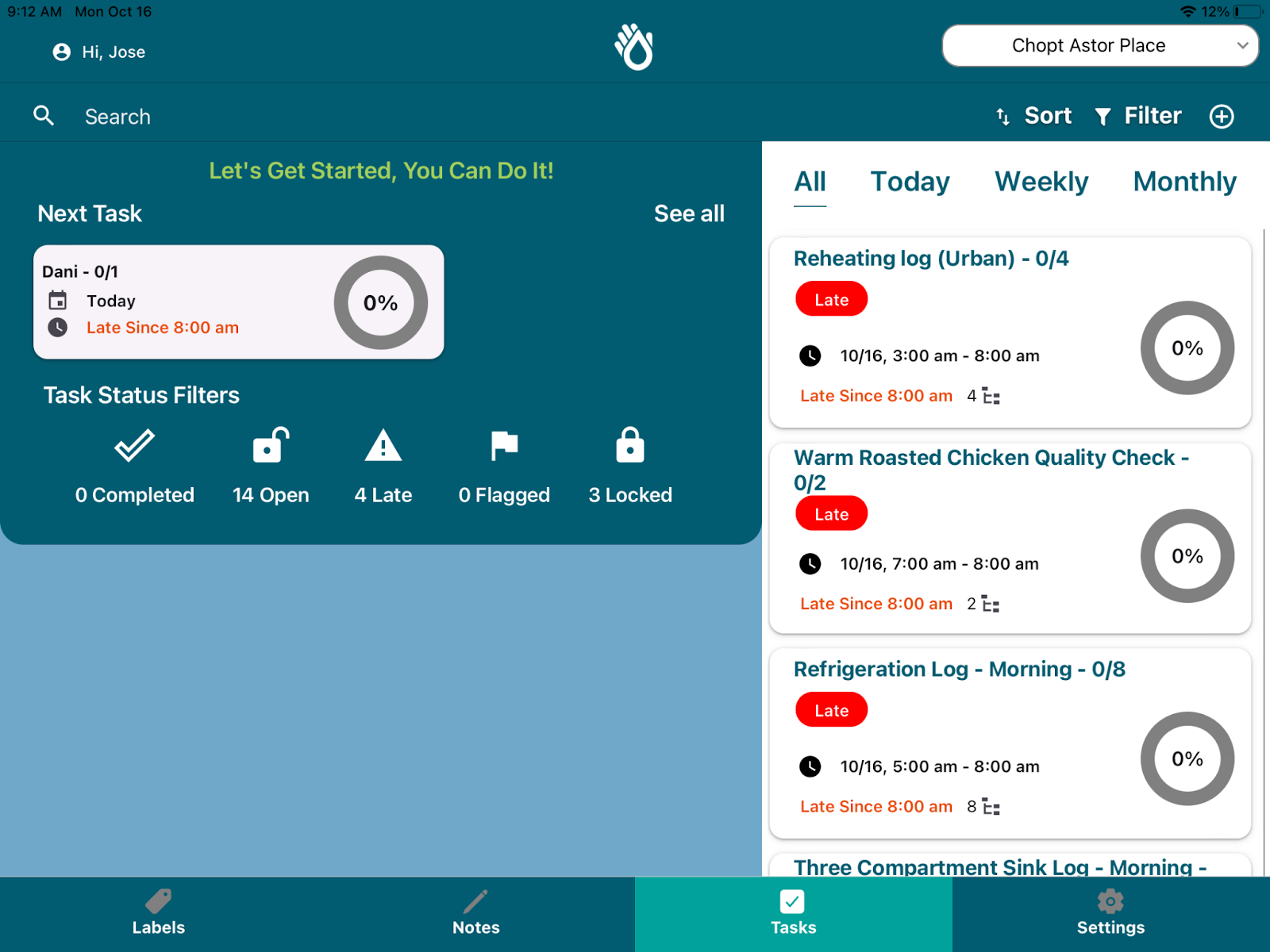
Sección de resumen de tareas:
Esta sección te da un panorama rápido del estado de las tareas y te dice qué viene en la fila de tareas.
Next Task: muestra la siguiente lista por completar. Si ves un candado en la tarjeta de la lista, significa que todavía no se abre para completarse; solo te avisamos para que la tengas en cuenta.
Task Highlights: muestra cuántas listas vencen hoy y te permite dar clic en See All para ver la lista completa.
Cómo completar tareas
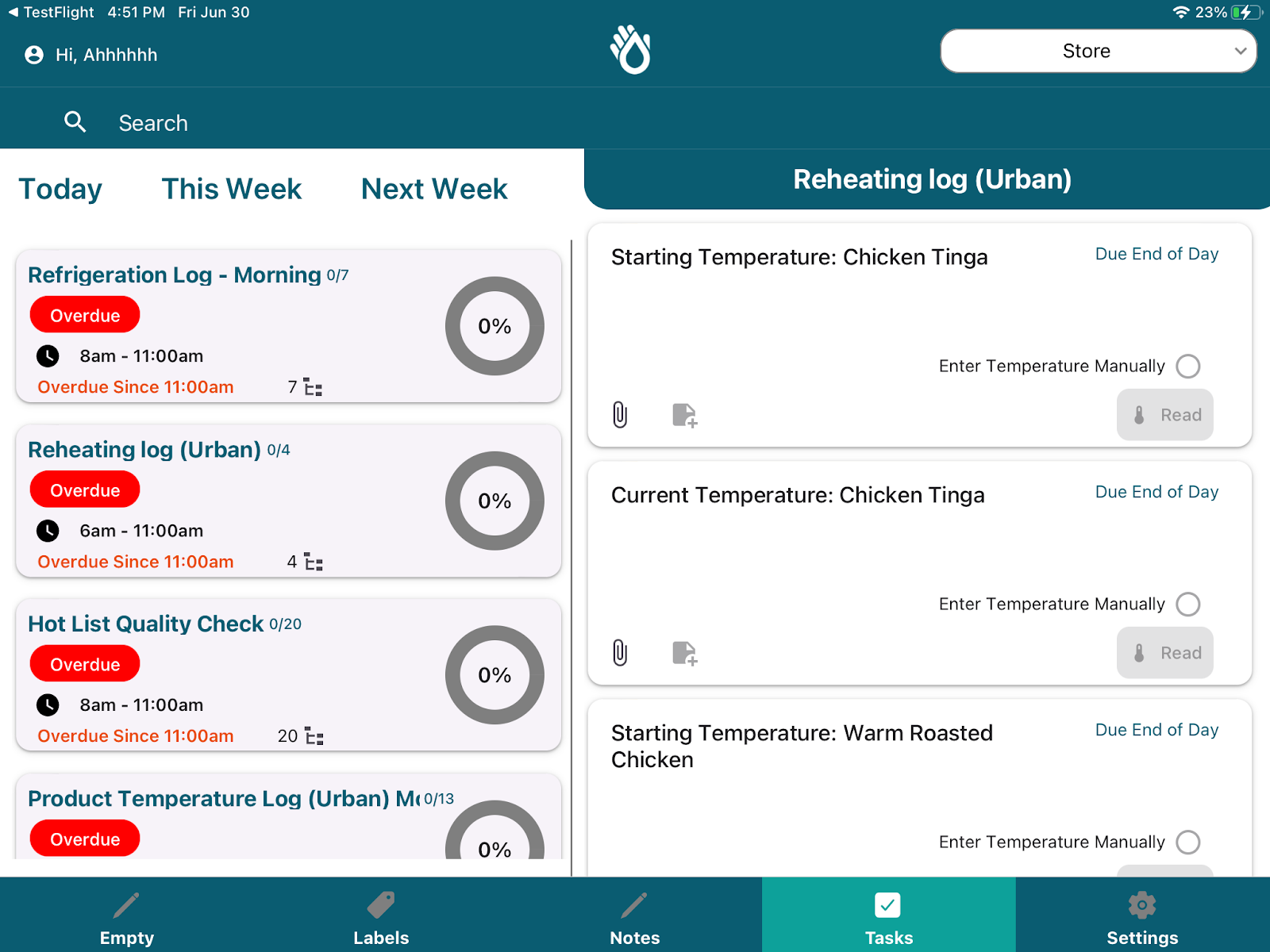
Para completar una tarea, da clic en la lista que quieres completar. PathSpot te llevará a la página de la lista, donde verás todas las tareas pendientes.
Estos son los tipos de tareas y cómo completarlas:
- Tarea de temperatura con sonda Bluetooth: se completan con una sonda Bluetooth de PathSpot. Abre la sonda hasta que se prenda la pantalla, ve a la tarea de Bluetooth y da clic en "Read". En 2 a 5 segundos aparecerá la lectura en la tarea y podrás dar clic en guardar.
- Tarea de temperatura sin sonda Bluetooth: hay que escribir la temperatura a mano. Da clic en la opción "Enter Temperature Manually" y aparecerá un campo para escribir el valor.
- Texto: se completan escribiendo cualquier valor.
- Sí/No: es la versión PathSpot de un checklist. Si tu respuesta coincide con lo que dice la pregunta, da clic en YES; si no, en NO. La lista se marca como completada aunque respondas NO.
- Número: abren un teclado numérico para escribir cualquier valor. No te preocupes por las unidades; solo sigue las instrucciones de la pregunta.
- Fecha: puede aparecer un selector de fecha. Da clic en el campo de fecha y elige en el calendario.
- Hora: puede aparecer un selector de hora. Da clic en el campo de hora, elige la hora y da clic en guardar.
- Tarea de lavado de manos: cuenta los lavados completados mientras la lista está abierta. ¡Solo escanea tus manos en el HandScanner de PathSpot y se completa sola!
- Selección: los menús desplegables tienen respuestas aceptables ya definidas. Para completarla, abre el menú y elige una respuesta.
- Foto: completa la tarea subiendo una foto de tu galería o tomando una nueva con la cámara.
- Firma: completa la tarea dando clic en el campo de firma y firmando en la pantalla.
En cada tarea verás quién la completó y cuándo, arriba a la derecha de la tarjeta. Si la respuesta es incorrecta, la tarea se marca automáticamente para que la revise un gerente.
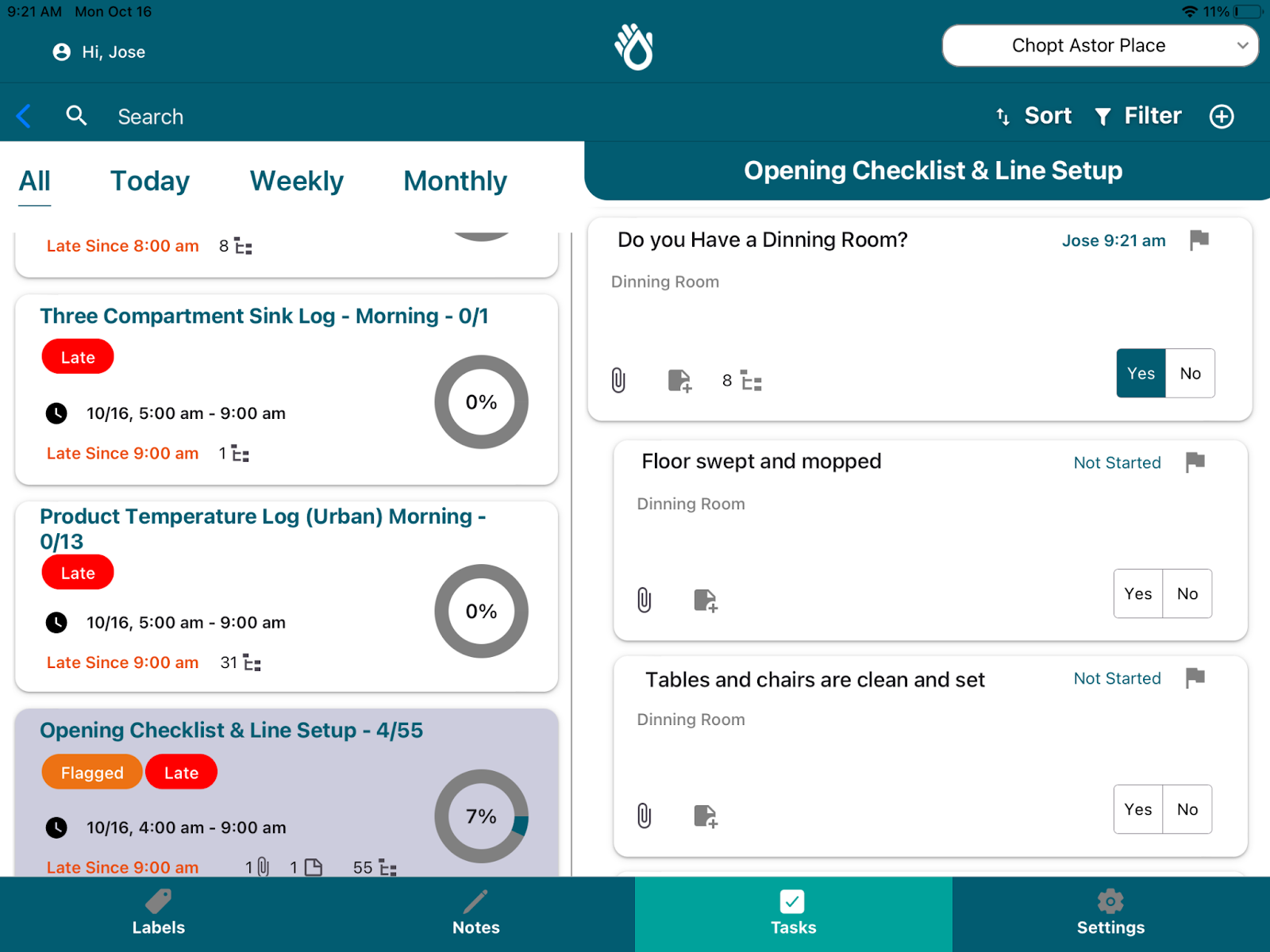
Subtareas:
En preguntas de Sí/No se pueden configurar subtareas que aparecen según la respuesta. Solo serán obligatorias si la respuesta anterior hace que aparezcan. Abajo hay un ejemplo:
Comentarios:
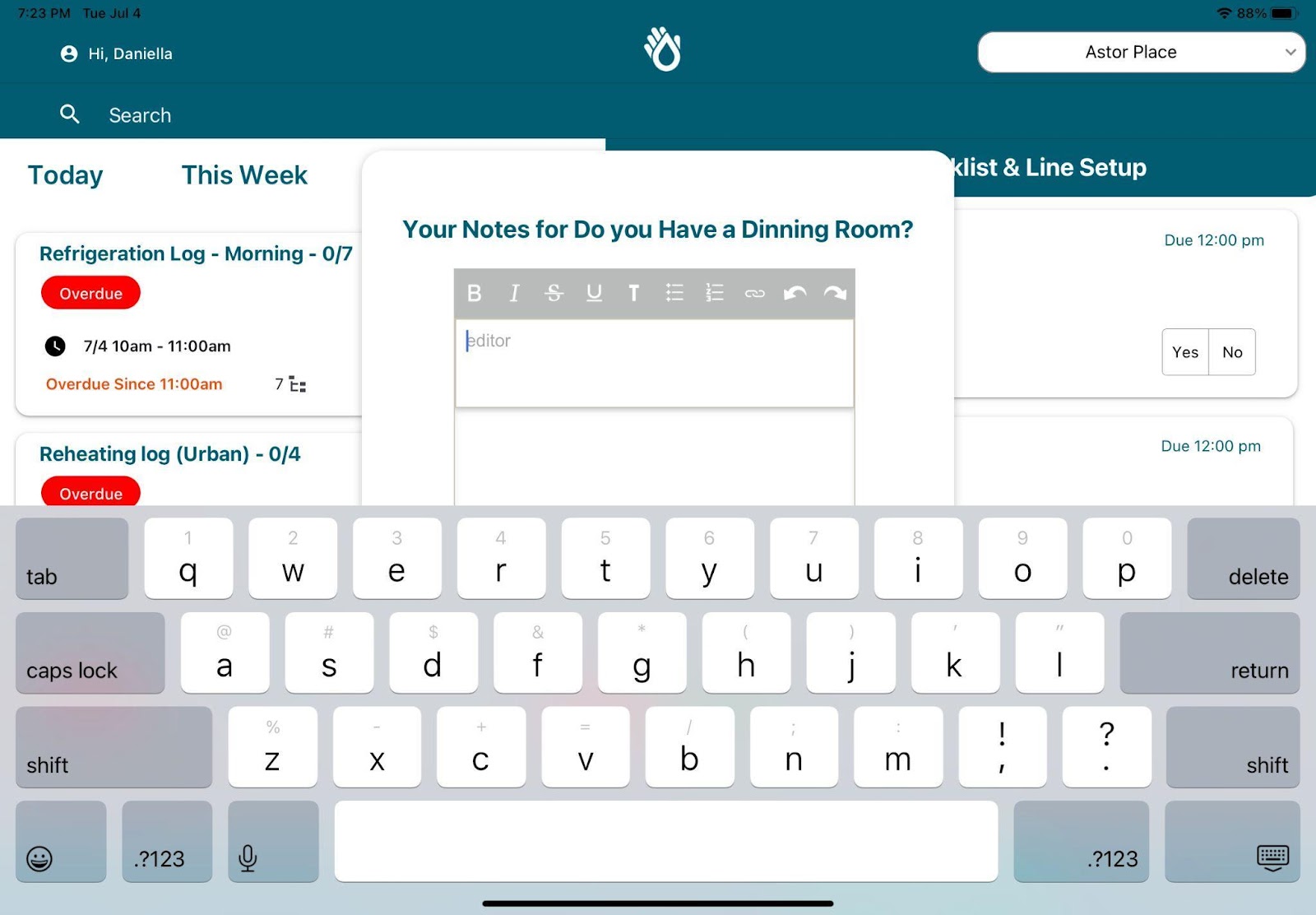
Puedes agregar comentarios a cualquier tarea si hace falta aclarar algo. Da clic en el ícono de hoja y aparecerá una ventana para escribir los detalles. Al terminar, da clic en guardar; la ventana se cerrará sola y se guardarán tus comentarios.
Adjuntos:
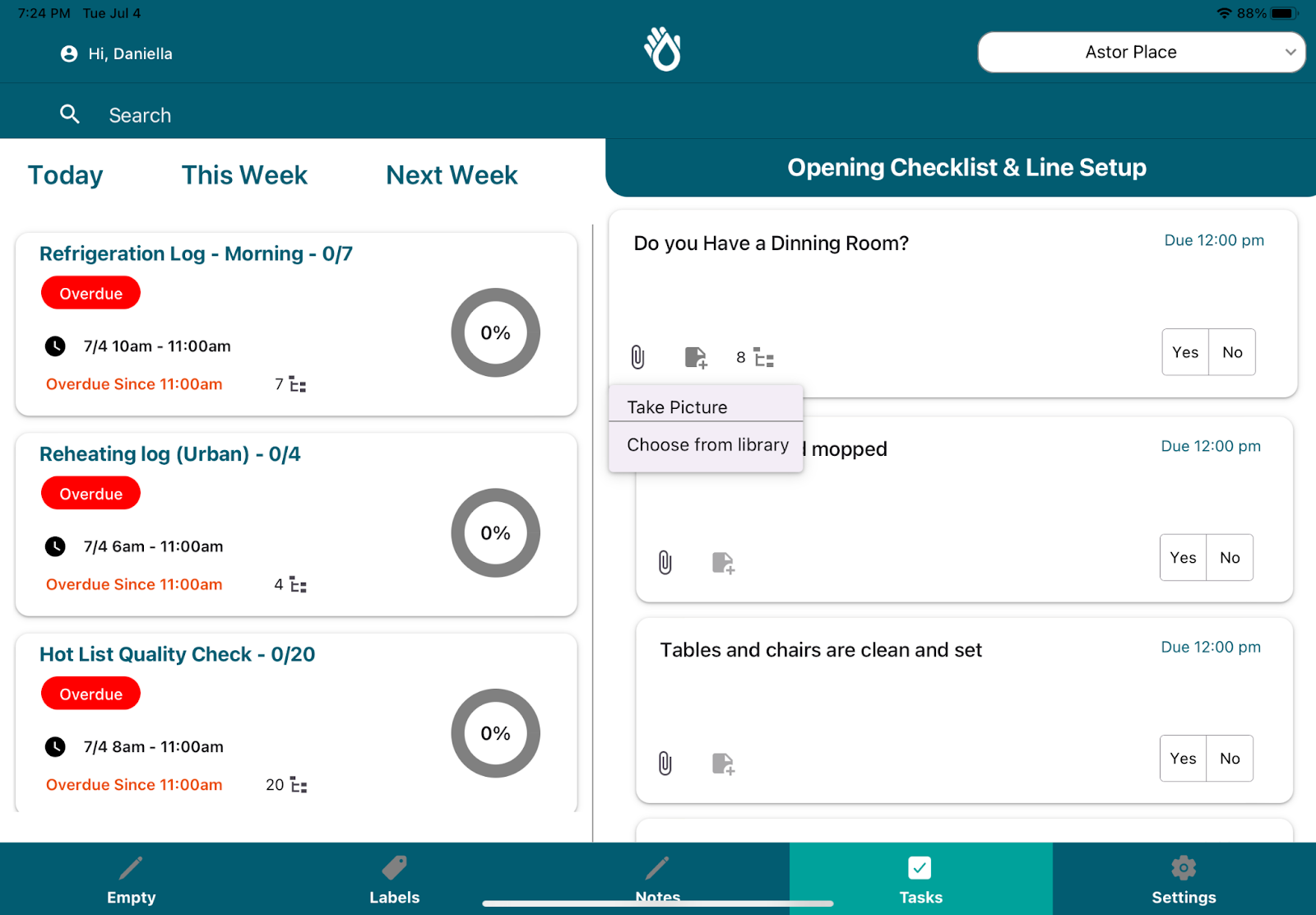
Si quieres dar más contexto, da clic en el campo de adjuntos y elige Take Picture para tomar una foto nueva o Choose from Library para elegirla de tu galería. Algunas tareas piden adjuntar una foto para poder completarse.
Como respaldo de seguridad, guardamos todas las imágenes en la galería de fotos del iPad. ¡En la primera configuración, da permiso a la app SafetySuite para agregar fotos!
Buscar, ordenar y filtrar:
La app te permite organizar las tareas de forma flexible para encontrar rápido lo que necesitas. Tienes 3 opciones:
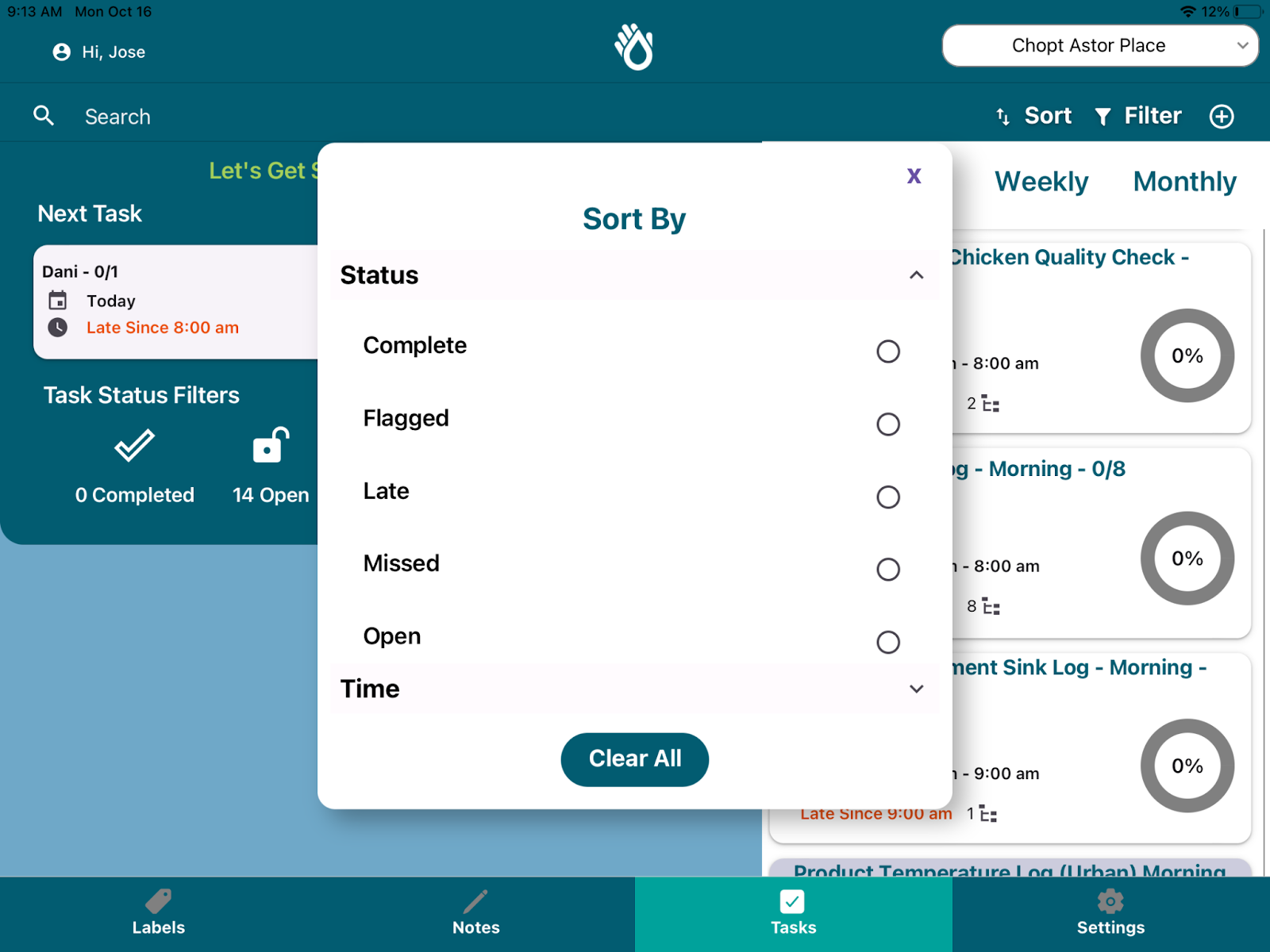
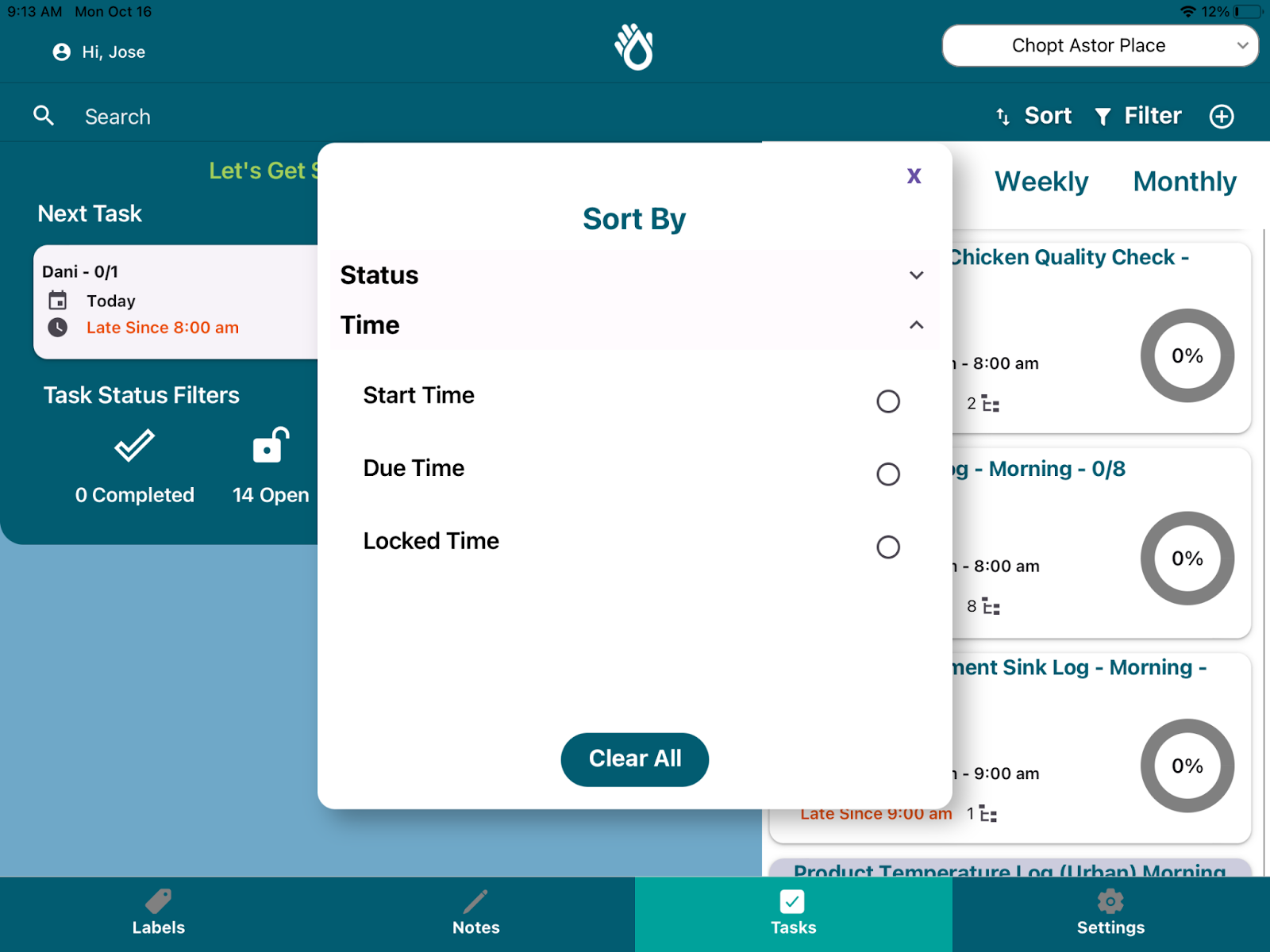
- Ordenar: ordena la lista por estado o por hora. Da clic en el botón "Sort" arriba a la derecha de la página de tareas y aparecerá una ventana para ordenar por estado o por fecha.
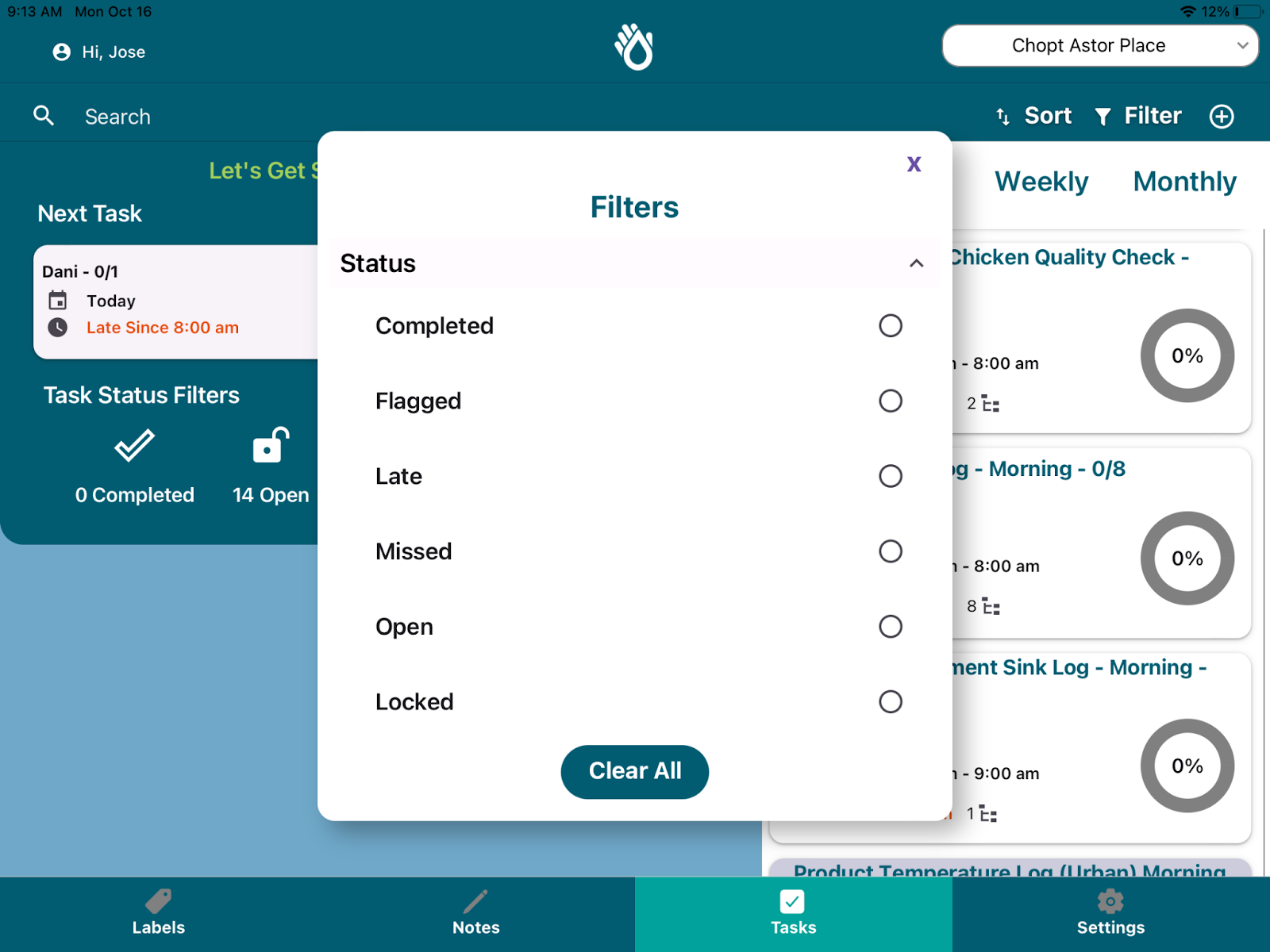
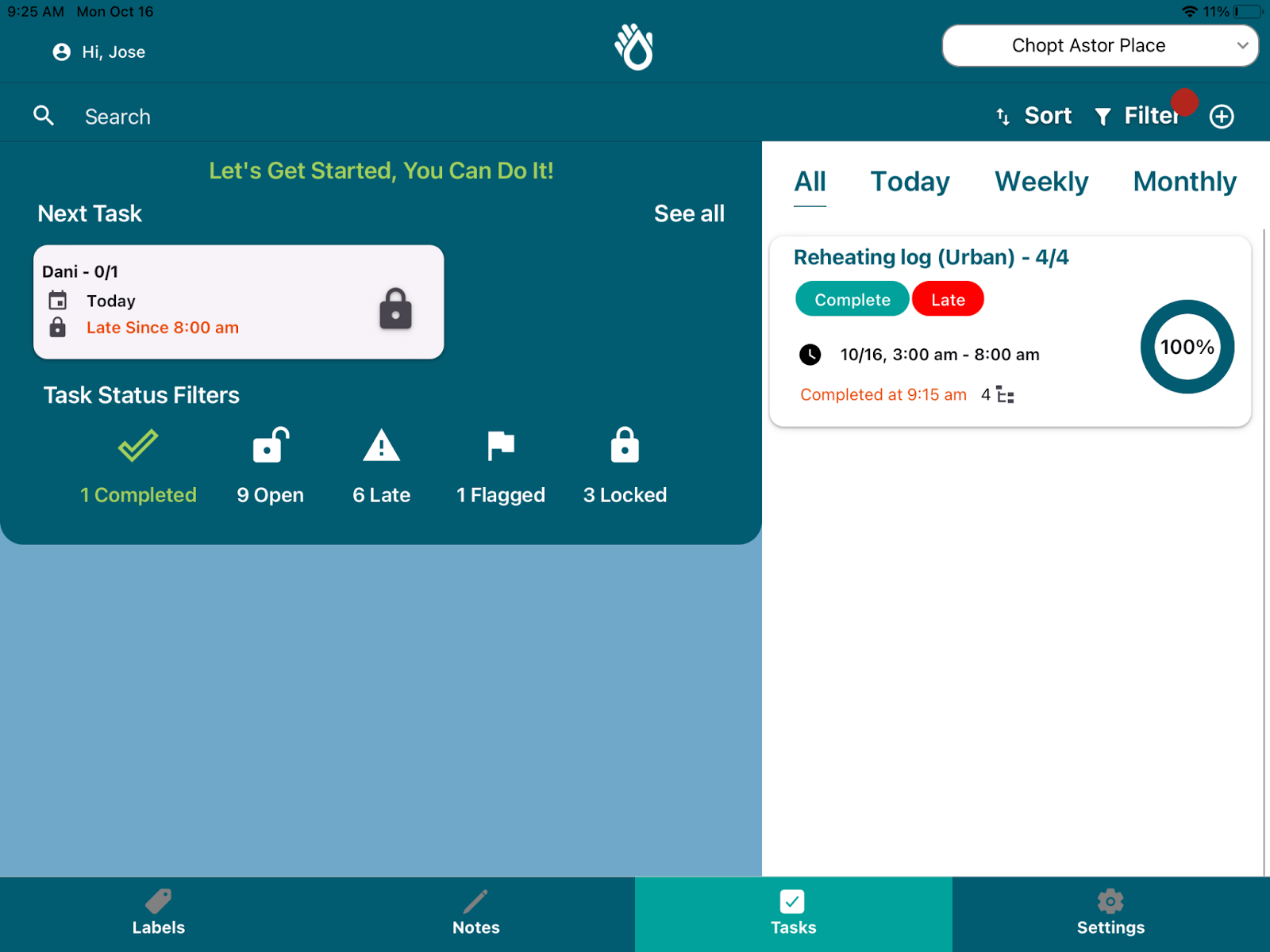
- Filtrar: puedes filtrar por estado con los botones de la pantalla principal o con el ícono de filtro de arriba a la derecha.
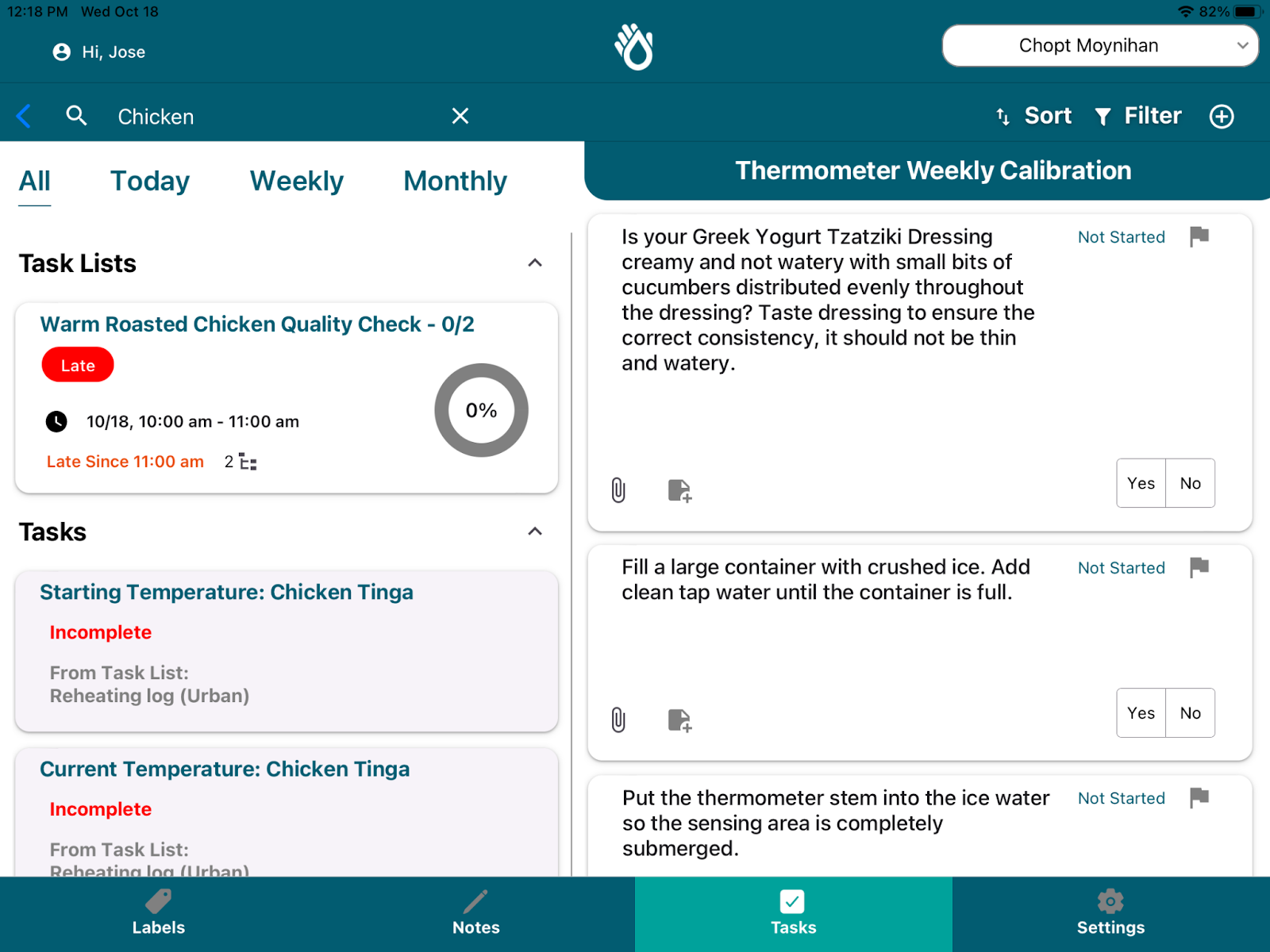
- Buscar: la búsqueda de PathSpot te permite encontrar tareas o listas específicas. Escribe palabras clave en la barra de búsqueda de arriba a la izquierda y la lista mostrará las coincidencias.
Asignar tareas: formularios
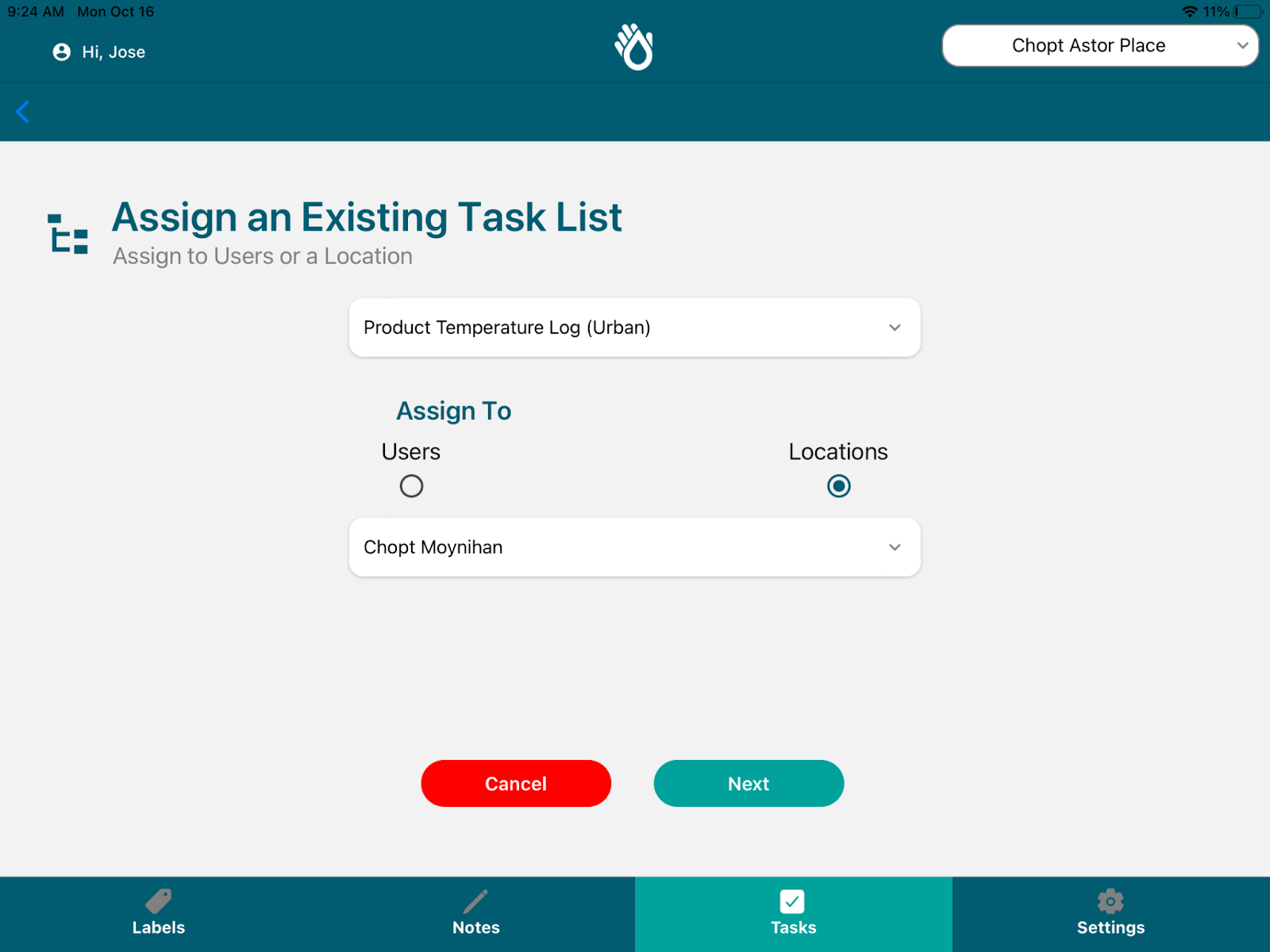
Con la herramienta de PathSpot también puedes asignar desde la app listas que tu marca ya creó. Para hacerlo, ve a la página de PowerTasks y da clic en el ícono de más de arriba a la derecha.
Nota: si no puedes dar clic en este botón, escribe a support@pathspottech.com para que te ayuden con los permisos.
En la página Assign an Existing Task list podrás elegir entre las listas que tu marca tiene disponibles para asignar. Después de elegir la lista, elige la ubicación o el usuario al que se la quieres asignar. Al terminar, da clic en Next.
Nota: si eliges una ubicación, cualquier usuario de esa ubicación podrá completar la lista. Si eliges un usuario, solo ese usuario podrá completarla.
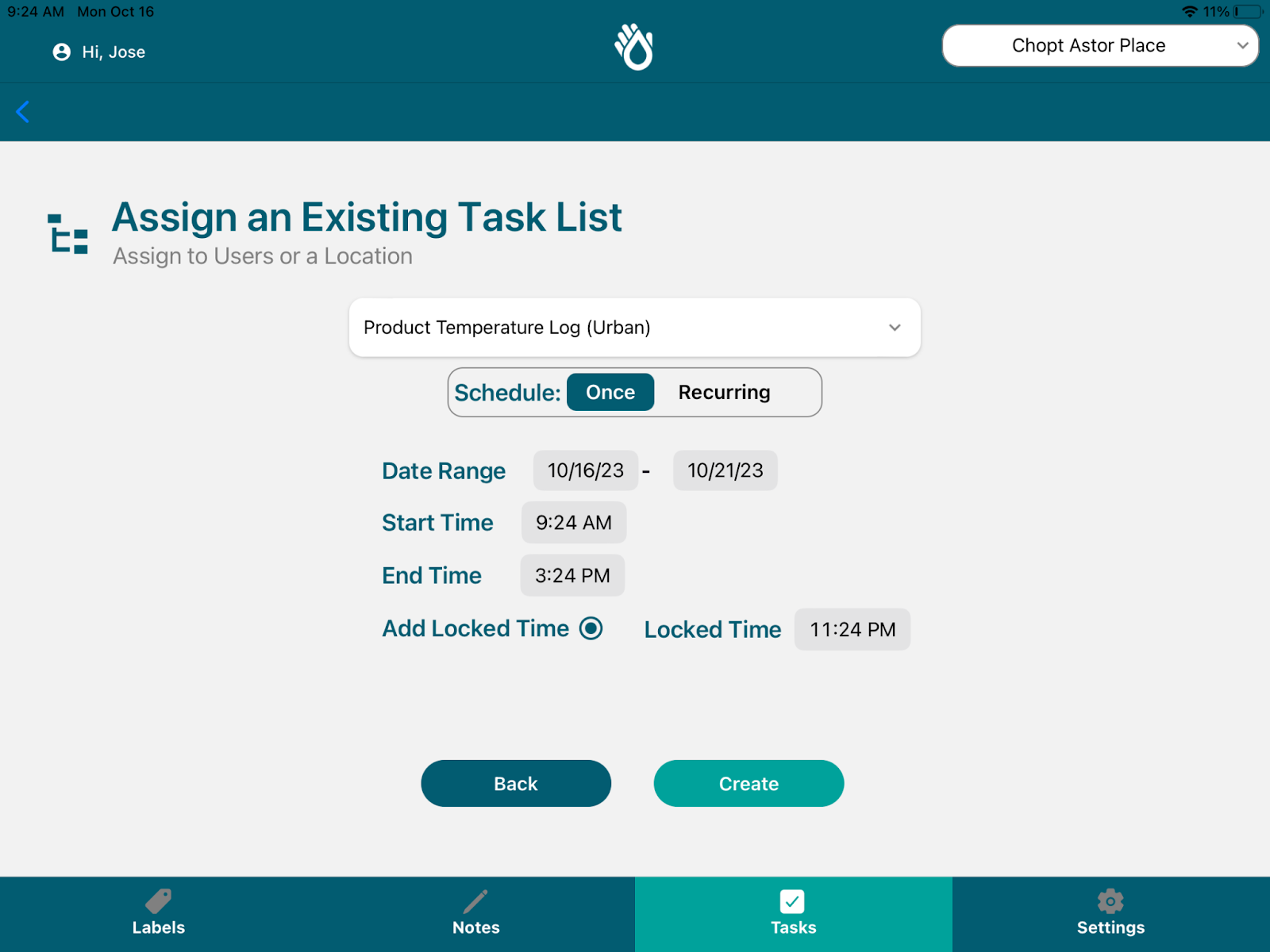
Después de elegir la lista y el usuario, podrás definir el horario y el rango de fechas para completarla. La hora de inicio define cuándo se abre la lista; la hora de fin, cuándo vence; y la hora de cierre (lock time), cuándo se cierra y ya no se puede completar. Hay 2 opciones de programación:
- One Time (una sola vez): la lista aparece una sola vez y solo está disponible en el rango de fechas definido.
- Recurring (recurrente): la lista aparece diario para que la ubicación o el usuario la complete. NO LA USES PARA LISTAS DE UNA SOLA VEZ
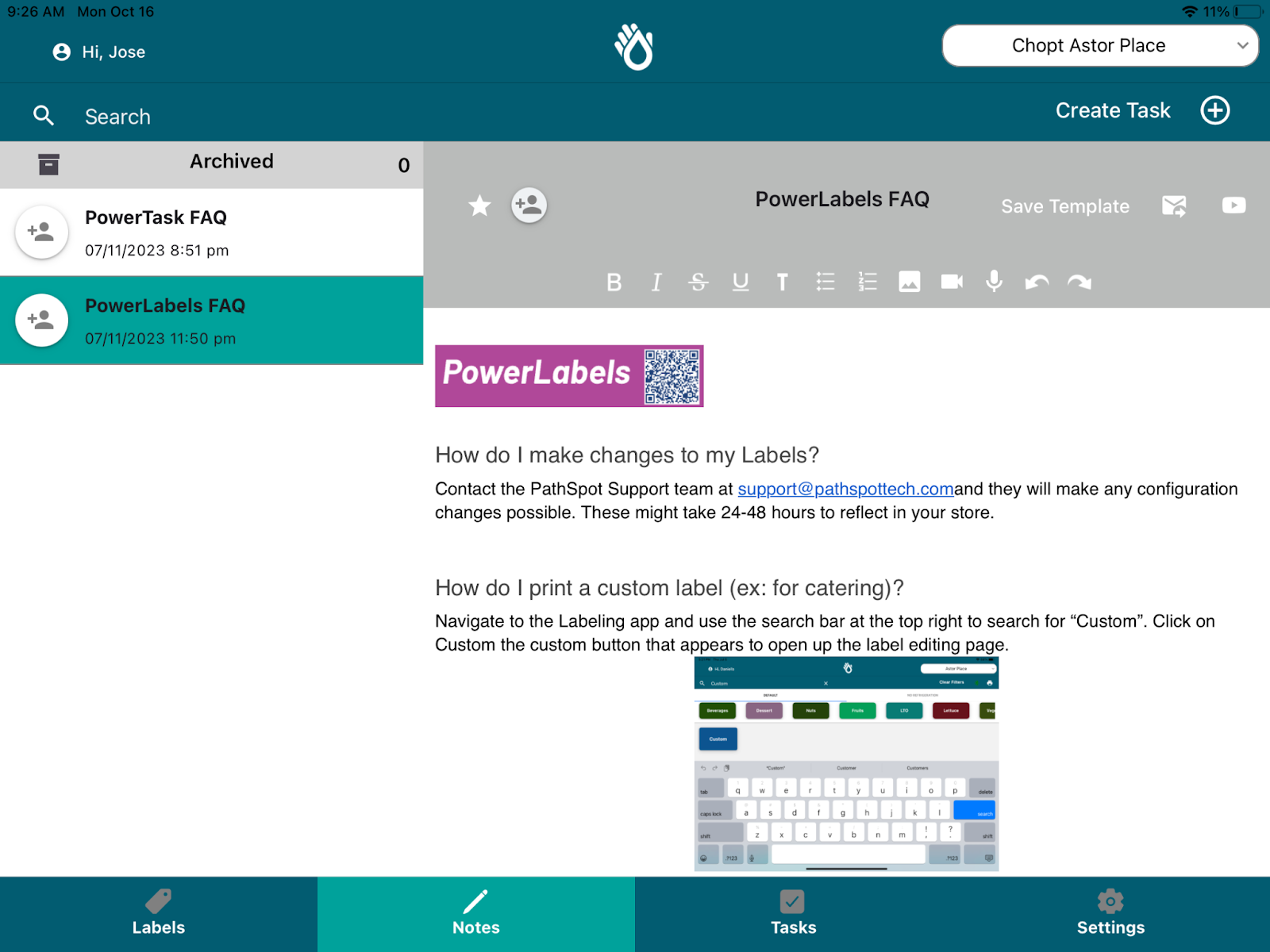
Audit Notes
Usa Audit Notes sobre todo para guardar preguntas frecuentes importantes y material de capacitación para tus empleados. Escribe al equipo de PathSpot a support@pathspottech.com para saber cómo crear notas para que tus empleados las lean y cómo subir documentos a esta herramienta.
Crear tarea
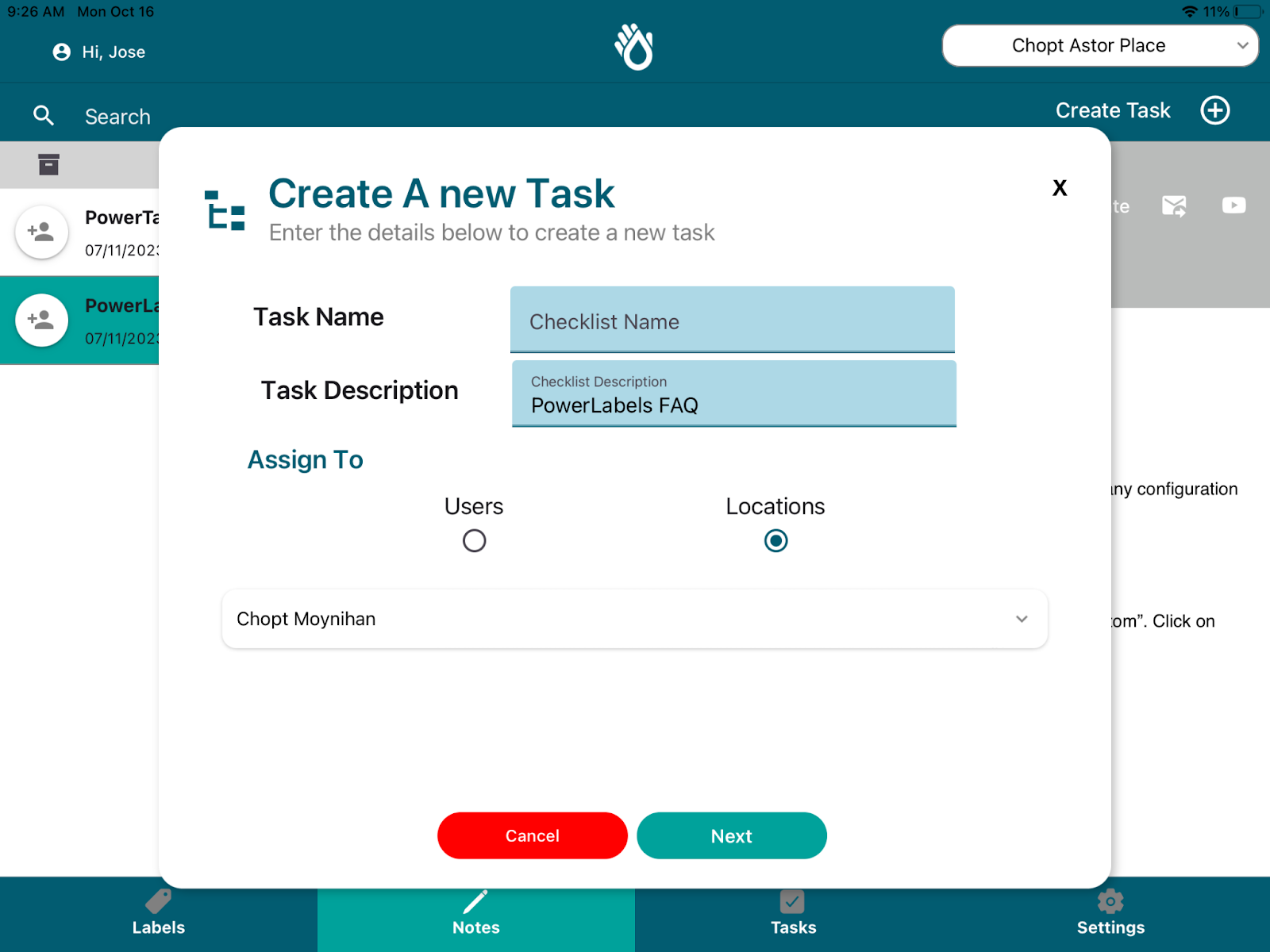
En la app de notas también tienes la función Create Task, para crear una tarea individual que tus empleados deban completar. Es ideal para poner recordatorios operativos de cualquier tarea crítica en tu tienda o planta.
Nota: si no puedes dar clic en este botón, escribe a support@pathspottech.com para que te ayuden con los permisos.
Para usarla, entra a la pestaña Notes de PathSpot y da clic en el botón Create Task de arriba a la derecha. Se abrirá una ventana para escribir el nombre y la descripción de la tarea, y elegir a qué usuarios o ubicación se la quieres asignar.
Después de definir estos datos, podrás elegir el horario y el rango de fechas para completar la lista. La hora de inicio define cuándo se abre la lista; la hora de fin, cuándo vence; y la hora de cierre (lock time), cuándo se cierra y ya no se puede completar. Hay 2 opciones de programación:
- One Time (una sola vez): la lista aparece una sola vez y solo está disponible en el rango de fechas definido.
- Recurring (recurrente): la lista aparece diario para que la ubicación o el usuario la complete.
Al terminar, ¡da clic en guardar! La lista aparecerá automáticamente en las cuentas de los usuarios correspondientes.
Etiquetas (iPad)
La sección de etiquetas de la app sirve para imprimir etiquetas de alimentos, con o sin caducidad, en una impresora conectada por Bluetooth. 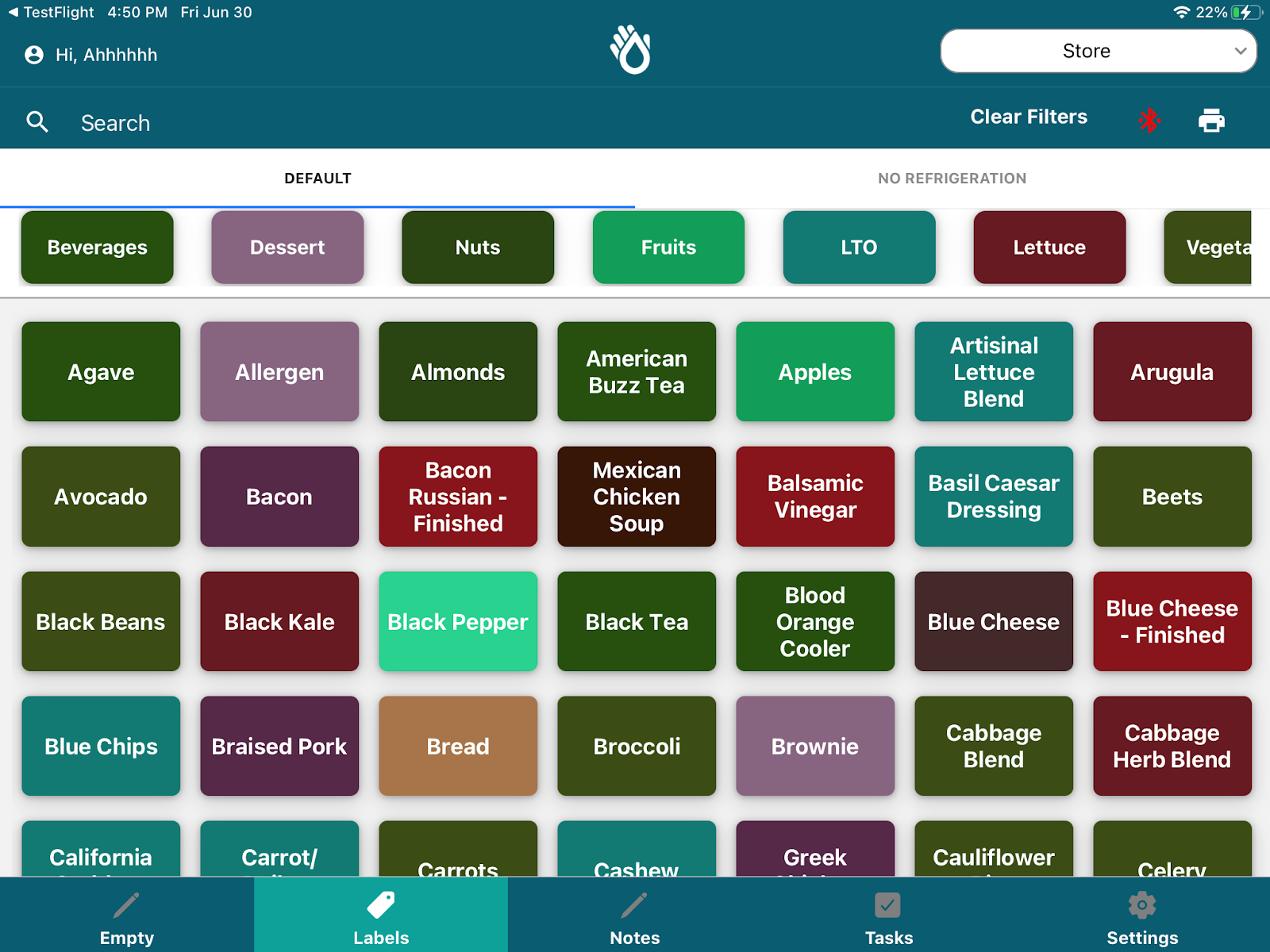
La página principal tiene 3 secciones:
Navegación
Configuración de ingredientes
Cola de impresión
Navegación
Búsqueda:
En la esquina superior izquierda hay una barra de búsqueda para encontrar el ingrediente del que quieres imprimir una etiqueta. Da clic en la barra, escribe el nombre y la página se filtrará sola.
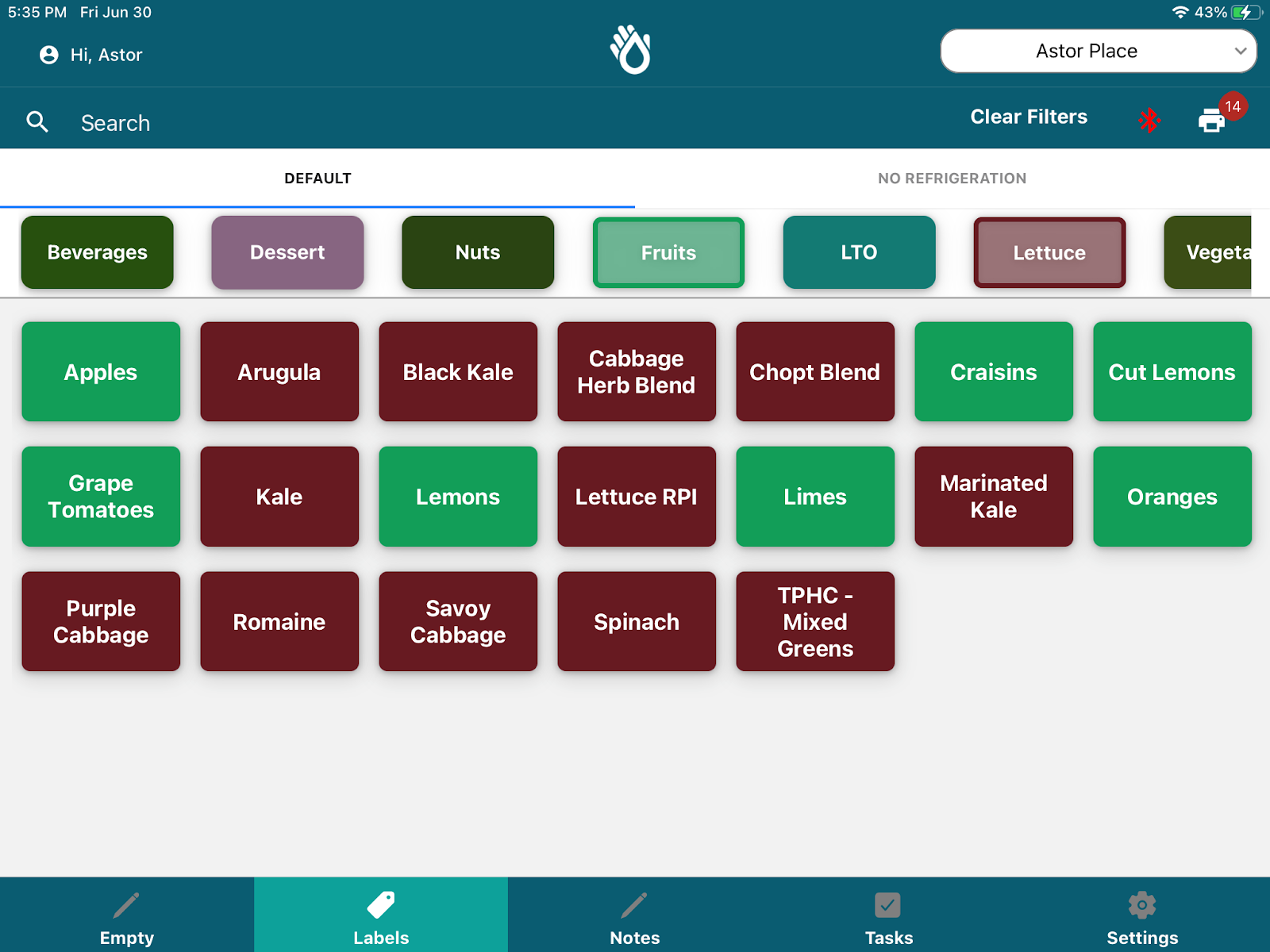
Pestañas por fase
Para mayor comodidad, separamos las etiquetas en dos pestañas: la categoría Default y la categoría No Refrigeration (etiquetas de 4 horas). Así imprimes rápido etiquetas con la caducidad correcta eligiendo la pestaña adecuada y buscando tu ingrediente o producto.
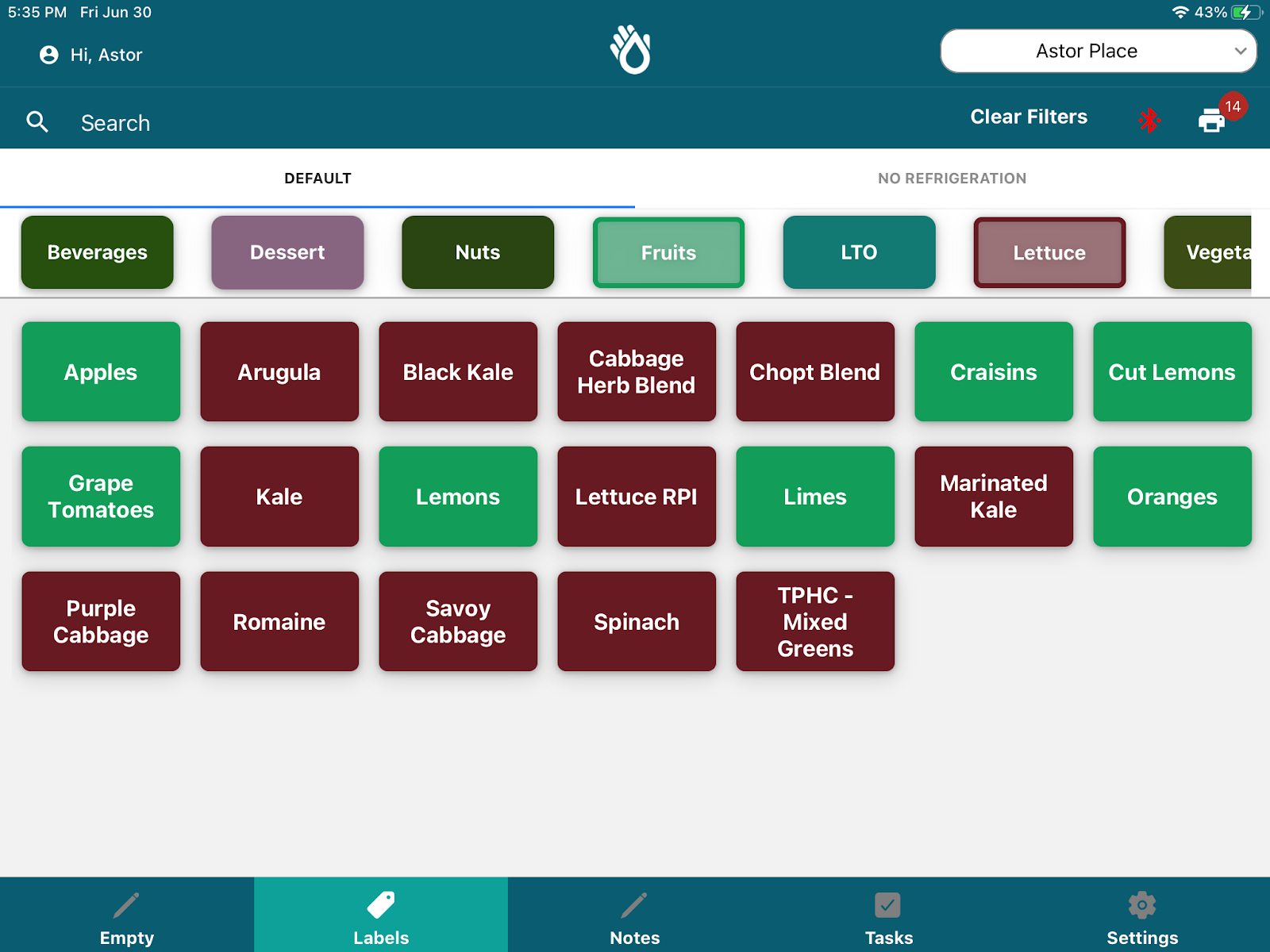
Filtro por categoría
Si no sabes el nombre exacto de tu producto, usa los filtros por categoría de la parte de arriba de la página. Separan los ingredientes o productos por categorías principales para filtrar rápido por tipo. ¡Puedes elegir varias! Elige una o más categorías para filtrar.
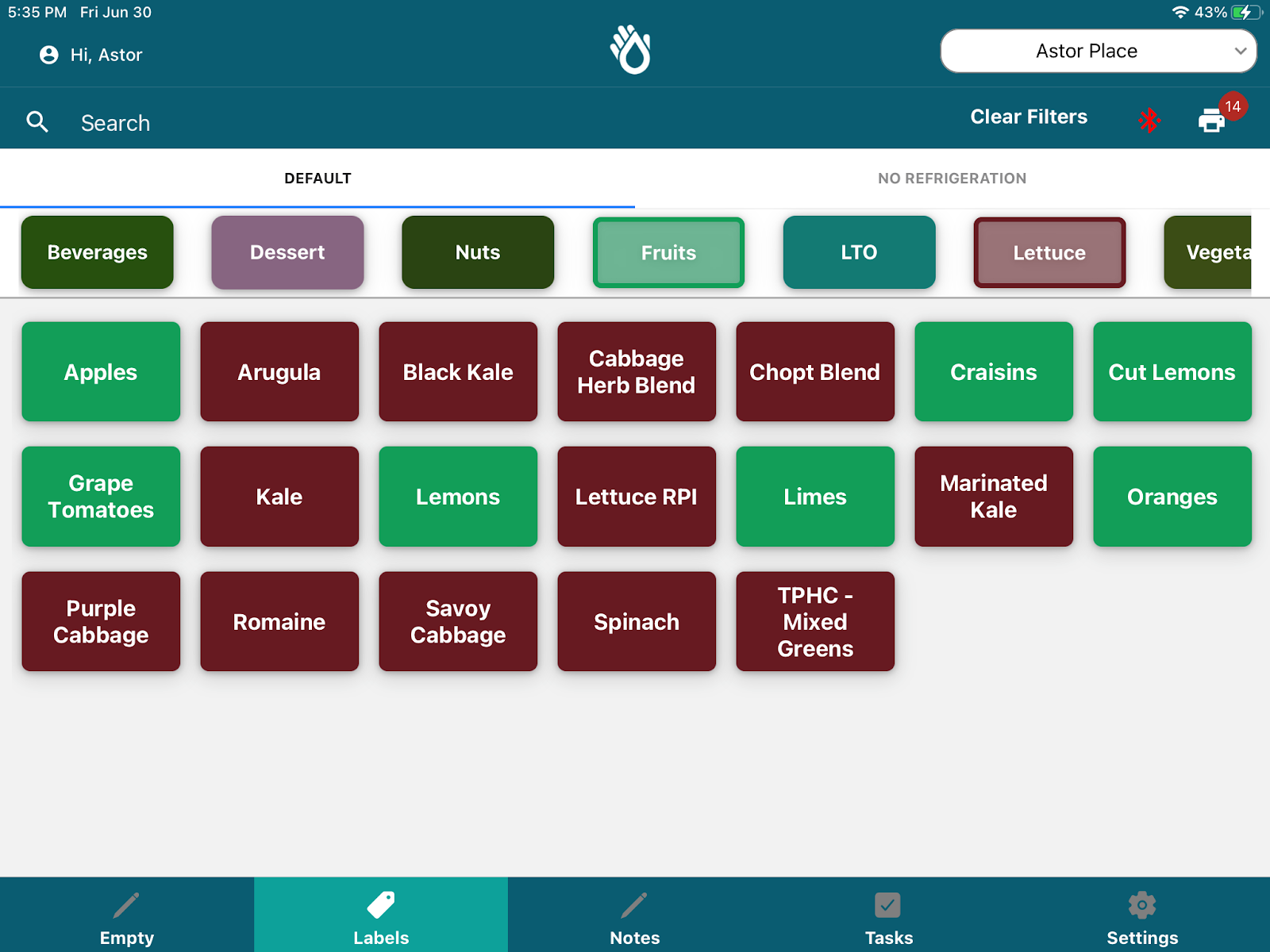
Configuración de ingredientes:
Cuando encuentres tu ingrediente, da clic en su nombre y se abrirá una ventana para detallar el ingrediente, imprimir la etiqueta al momento o agregarla a la cola.
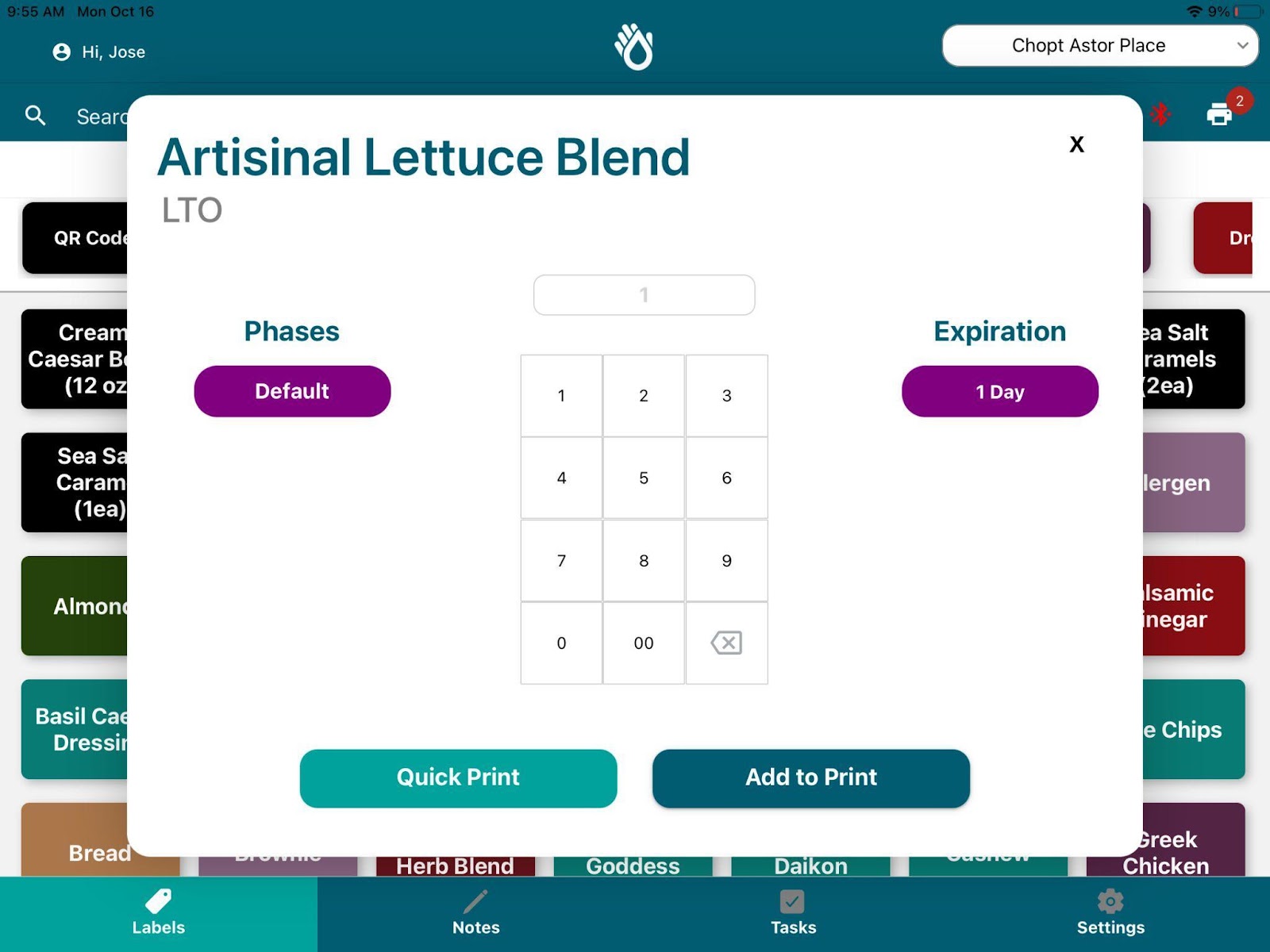
En esa ventana tienes varias opciones:
- Fases del ingrediente: a la izquierda de la ventana, esta sección te permite indicar la etapa del ingrediente para saber qué caducidad aplica. Los ingredientes tienen caducidades distintas si están congelados, refrigerados o en almacén seco.
- Fechas de caducidad: algunas fases pueden tener varias fechas de caducidad según cuándo etiquetes. A la derecha de la etiqueta verás las fechas disponibles para esa fase. Si hay más de una, puedes elegir cuál asignar. Se usa mucho cuando el alimento se etiqueta un día después de recibirse, porque puedes elegir una caducidad personalizada.
- Cantidad a imprimir: el teclado del centro te permite definir rápido cuántas etiquetas quieres imprimir o agregar a la cola para ese ingrediente.
Impresión (iPad)
Impresión rápida
Hay dos formas de imprimir rápido en la app PathSpot SafetySuite.
- La primera es mantener presionado el botón de la etiqueta para imprimirla de inmediato.
- La segunda es dar clic en la etiqueta para abrir su ventana. El botón de impresión rápida manda la etiqueta a la impresora en cuanto lo presionas. El botón de agregar a impresión la añade a la cola para imprimirla después.
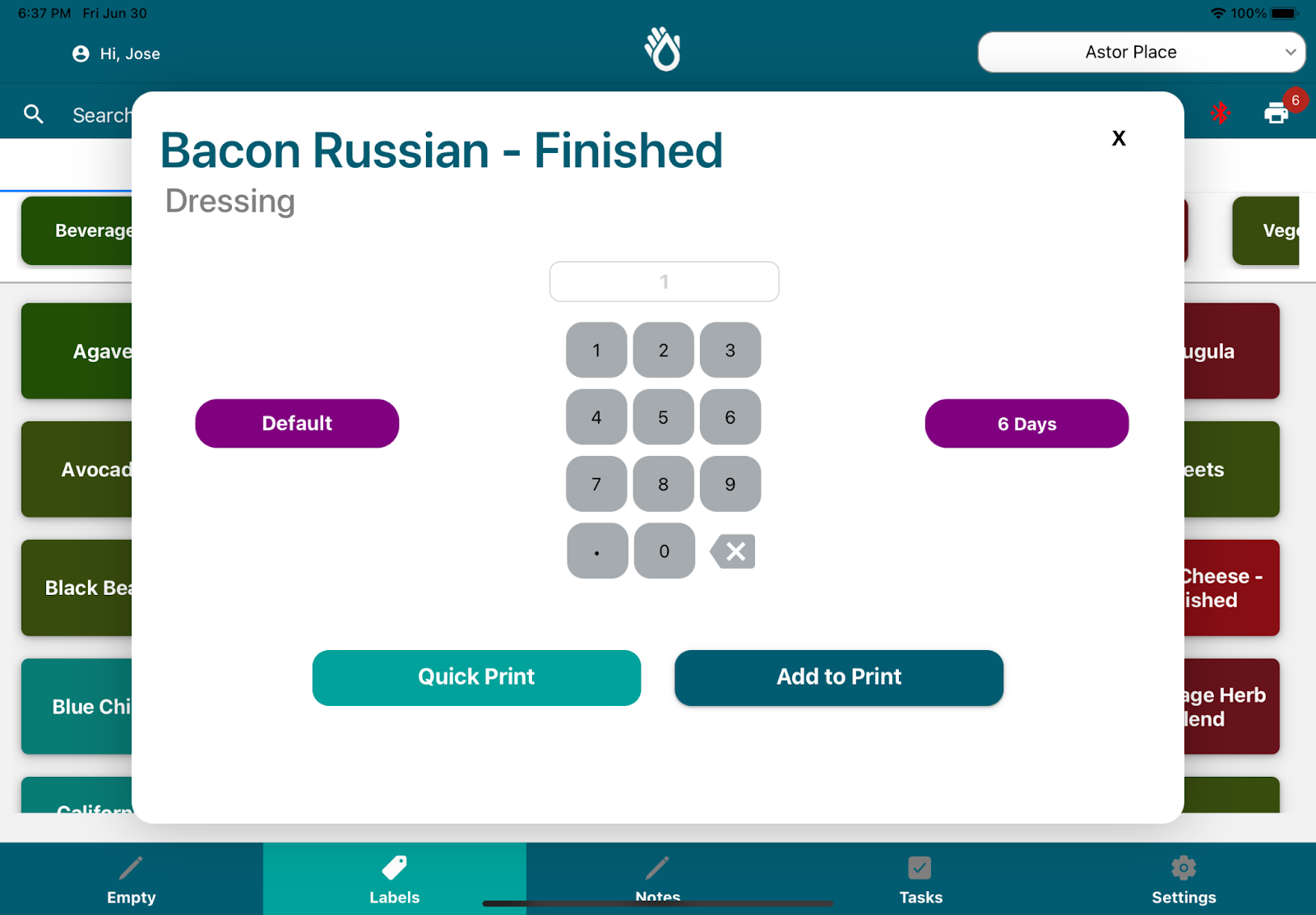
Si tus etiquetas no se imprimen, consulta la sección Configurar la impresora más abajo.
Impresión en cola
La impresión en cola te permite preparar y guardar tus etiquetas antes de imprimirlas todas juntas. Es muy útil si tu tienda imprime las mismas etiquetas todos los días y quiere etiquetar todo al mismo tiempo.
Para ver tu cola en cualquier momento, da clic en el ícono de impresora de arriba a la derecha. El contador rojo te dice cuántas etiquetas esperan impresión.
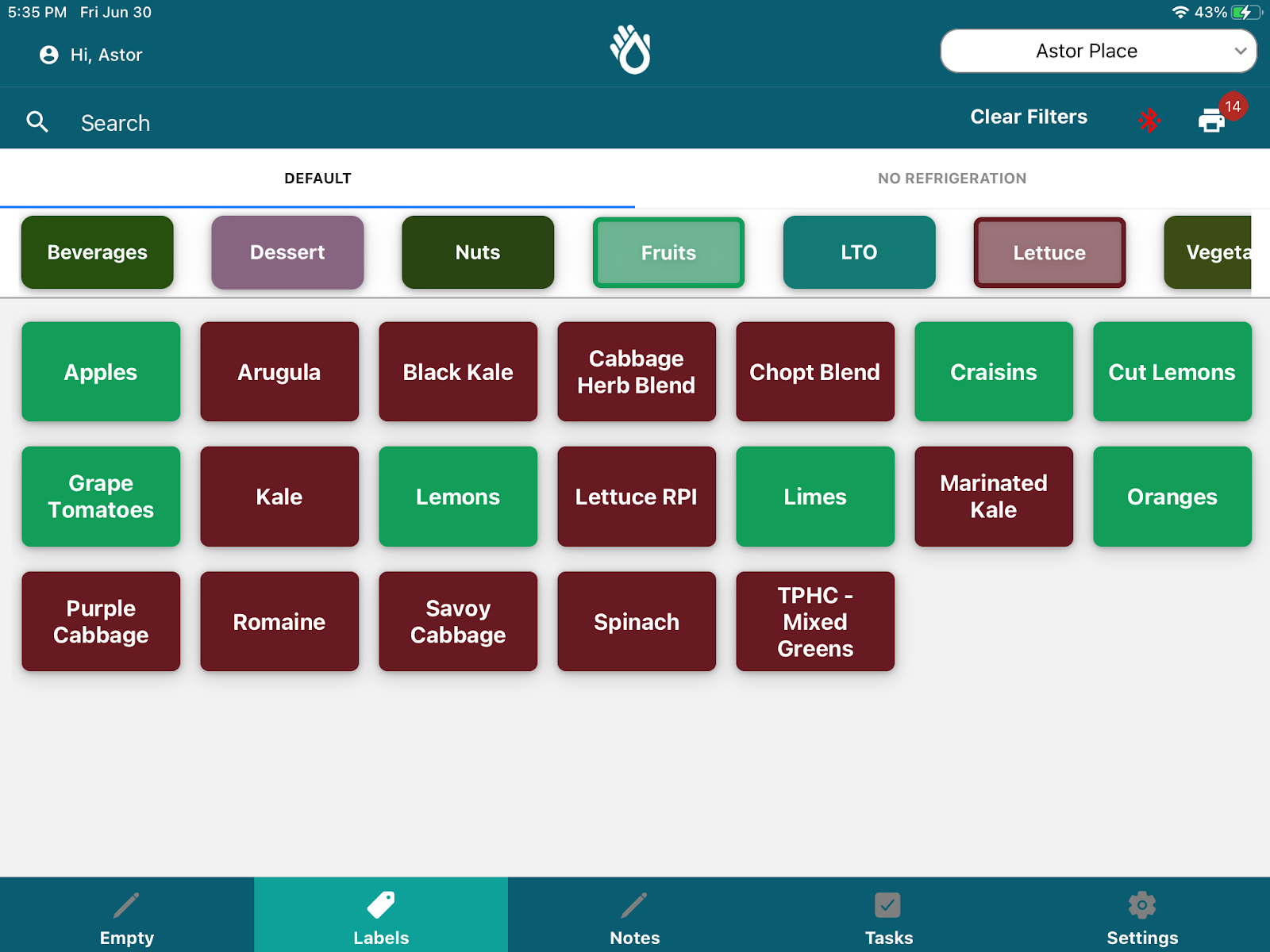
Al dar clic en el ícono se abre la cola de impresión con todas las etiquetas. Ahí puedes borrar etiquetas, aumentar la cantidad o imprimir cuando estés listo.
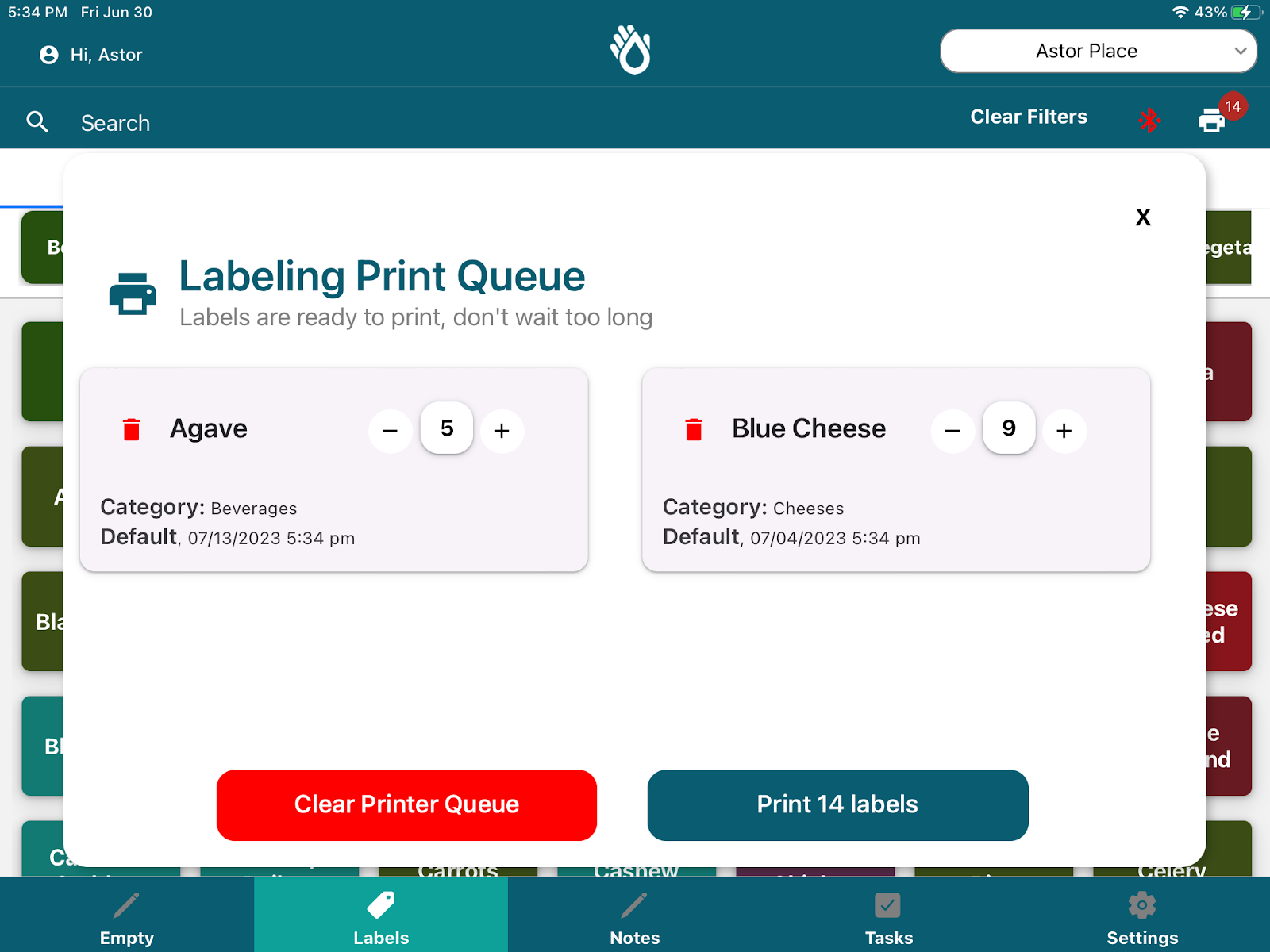
Para agregar más ingredientes a la cola, cierra la ventana con la x de arriba a la derecha y busca el producto que quieres agregar. Cuando estés listo, da clic en el ícono de impresora de arriba a la derecha y luego en imprimir. ¡Todas tus etiquetas se imprimirán a la vez!
Cuidado con el botón Clear Print Queue, porque borra todas las etiquetas de la cola.
Etiquetas (iPhone)
La sección de etiquetas de la app sirve para imprimir etiquetas de alimentos, con o sin caducidad, en una impresora conectada por Bluetooth. Puedes cambiar la fecha predeterminada dando clic en la fecha que aparece bajo Default y eligiendo otra en el calendario.
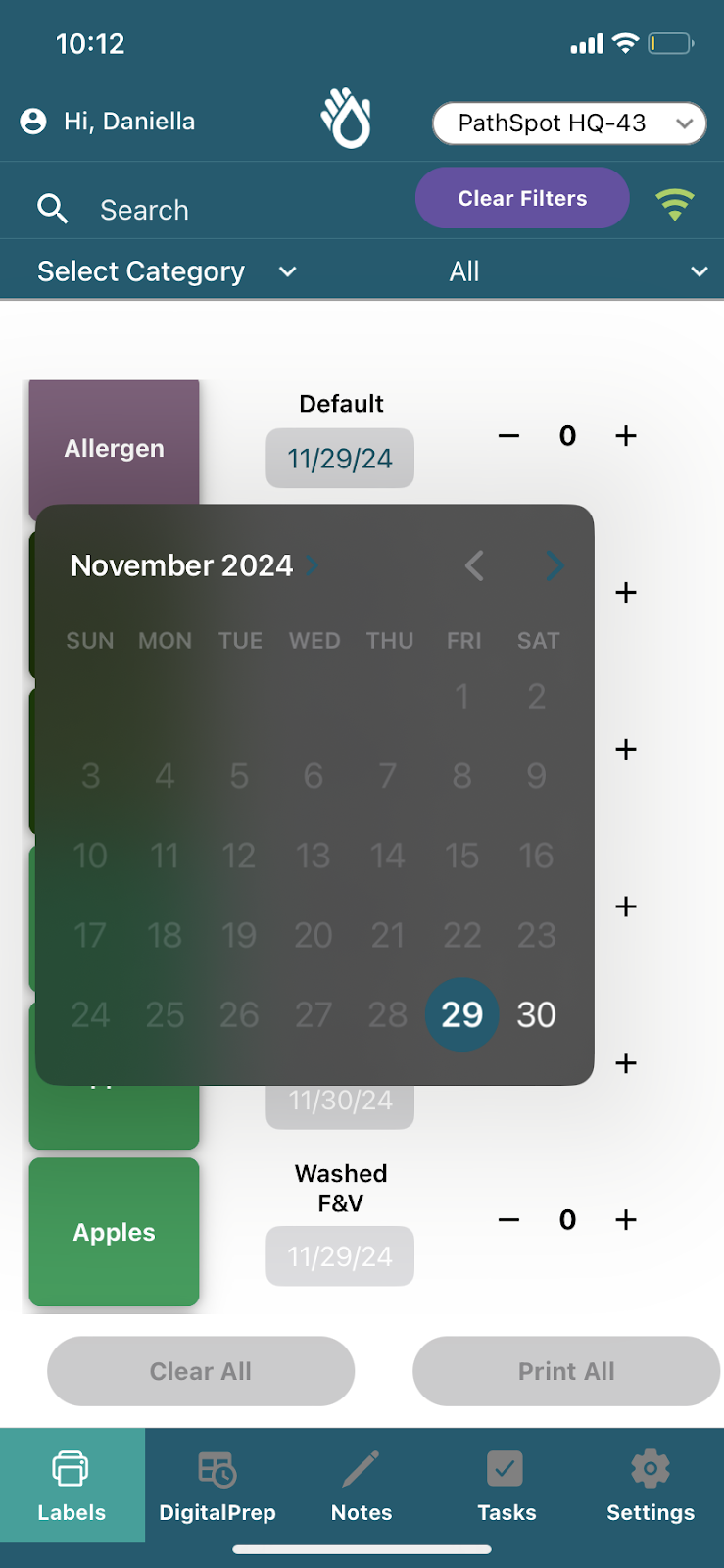
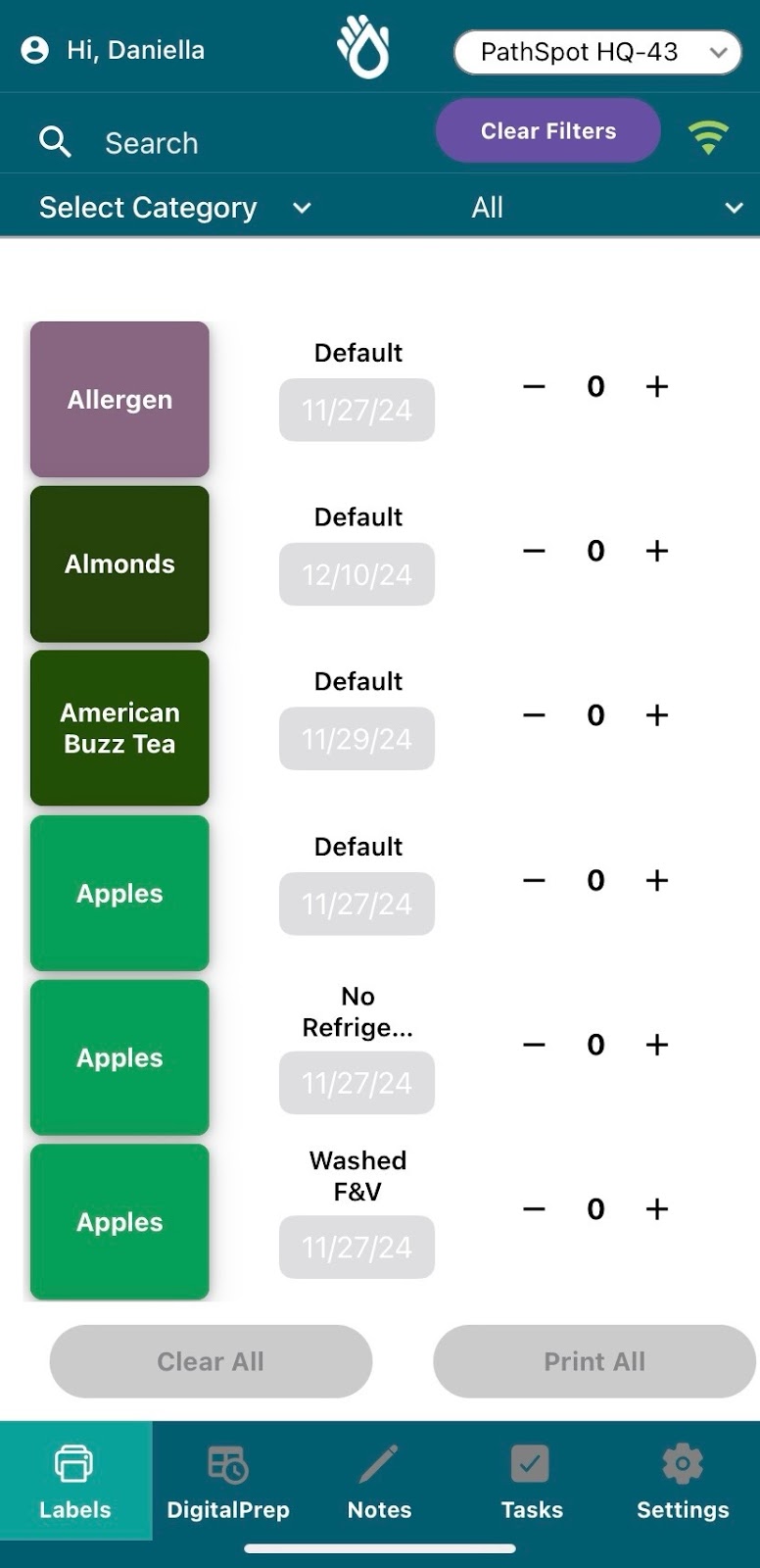
Navegación
Búsqueda:
En la esquina superior izquierda hay una barra de búsqueda para encontrar el ingrediente del que quieres imprimir una etiqueta. Da clic en la barra, escribe el nombre y la página se filtrará sola.
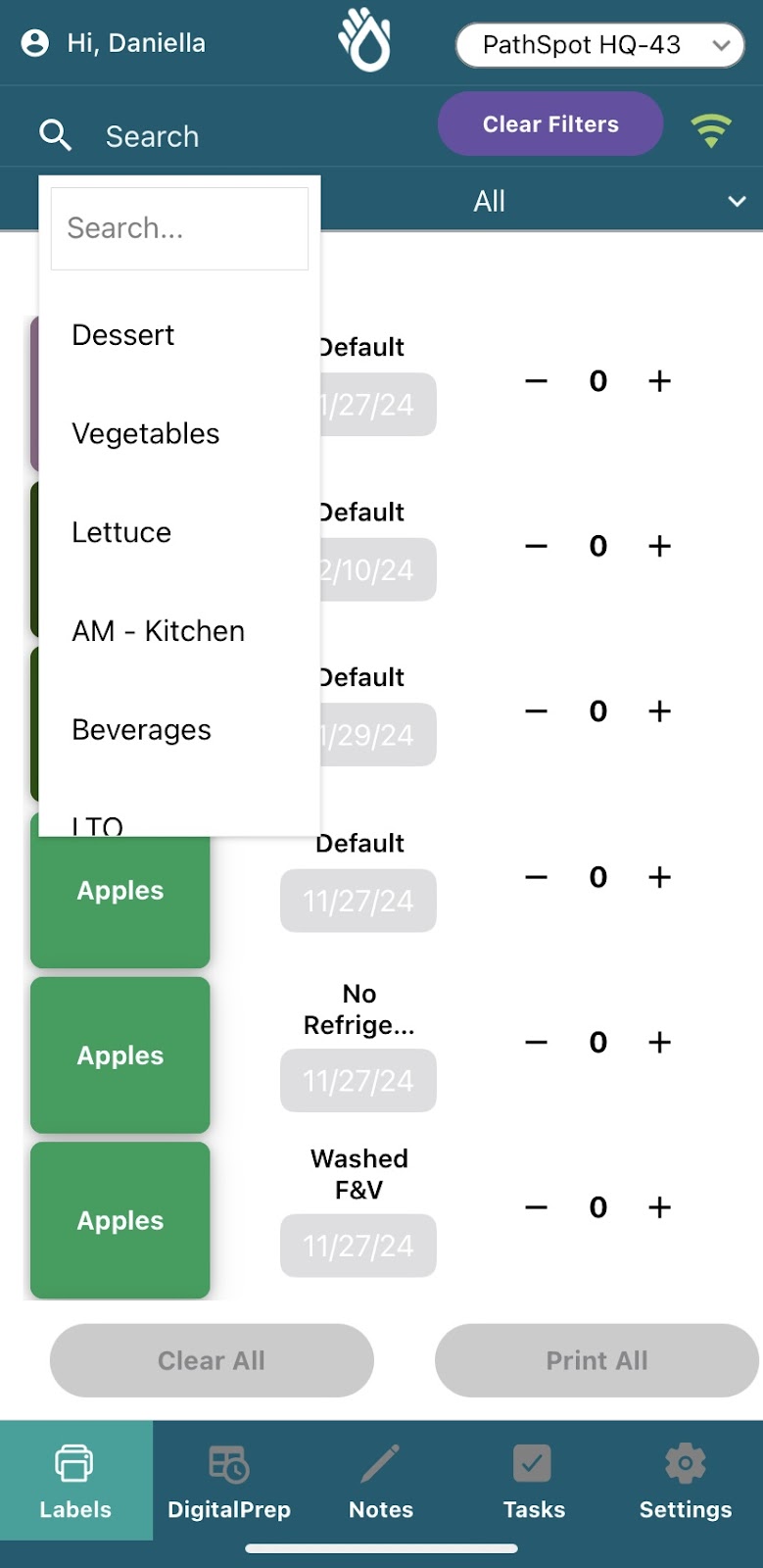
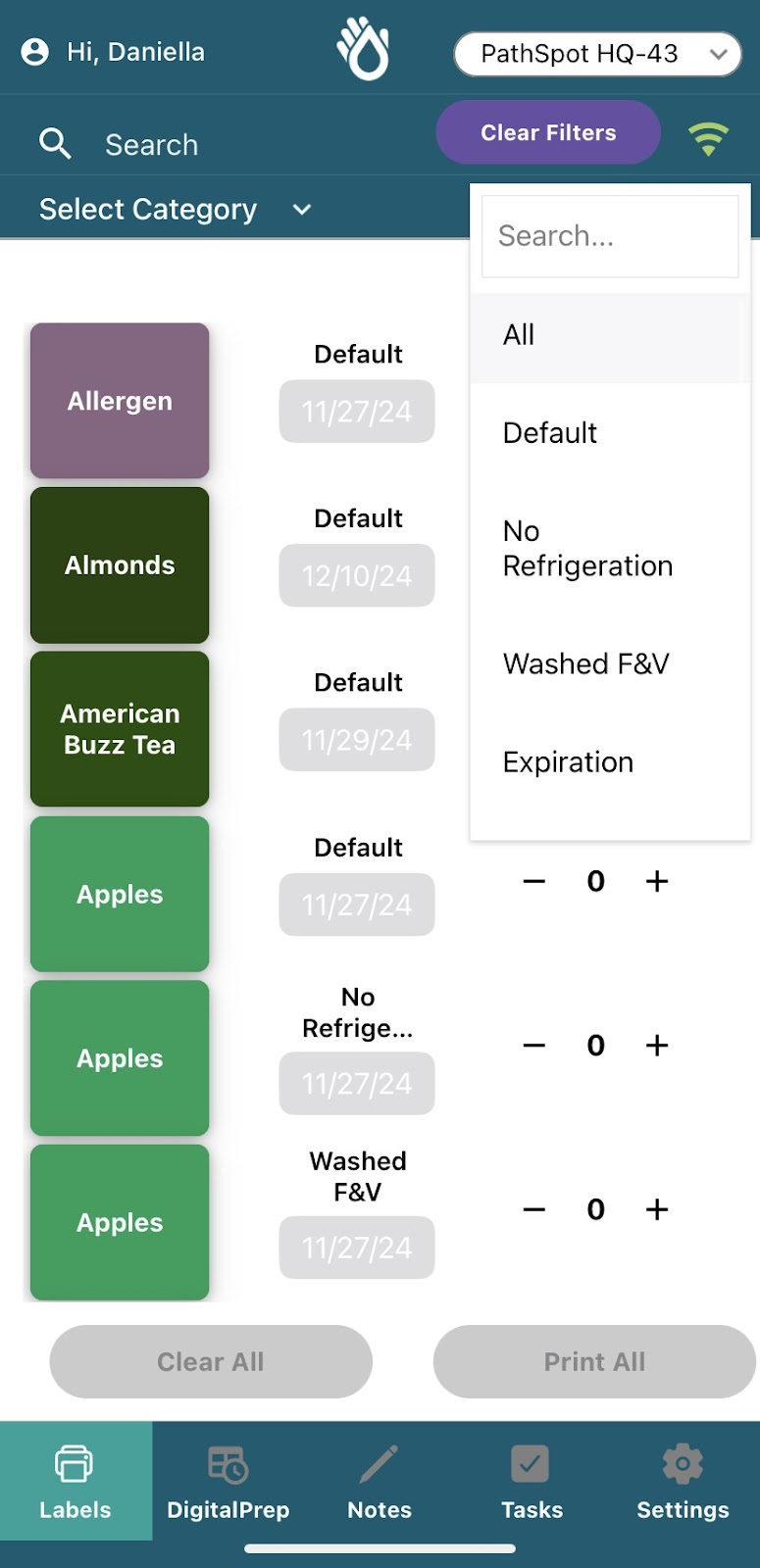
Pestaña desplegable:
En la esquina superior derecha, en la pestaña All, puedes buscar productos con varios filtros.
Impresión (iPhone)
Impresión rápida
En tu iPhone, da clic en el signo + junto a la etiqueta del ingrediente que quieres imprimir y luego en Print x amount of labels. Se agregará a la cola.
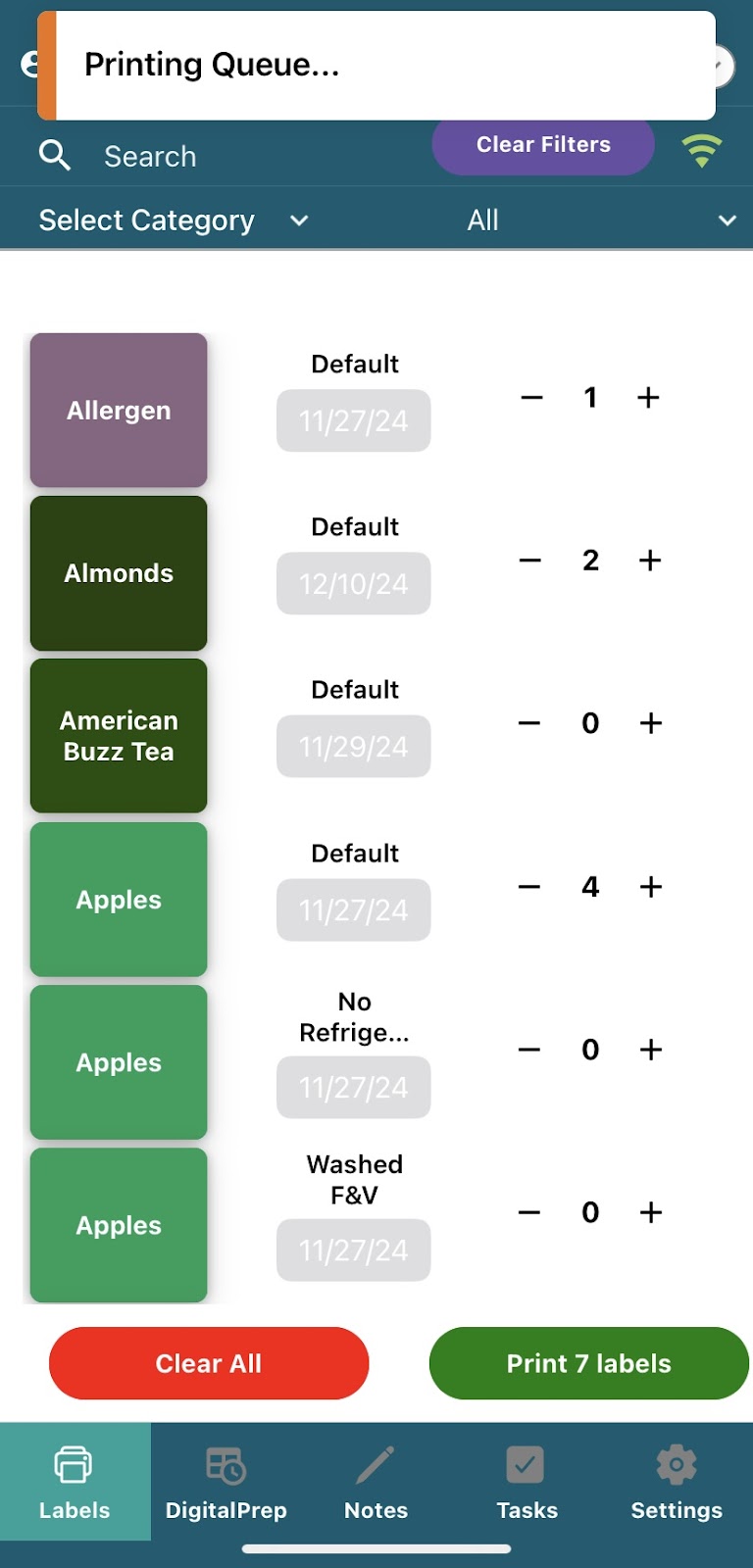
Cómo configurar la impresora:
Modos de la impresora Zebra ZD410:
Luz verde parpadeando: modo de espera. Presiona el botón de encendido para prenderla.
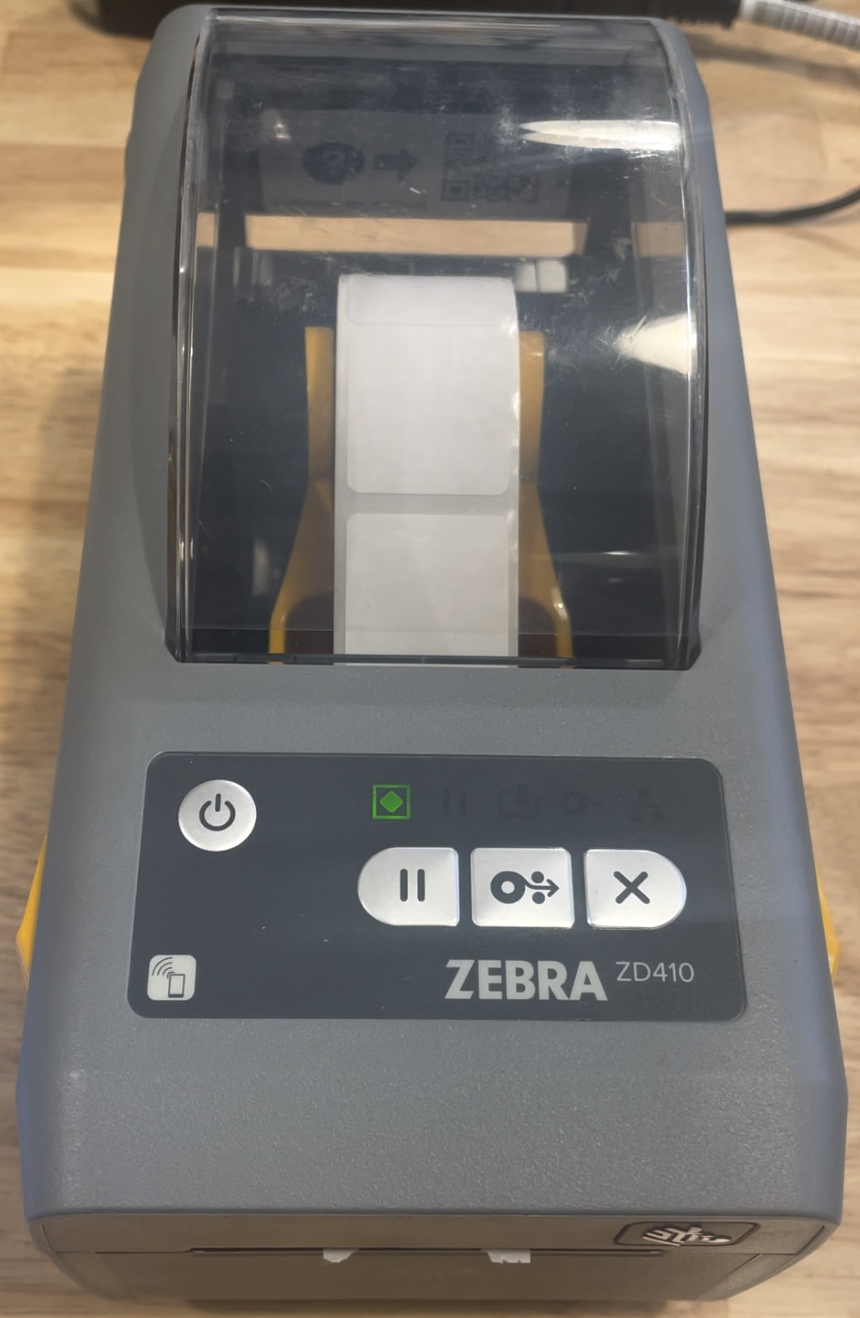
Luz naranja: descargando configuración
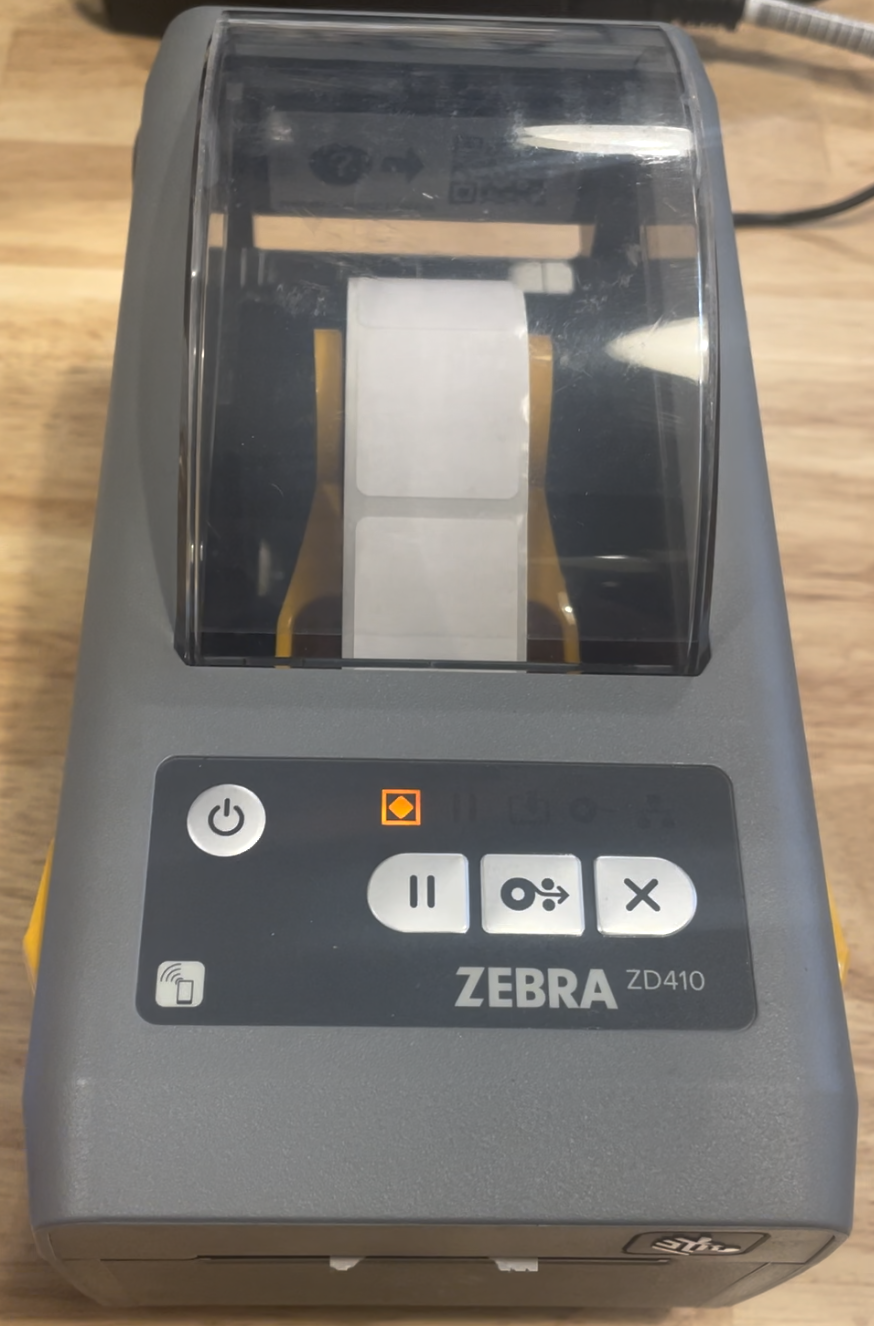
Luz verde fija: encendida y conectada.
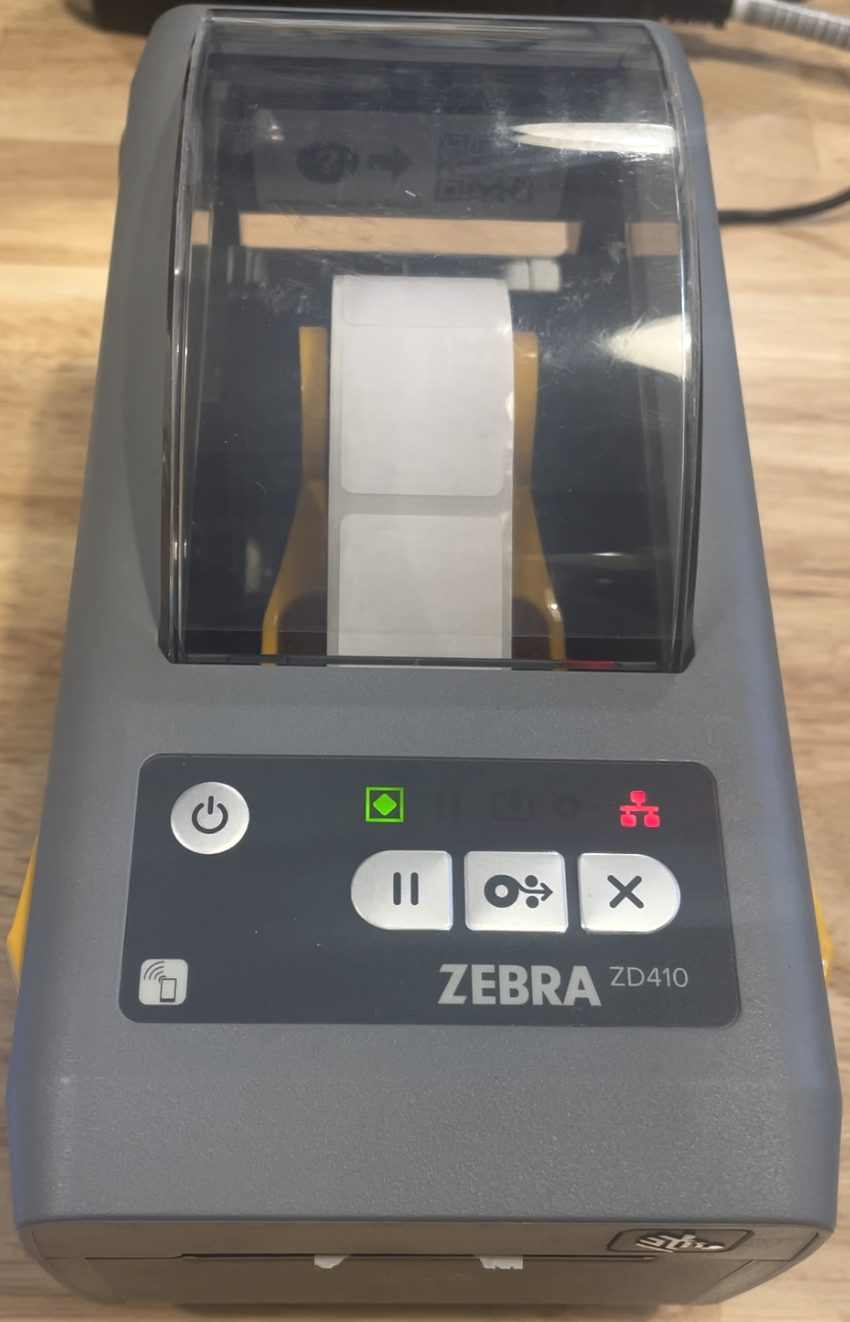
Cuadro verde con flecha de descarga parpadeando en verde: conectándose por Bluetooth
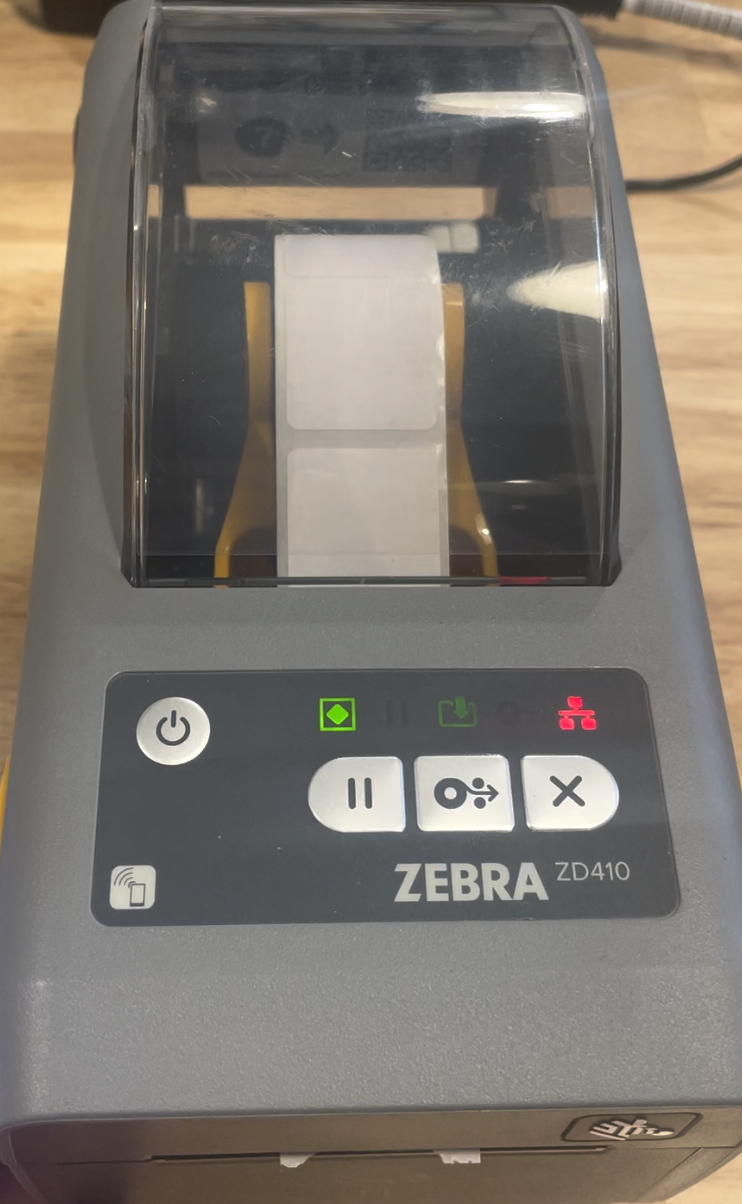
Cómo conectarse a la impresora:
Asegúrate de que no haya otros iPhone o iPad conectados a la impresora. Luego sigue estos pasos:
- Apaga la impresora
- Activa el Bluetooth en tu iPhone o iPad
- Enciende la impresora
- Busca y conéctate a la impresora llamada "ZDXXXX"
- Revisa que la impresora aparezca como conectada
- Entra a la app de etiquetas y da clic en "Search for Printers"
- Imprime una etiqueta de prueba
- Si la etiqueta sale muy chica, ve a la página Settings
- Luego da clic en Printers
- Elige otro tamaño de etiqueta
- Regresa a la pestaña de etiquetas y da clic en otra etiqueta para imprimir
- Si sigues teniendo problemas, desconecta cualquier otro equipo Bluetooth y vuelve a intentar.
Problemas comunes de la impresora:
- Si tus etiquetas no se imprimen, puede que la impresora esté en pausa. Si se presionó el botón de pausa, verás un ícono de pausa parpadeando en la impresora.
- La impresora solo se puede conectar a un celular o iPad a la vez. Asegúrate de desconectar todos los equipos antes de imprimir.
- Si las etiquetas no salen bien alineadas, presiona el botón del centro para alinear la etiqueta y asegúrate de que el rollo esté bien colocado en la impresora.
- La impresora se restableció de fábrica: pasa cuando no la encuentras en tu lista de Bluetooth. Si te pasa, contacta a PathSpot para que te guíen en los siguientes pasos.