-1.png?width=500&height=125&name=PathSpot-Logo-RGB-Horizontal-1.0.0-1-e1600793653493%20(1)-1.png)
Relatórios automáticos para conformidade com APPCC (HACCP)
Diga adeus às pilhas de papel e mantenha seus registros no digital. Acesse os formulários APPCC de temperatura direto no seu Dashboard PathSpot (em qualquer navegador, em pathspot.app).
O registro de temperaturas agora é 100 % digital. Todas as verificações da manhã e da tarde ficam guardadas com segurança e podem ser consultadas e baixadas em poucos cliques.
Primeiros passos
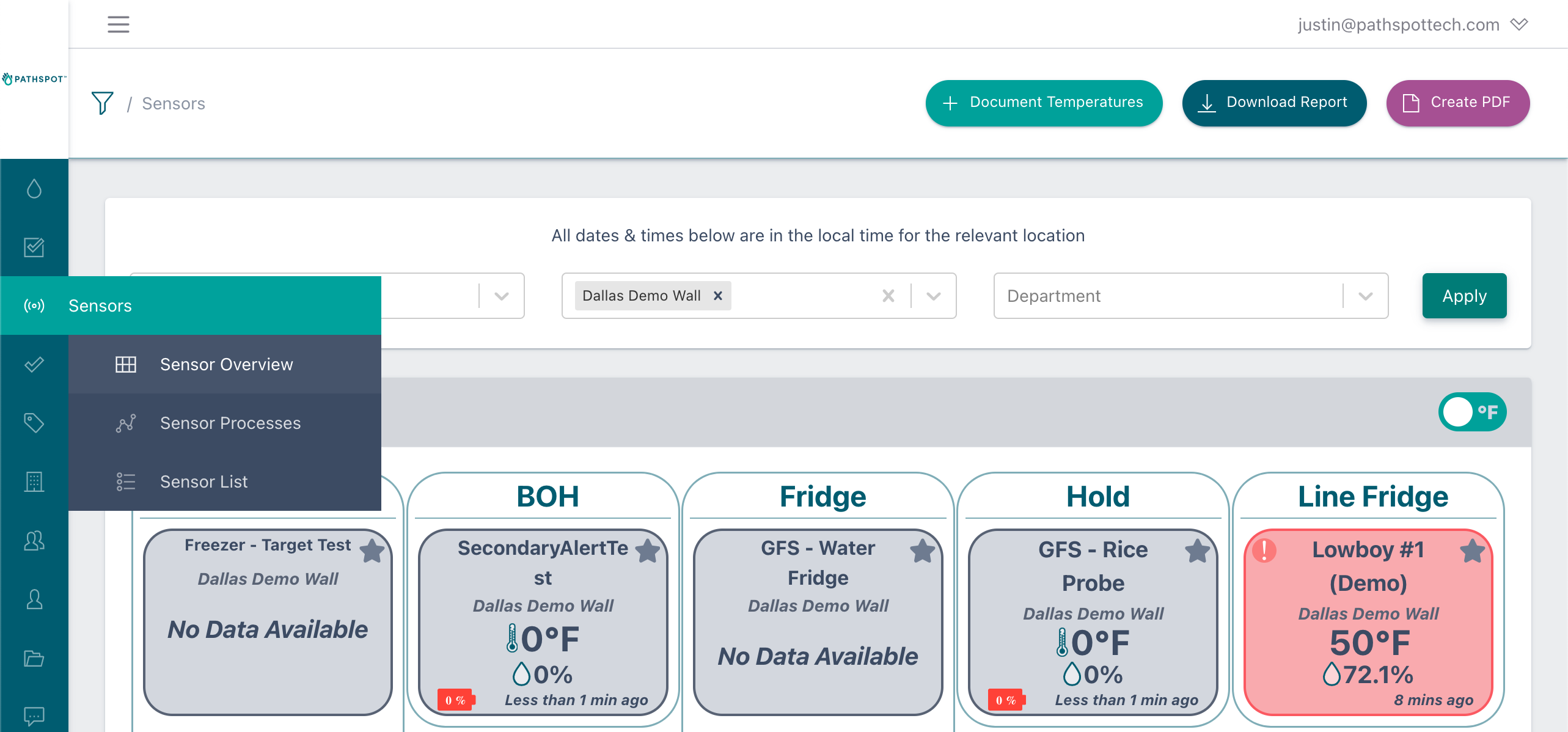
Na aba "Sensor Overview" do seu Dashboard, há três botões no canto superior direito: "Document Temperature", "Download Report" e "Create PDF".
Se não aparecerem, talvez você não tenha permissão. Escreva para support@pathspottech.com.
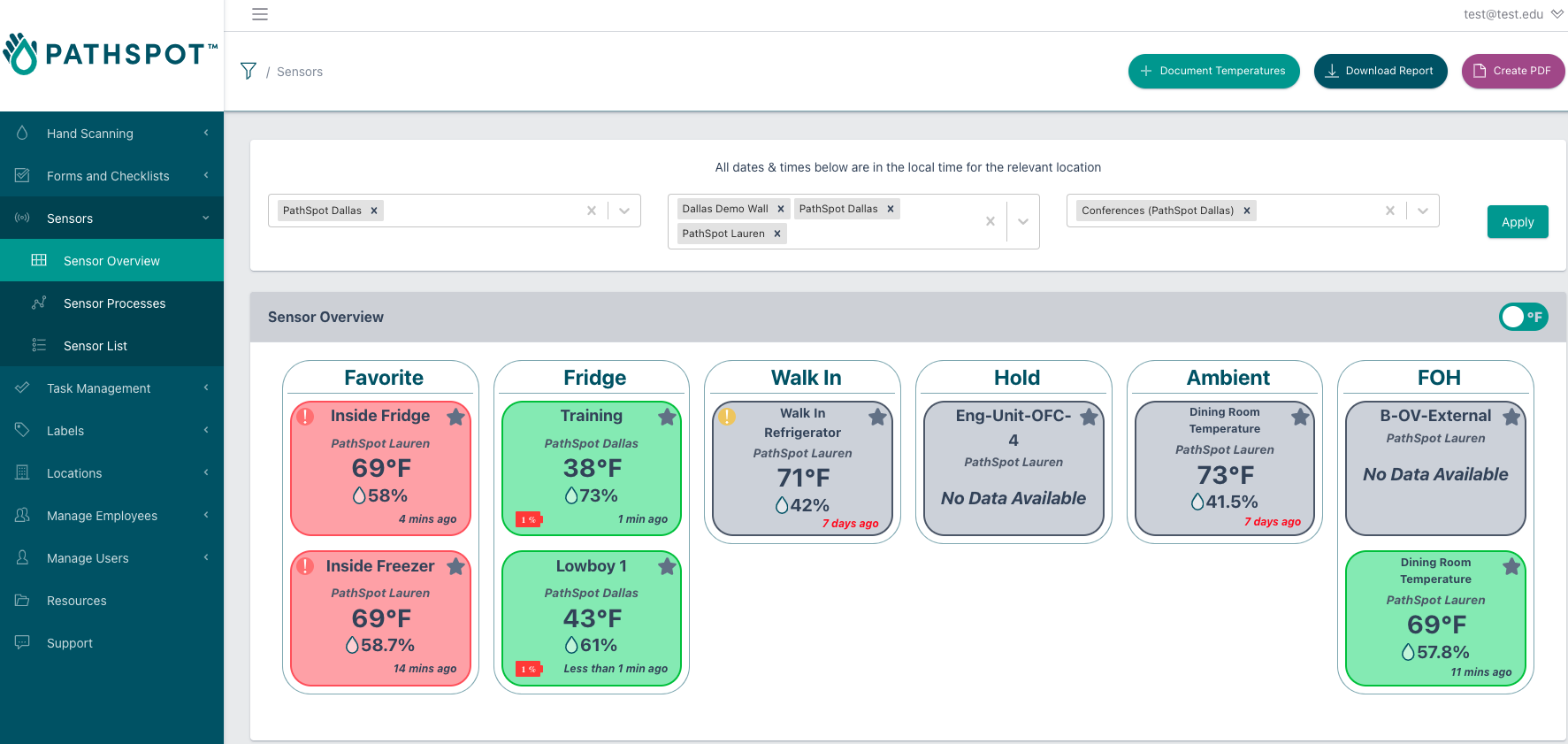
1) Gerar formulários APPCC
Assinar os equipamentos:
- Antes de gerar o relatório, é recomendável validar e aprovar as temperaturas do mês com o botão "Document Temperature".
- Ele fica na aba "Sensor Overview", dentro de "Sensors" no painel esquerdo. O botão depende de permissão; se você não o tiver, o Suporte PathSpot precisa liberar o acesso.
- Ali você revisa e assina as temperaturas registradas nos horários da manhã e da tarde (o Suporte PathSpot pode configurá-los).
- Se alguma temperatura ficou fora da faixa e é preciso registrar ações corretivas, ao clicar no campo aparece uma lista de ações comuns para agilizar a aprovação.
- Se nenhuma se aplicar, escreva a ação no campo "Action/Comment".
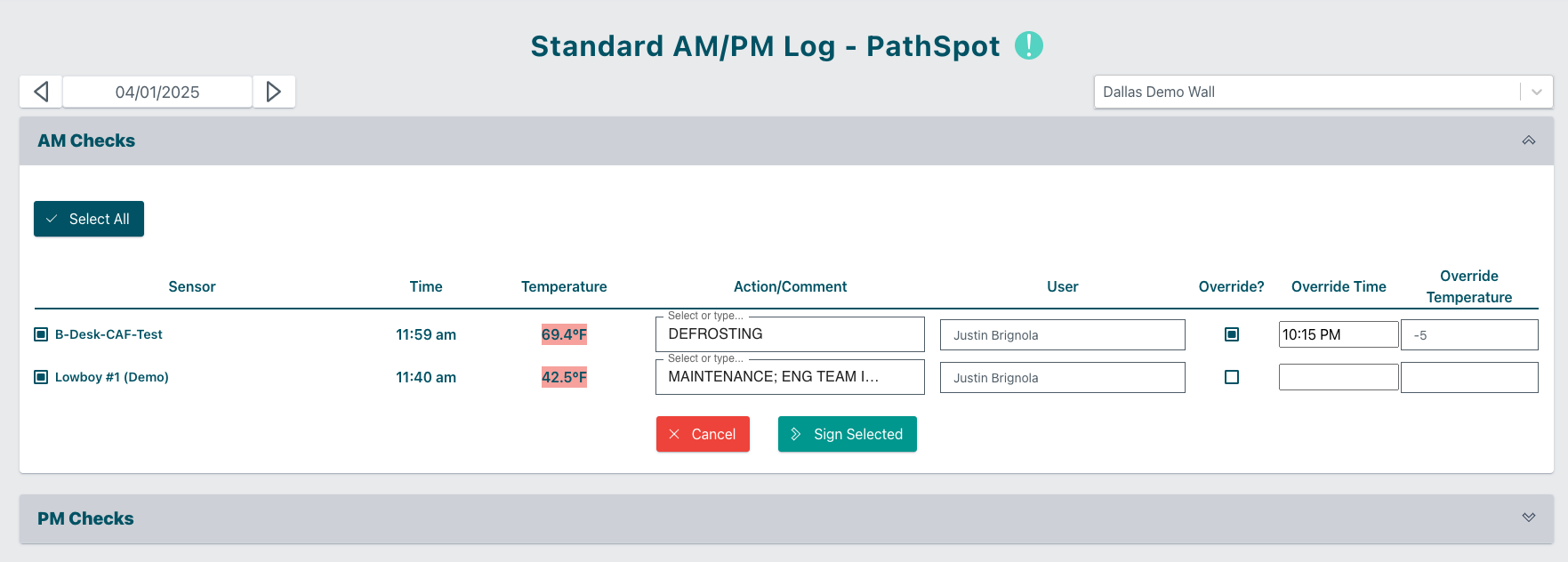
Observação: o sistema guarda todas as ações corretivas, comentários, alterações e assinaturas, mas no PDF final aparece só o registro mais recente.
2) Baixar relatórios
Depois de assinar, clique em "Download Report" e preencha os campos:
- Período (mês a mês)
- Unidade
- Formulário (registro AM/PM ou o nome definido na configuração)
- Unidade de medida (°C ou °F)
Cada página resume as verificações da manhã e da tarde de cada sensor no mês escolhido; isso aparece no cabeçalho como "Unit Name or Number".
- As temperaturas da manhã de cada dia aparecem à esquerda.
- As da tarde, à direita.
- Sob solicitação, as temperaturas fora da faixa podem ser destacadas em vermelho.
- Por padrão, o relatório sai sem cores, só com os valores.
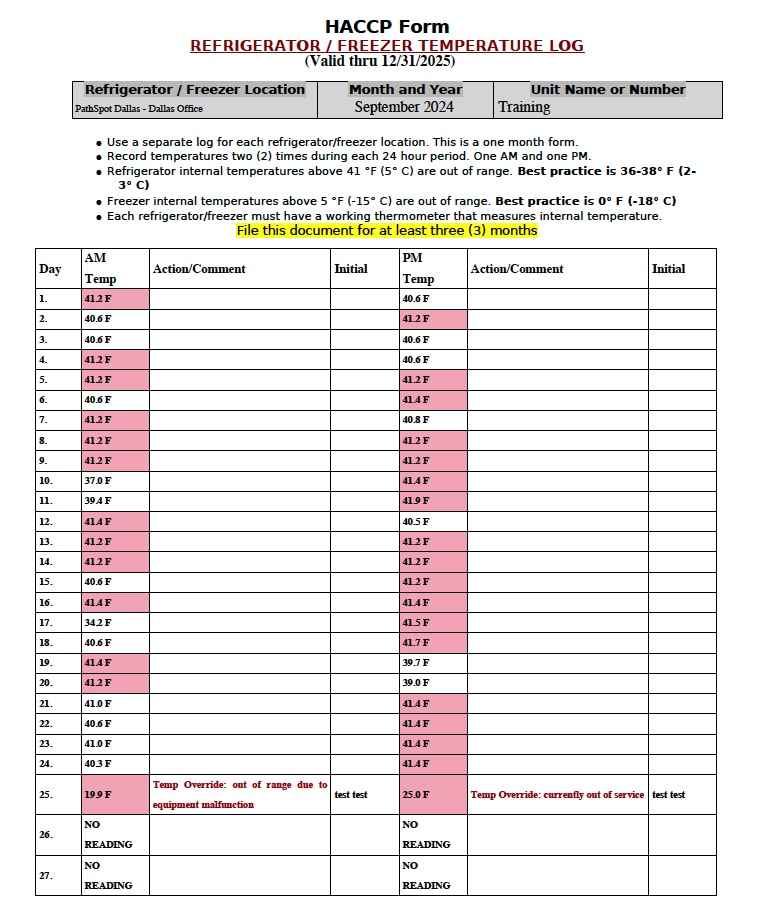
Recursos do quadro de cada sensor
Cada parte do quadro tem link e mostra mais informações ao clicar. Esses quadros também podem aparecer no HandScanner, para que a equipe veja as temperaturas enquanto lava as mãos.

- Alertas: se o sensor está em alerta, aparece um ponto de exclamação no canto superior esquerdo. A cor indica a gravidade: azul = baixa, amarelo = média, vermelho = alta.
- Silenciar ("Snooze"): você pode silenciar os alertas de um sensor, mas só quando ele está em alerta. Clique em "Snooze" e escolha até que data. Atenção à data: por enquanto ela não pode ser alterada sem ajuda do Suporte PathSpot.
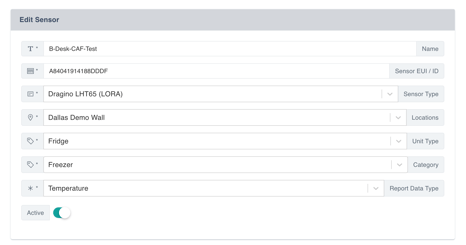
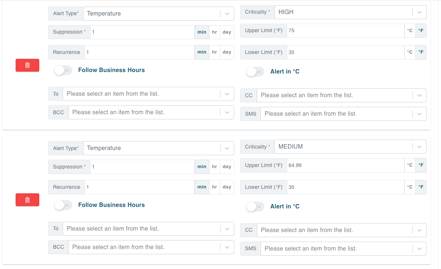
- Nome do sensor: ao clicar, você vê os detalhes: tipo de equipamento, categoria, EUI e parâmetros de alerta. Aqui você vê como alterar os alertas.
- Temperatura: a última leitura. No canto inferior direito fica o horário da última atualização (por exemplo, "Last Online: XX minutes ago"). Por padrão, o sensor envia uma leitura a cada 20 minutos. Ao clicar na temperatura, abre o gráfico de tempo e temperatura.
- Umidade: ao lado do ícone da gota. Ao clicar, também abre o gráfico.
- Bateria: no canto inferior esquerdo. Aparece um aviso quando fica abaixo de 10 %.
- Sinal (RSSI): se achar que algum sensor não tem sinal suficiente, escreva para support@pathspottech.com.
Seu gráfico de temperatura
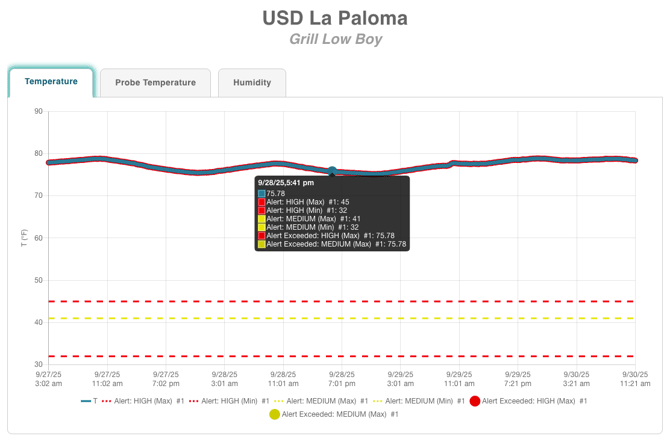
- Os alertas aparecem com as mesmas cores: azul = baixa, amarelo = média, vermelho = alta.
- As linhas pontilhadas são os limites superior e inferior de cada nível de alerta.
- A linha azul-turquesa mostra as leituras reais ao longo do tempo.
- O contorno dessa linha assume a cor do alerta mais grave ativo naquele momento: se os limites médio e alto forem ultrapassados, fica vermelho; se só o médio, amarelo. Sempre prevalece o nível mais alto.
Outros recursos
- Create PDF: gera um PDF do período selecionado.
- Export to CSV: baixa um CSV com cada leitura e seu horário no período selecionado.
Como são registradas as temperaturas e os horários do relatório
- Se o sensor está em alerta agora: usamos a temperatura e o horário em que ele entrou em alerta. Exemplo: se entrou em alerta às 12h, usamos esse horário e essa temperatura.
- Se não está em alerta agora, mas esteve no período do relatório: usamos a temperatura e o horário em que entrou em alerta, considerando o alerta mais recente de maior criticidade. Exemplo: entrou em alerta às 11h e foi corrigido antes do fim do período da manhã, às 12h. Usamos o das 11h, porque queremos que você saiba que ficou fora da faixa mesmo que já esteja resolvido. É aí que as alterações e os comentários ajudam.
- Se está fora da faixa, mas não entrou em alerta no período: usamos a leitura mais recente em que não estava em alerta. Exemplo: ao gerar o relatório da manhã, uma porta ficou aberta por alguns minutos. Se continuar fora da faixa, a verificação da tarde vai registrar, mas a da manhã não.
- Se não está fora da faixa nem em alerta: usamos a leitura mais recente (da última hora).