-1.png?width=500&height=125&name=PathSpot-Logo-RGB-Horizontal-1.0.0-1-e1600793653493%20(1)-1.png)
Este artigo explica como criar usuários do aplicativo pelo Dashboard da PathSpot.
Para editar um usuário que já existe, vá até a última seção. Se preferir criar o usuário diretamente no app, veja este artigo.
Antes de começar
Confirme que você tem:
- Uma conta ativa da PathSpot.
- As permissões adequadas (normalmente as funções "Admin" ou "Manager" têm acesso a estes recursos).
Como acessar o gerenciamento de usuários
- Acesse pathspot.app em qualquer navegador.
- Faça login com seus dados. Se não lembrar a senha, use a opção "Forgot password" na página de login.
- No menu à esquerda, escolha "Manage Users". Você verá duas opções:
- "Create Users": para dar acesso a um novo usuário.
- "View All Users": para editar usuários existentes.
Outras formas de criar usuários
Usuários do app (pelo app): se você tiver as permissões, também pode criá-los diretamente no app (saiba mais aqui).
Usuários do Dashboard (pelo Dashboard): são criados com um processo parecido com o descrito abaixo (saiba mais aqui).
Sobre a aba "Manage Employees": ela serve para criar e editar perfis do HandScanner. Não tem relação com os usuários do Dashboard nem do app. Para que esses perfis funcionem, o HandScanner precisa estar com os códigos de funcionário ativados. Saiba mais aqui.
Funções básicas
Normalmente, cada unidade começa com variações de três funções básicas (funções personalizadas podem ser criadas sob solicitação):
- "Admin": acesso completo a todos os recursos e configurações.
- "Manager": pode ver todos os dados e relatórios, e assinar relatórios.
- "Employee" / "User" / "Member": acesso somente para consulta.
Como criar um novo usuário do app
Clique em "Create Users", dentro de "Manage Users" no menu à esquerda.
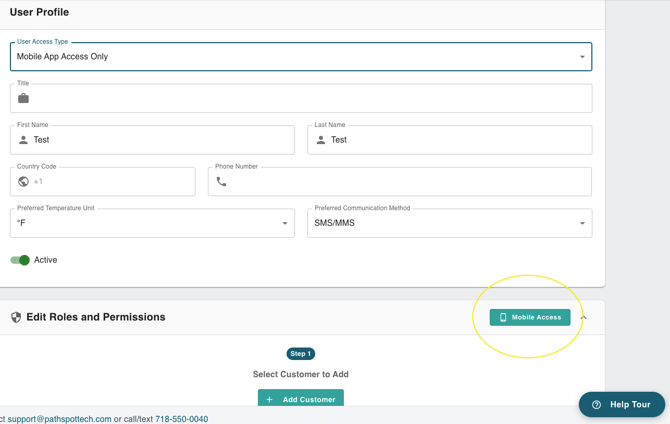
- Perfil do usuário ("User Profile"): aqui você preenche os dados principais, como nome, telefone, endereço e preferências.
- Tipo de acesso ("User Access Type"): escolha se é "Dashboard User" (Dashboard), "Mobile App User" (app) ou ambos. Os campos que aparecem mudam conforme a escolha.
A opção escolhida em "User Access Type" também aparece no canto superior direito da seção seguinte, "Edit Roles & Permissions".
Campos do perfil:
- E-mail (opcional)
- Cargo (opcional)
- Nome (obrigatório)
- Sobrenome (obrigatório)
- Telefone (opcional)
- Unidade de temperatura preferida (°C ou °F)
- Canal de comunicação preferido: SMS (EUA) ou WhatsApp (internacional)
Passo 1. Funções e permissões
Com os campos obrigatórios preenchidos, escolha o cliente ao qual o usuário será associado. A maioria verá apenas um cliente; se você tiver acesso a vários, pode atribuir mais de um.
Passo 2. Cargo e unidade
Passo 2A. Atribuição de função e unidade: define o que o usuário pode fazer no app na unidade escolhida, como concluir tarefas, atribuí-las, editar usuários ou imprimir etiquetas.
Passo 2B. Adicionar nova função (cargo + unidade): a PathSpot cria por padrão algumas funções para o app. Normalmente há uma função "Admin", com acesso a tudo, e uma função de usuário básico, que só conclui as tarefas atribuídas. Se precisar de outras funções ou tiver dúvidas, fale com seu gerente de conta (CSM).
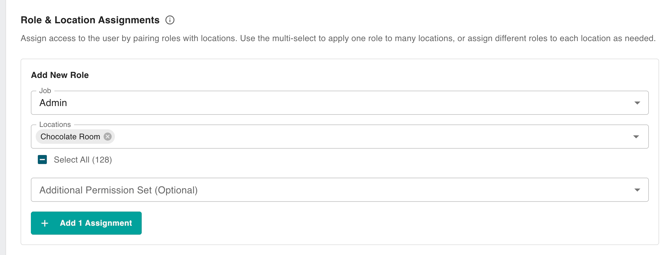
Depois de escolher a função, você pode atribuí-la a uma ou várias unidades do cliente escolhido. Para selecionar várias, expanda as unidades do cliente e marque "Select All".
Definições:
- Cargo ("Job"): o conjunto de permissões do usuário no app, como concluir tarefas, imprimir ou editar funcionários.
- Função ("Role"): a combinação de cargo + unidade.
- Permissões adicionais ("Additional Permission Set"): opcional. Exemplo: um gerente regional com duas unidades precisa imprimir em uma, mas a outra não tem impressora.
Diferença entre app e Dashboard: além de o e-mail ser obrigatório apenas no Dashboard, os usuários do Dashboard recebem funções no nível do cliente e da unidade, enquanto os do app recebem uma única função (cargo) no nível da unidade.
Clique em "Save" e aguarde a mensagem de confirmação no canto superior direito.
Importante: a página pode levar alguns segundos para carregar. Clique em "Save" apenas uma vez para não duplicar registros; as alterações aparecem logo em seguida.
Você também pode enviar a solicitação para a nossa equipe de Suporte por este formulário.
Como editar um usuário existente (vídeo abaixo)
- Vá em "Manage Users" > "View All Users".
- Encontre o usuário e clique em "Details".
- Localize a seção que deseja alterar:
- "User Profile" (em cima): dados básicos como e-mail, telefone e cargo.
- "Edit Roles & Permissions" (embaixo): define o acesso no Dashboard ou no app.
- Remover a função atual: para trocar uma função, primeiro remova a que o usuário tem na plataforma que você quer alterar. Por exemplo, se o usuário é "Admin" em PathSpot HQ (como na imagem), remova essa função antes de atribuir a nova.
- Adicionar a nova função: antes de clicar em "Save", clique em "+ Add 1 Assignment" depois de preencher a função, o cargo ou a unidade. Se não fizer isso, as alterações não serão salvas. Isso não cria uma atribuição extra; apenas salva as alterações. No exemplo da imagem, é assim que Justin passa a ser "Admin" em Chocolate Room, quando antes era em Headquarters.
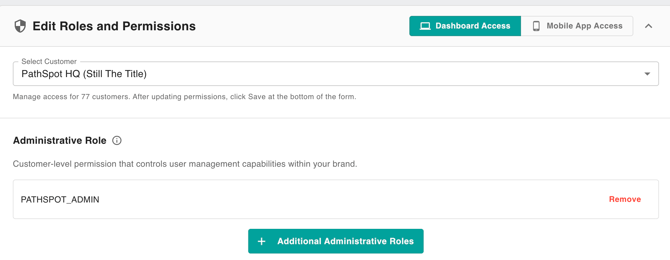
Se você escolher app e Dashboard ao mesmo tempo, precisa selecionar funções nas duas abas de "Roles & Permissions Summary". Caso contrário, as alterações não serão salvas.

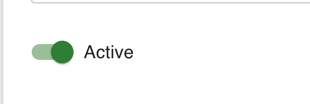
Você também pode desativar ou reativar usuários. Se o botão de ativo estiver cinza, você não tem as permissões necessárias.
Ao terminar, role até o final da página e clique em "Save".
Observação: remover o acesso a um cliente ou a uma unidade só pode ser feito pela equipe de Suporte da PathSpot.
Mais recursos
- Criar e gerenciar usuários do PowerTask (app iOS)
- Criar e gerenciar usuários do PowerTask (Dashboard)
- Como adicionar funcionários para usar o HandScanner
- Funções e permissões de usuário (em breve)