-1.png?width=500&height=125&name=PathSpot-Logo-RGB-Horizontal-1.0.0-1-e1600793653493%20(1)-1.png)
Este artículo explica cómo crear usuarios de la app móvil desde el dashboard de PathSpot.
Si quieres editar un usuario que ya existe, ve a la sección final. Si prefieres crear el usuario directamente en la app, consulta este artículo.
Antes de empezar
Confirma que tienes:
- Una cuenta activa de PathSpot.
- Los permisos adecuados (normalmente los roles "Admin" o "Manager" tienen acceso a estas funciones).
Cómo llegar a la administración de usuarios
- Entra a pathspot.app desde cualquier navegador.
- Inicia sesión con tus datos. Si no recuerdas tu contraseña, usa la opción "Forgot password" en la página de inicio de sesión.
- En el menú de la izquierda, elige "Manage Users". Ahí verás dos opciones:
- "Create Users": para dar acceso a un usuario nuevo.
- "View All Users": para editar los usuarios que ya existen.
Otras formas de crear usuarios
Usuarios de la app (desde la app): si tienes los permisos, también puedes crearlos directamente en la app (más información aquí).
Usuarios del dashboard (desde el dashboard): se crean con un proceso parecido al que se describe abajo (más información aquí).
Aclaración sobre la pestaña "Manage Employees": sirve para crear y editar perfiles del HandScanner. No tiene relación con los usuarios del dashboard ni de la app. Para que esos perfiles funcionen, tu HandScanner debe tener activados los códigos de empleado. Más información aquí.
Roles básicos
Normalmente, cada ubicación empieza con variantes de tres roles básicos (se pueden crear roles personalizados si los pides):
- "Admin": acceso completo a todas las funciones y configuraciones.
- "Manager": puede ver todos los datos y reportes, y firmar reportes.
- "Employee" / "User" / "Member": solo puede consultar.
Crear un usuario nuevo de la app
Da clic en "Create Users", dentro de "Manage Users" en el menú de la izquierda.
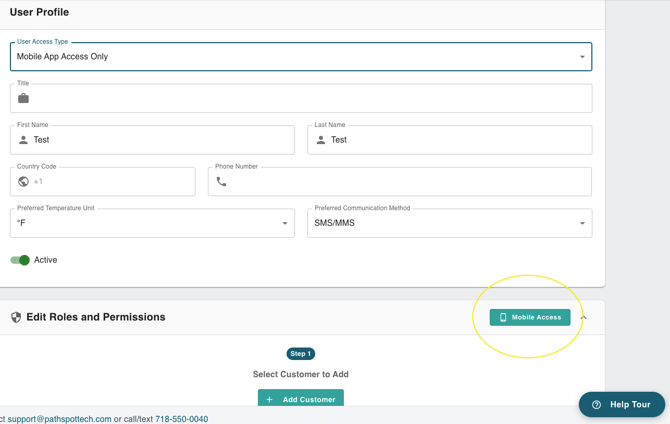
- Perfil del usuario ("User Profile"): aquí capturas los datos principales, como nombre, teléfono, dirección y preferencias.
- Tipo de acceso ("User Access Type"): eliges si es "Dashboard User" (dashboard), "Mobile App User" (app) o ambos. Según lo que elijas, aparecen campos distintos.
Lo que elijas en "User Access Type" también aparece arriba a la derecha de la siguiente sección, "Edit Roles & Permissions".
Campos del perfil:
- Correo (opcional)
- Puesto (opcional)
- Nombre (obligatorio)
- Apellido (obligatorio)
- Teléfono (opcional)
- Unidad de temperatura preferida (°C o °F)
- Canal de comunicación preferido: SMS (EE. UU.) o WhatsApp (internacional)
Paso 1. Roles y permisos
Con los campos obligatorios completos, elige el cliente al que se asociará el usuario. Casi todos verán un solo cliente; si tienes acceso a varios, puedes asignar más de uno.
Paso 2. Puesto y ubicación
Paso 2A. Asignación de rol y ubicación: define qué puede hacer el usuario en la app en la ubicación elegida, por ejemplo completar tareas, asignarlas, editar usuarios o imprimir etiquetas.
Paso 2B. Agregar un rol nuevo (puesto + ubicación): PathSpot crea por defecto roles para la app. Normalmente hay un rol "Admin", con acceso a todo, y un rol de usuario básico, que solo completa las tareas asignadas. Si necesitas otros roles o tienes dudas, contacta a tu gerente de cuenta (CSM).
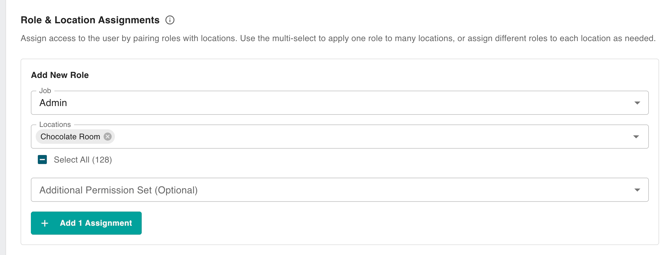
Después de elegir el rol, puedes asignarlo a una o varias ubicaciones del cliente que elegiste. Para elegir varias, despliega las ubicaciones del cliente y marca "Select All".
Definiciones:
- Puesto ("Job"): el conjunto de permisos que tiene el usuario en la app, como completar tareas, imprimir o editar empleados.
- Rol ("Role"): la combinación de puesto + ubicación.
- Permisos adicionales ("Additional Permission Set"): opcional. Ejemplo: un gerente de distrito con dos ubicaciones necesita imprimir en una, pero la otra no tiene impresora.
Diferencia entre app y dashboard: además de que el correo es obligatorio solo en el dashboard, los usuarios del dashboard reciben roles a nivel cliente y a nivel ubicación, mientras que los de la app reciben un solo rol (puesto) a nivel ubicación.
Da clic en "Save" y espera el mensaje de confirmación arriba a la derecha.
Importante: la página puede tardar unos segundos en cargar. Da clic en "Save" una sola vez para no duplicar registros; los cambios se verán en un momento.
También puedes enviar la solicitud a nuestro equipo de Soporte con este formulario.
Editar un usuario existente (video abajo)
- Ve a "Manage Users" > "View All Users".
- Busca al usuario y da clic en "Details".
- Ubica la sección que quieres cambiar:
- "User Profile" (arriba): datos básicos como correo, teléfono y puesto.
- "Edit Roles & Permissions" (abajo): define a qué tiene acceso en el dashboard o en la app.
- Quitar el rol actual: para cambiar un rol, primero quita el que tiene en la plataforma que quieres modificar. Por ejemplo, si el usuario es "Admin" en PathSpot HQ (como en la imagen), quita ese rol antes de asignar el nuevo.
- Agregar el rol nuevo: antes de dar clic en "Save", da clic en "+ Add 1 Assignment" después de capturar el rol, puesto o ubicación. Si no lo haces, los cambios no se guardan. Esto no crea una asignación extra; solo guarda los cambios. En el ejemplo de la imagen, así se le da a Justin el rol de "Admin" en Chocolate Room, cuando antes lo tenía en Headquarters.
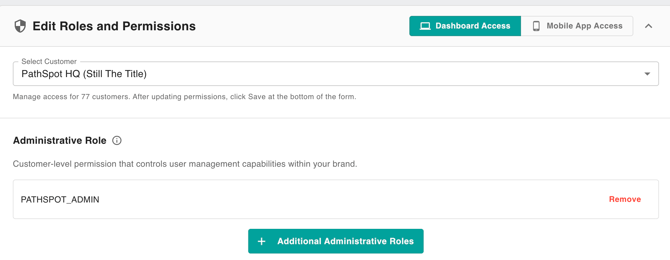
Si eliges app y dashboard a la vez, tienes que seleccionar roles en las dos pestañas de "Roles & Permissions Summary". Si no, los cambios no se guardan.

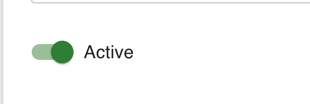
También puedes desactivar o reactivar usuarios. Si el botón de activo aparece en gris, no tienes los permisos necesarios.
Al terminar, baja al final de la página y da clic en "Save".
Nota: quitar el acceso a un cliente o a una ubicación solo lo puede hacer el equipo de Soporte de PathSpot.
Más recursos
- Crear y administrar usuarios de PowerTask (app iOS)
- Crear y administrar usuarios de PowerTask (dashboard)
- Cómo agregar empleados para usar el HandScanner
- Roles y permisos de usuario (próximamente)