-1.png?width=500&height=125&name=PathSpot-Logo-RGB-Horizontal-1.0.0-1-e1600793653493%20(1)-1.png)
WiFi O Bluetooth
Cómo conectar tu impresora por Bluetooth
Para conectarte a la impresora Brother, asegúrate de que tenga activado el Bluetooth clásico siguiendo estos pasos.
Antes de seguir, desconecta cualquier otro equipo Bluetooth de la tableta o el celular que quieres conectar. Confirma también que en la configuración de la app SafetySuite la impresora esté configurada como Brother Bluetooth.
- En la impresora, presiona MENU y con las flechas arriba y abajo entra a Bluetooth.
- Da clic en Bluetooth (on/off). Con las flechas elige On y da clic en OK.
- Regresa a Bluetooth Settings y da clic en Mode. Con las flechas elige Classic & BLE y da clic en OK.
- Regresa a Bluetooth Settings y da clic en Bluetooth Secure Connect. Con las flechas elige Standard Mode y da clic en OK.
- Regresa a Bluetooth Settings y da clic en Automatic Reconnection.
- Si imprimes desde un solo iPad: con las flechas elige ON y da clic en OK. Quizá tengas que cerrar la app por completo y volver a abrirla para ver la impresora conectada en la app de PathSpot.
- (NO ESTÁNDAR) Si imprimes desde varios equipos: con las flechas elige OFF y da clic en OK. Aplican las restricciones normales de Bluetooth: solo un equipo puede estar conectado a la impresora a la vez. Para cambiar de equipo, primero hay que desconectar el que esté conectado.
NOTA: este ajuste define si la impresora se reconecta sola a los equipos conocidos. Si lo pones en OFF, quizá tengas que conectarla manualmente cada vez.
WiFi
Opción 1: vinculación por WPS:
> NO LA CONECTES POR WiFi sin la aprobación de PathSpot
Confirma que tu router WiFi tenga el símbolo WPS  o un botón con la etiqueta "WPS". Si no lo tiene, usa otro método.
- Coloca la impresora junto a tu router WiFi.
- Presiona el botón WPS de tu router WiFi.
- En la impresora, presiona MENU y con las flechas arriba y abajo entra a WLAN > WPS Button Push/WPS Pin Code.
- Elige Start en el menú cuando aparezca. Presiona OK.
- Cuando se establezca la conexión, aparecerá el ícono WLAN en la pantalla de la impresora.
Opción 2: vinculación por SSID (red WiFi)
- Menu
- WLAN
- Infrastructure Mode Manual Setup
- Elige la red WiFi (si está oculta, elige Other)
- Escribe la contraseña (si no tiene, déjala vacía)
Anexo
Si la impresora se restableció por accidente, hay dos formas de volver a configurarla. La primera requiere acceso a un router y la otra una computadora Windows con la herramienta de configuración de Brother (printer settings tool) instalada.Escribe a support@pathspottech.com para recibir ayuda
Indicador LED:

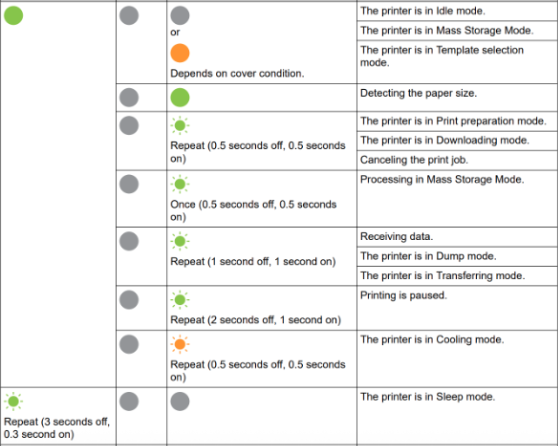
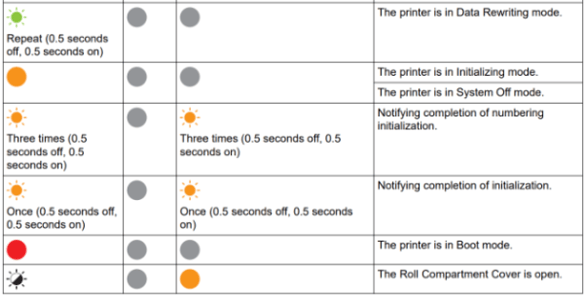
> Aprende a configurar tu impresora aquí
> Aprende a calibrar tu impresora aquí