-1.png?width=500&height=125&name=PathSpot-Logo-RGB-Horizontal-1.0.0-1-e1600793653493%20(1)-1.png)
Mantén a tus equipos alineados y enfocados en la inocuidad con nuestra solución digital de tareas. Crea, da seguimiento y completa tareas desde cualquier dispositivo, en una sola plataforma con visibilidad y control en tiempo real.
Acceso
Puede editar el dashboard de tareas cualquier cliente que haya contratado la app de tareas (iOS y Android).
El dashboard funciona por permisos, tanto para ver como para ejecutar ciertas tareas. Si ves "Task Management" bloqueado con la etiqueta "Pro", pide a tu administrador que escriba a support@pathspottech.com.
¿No sabes qué es el producto de tareas? Revisa estos artículos:
Al final encontrarás consideraciones y ejemplos reales para armar las checklists de tu propiedad.
Horarios
Cuando creas una tarea en el dashboard, su horario se basa en la zona horaria configurada para tu ubicación, sin importar dónde estés tú. Al sincronizarse con la tableta o el teléfono, la hora se muestra en la zona horaria del dispositivo.
Ejemplo 1: se crea una tarea a las 6:45 a. m. en un cliente configurado con hora del Este (EE. UU.), mientras la persona está en su dashboard con hora del Pacífico.
- En un dispositivo con hora del Este, la tarea aparece a las 6:45 a. m.
- En un dispositivo con hora del Centro, aparece a las 5:45 a. m.
- En la computadora aparecerá a las 3:45 a. m. (no afecta la tarea).
Si cambia la zona horaria configurada de la ubicación, las listas nuevas y actuales toman ese horario y el dispositivo se ajusta.
Ejemplo 2: la zona horaria del cliente cambia de hora del Este a hora del Centro y se crea una tarea a las 6:45 a. m.
- En un dispositivo con hora del Centro aparece a las 6:45 a. m., porque coincide con la configuración.
- En un dispositivo con hora del Este aparece a las 7:45 a. m., por la hora de diferencia.
En resumen: la tarea se programa con la zona horaria de la ubicación, pero cada quien la ve en la hora local de su dispositivo. El evento es el mismo.
Frecuencia y programación (video abajo)
La frecuencia define cuándo y qué tan seguido aparece una lista en la app: con qué frecuencia, a qué hora y qué días.
Para listas sin una frecuencia fija, revisa la función de listas bajo demanda aquí.
- Diaria: si quieres que aparezca de lunes a viernes, marca esos días y desmarca sábado y domingo. La lista aparece cada día elegido. Ejemplo: un registro de temperatura de producto de lunes a viernes.
- Semanal: la lista está disponible una vez dentro de un rango de días. Ejemplo: una checklist que se completa una vez entre lunes y viernes.
- Primer día del mes: para tareas mensuales. Se abre el día 1 y queda disponible hasta las 11:59 p. m. del último día del mes. Ejemplo: una auditoría mensual.
- Personalizada: para programar la misma lista varias veces al día, en días específicos. Ejemplo: un registro de temperatura de producto en desayuno, comida y cena.
Resumen: la frecuencia te permite controlar cuándo aparecen las listas, cada cuánto se repiten y qué días están disponibles. Elige la que mejor se ajuste a la operación de tu equipo.
Roles y permisos (video abajo)
Los roles se crean en la app para manejar permisos y controlar quién ve cada lista. Sirven para dar o restringir acceso según las responsabilidades de cada persona.
Se asignan al crear o editar una lista, en el campo "Please Select A Role". Para saber más de cómo funcionan, visita esta página.
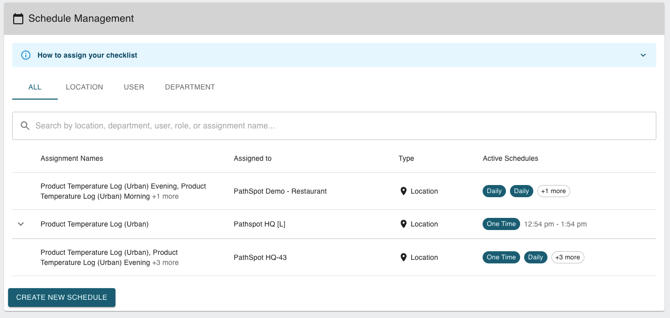
Administración de programaciones (sección inferior de cada checklist)
La sección "Schedule Management" resume cómo se asignan las listas, quién las completa y cuándo. Cada fila es una combinación única de nombre de asignación, ubicación, rol(es) y frecuencia.

Cómo se agrupan las filas: si la lista, la asignación y los roles son iguales y solo cambia la frecuencia, se juntan en una misma fila y verás las distintas frecuencias en la columna de programaciones activas.
Ejemplo: el mismo registro de temperatura puede estar programado diario para empleados y semanal para gerentes. Si los roles son distintos, cada uno tendrá su fila.

- Nombre de la asignación (primera columna): si una lista tiene varias asignaciones (por ejemplo, por comida del día), se muestran separadas por coma. Ejemplo: Registro de temperatura (Urban) - Desayuno, Registro de temperatura (Urban) - Comida.
- Asignada a: muestra la ubicación y los roles responsables. Si no hay roles, la lista está disponible para todos.

Ejemplo: una lista tiene dos asignaciones: desayuno, que completan los empleados, y cena, que completan los cocineros. Como los roles son distintos, aparecen en filas separadas y queda claro quién hace qué y cuándo.
Aunque estén en filas separadas, todas las respuestas, el seguimiento y los reportes siguen ligados al mismo ID de lista.