-1.png?width=500&height=125&name=PathSpot-Logo-RGB-Horizontal-1.0.0-1-e1600793653493%20(1)-1.png)
PathSpot te da control preciso sobre quién puede ver, editar o acceder a los datos en el dashboard o en la app, por producto y por ubicación (si aplica).
👤 Configuración básica
El rol asignado a un usuario representa sus responsabilidades o su función general en la organización. De forma predeterminada, tu gerente de cuenta (CSM) normalmente empieza asignando los siguientes roles (el nombre exacto puede variar).
Si necesitas un nombre de rol específico o una combinación de permisos fuera de lo estándar, consulta a tu gerente de cuenta o a Soporte PathSpot en support@pathspottech.com. También lo verás en tu capacitación de arranque.
Employee (empleado)
- 👀 Solo ver datos
Manager (gerente)
Admin (administrador)
- 👀 Acceso completo para ver
- ✏️ Permisos completos para editar y borrar
- 📊 Permisos completos de reportes. Conoce más sobre los reportes de PathSpot aquí
🔐 Permisos: definen las acciones que un usuario puede hacer en el sistema. Abajo está la lista completa. Los administradores también pueden ver los permisos disponibles al crear o editar usuarios en el Dashboard.
Artículos relacionados del centro de ayuda:
-
Crear y administrar usuarios del Dashboard (desde el Dashboard)
-
Crear y administrar usuarios de la app (desde la app: iOS y Android)
🖥️ Acceso a la plataforma Dashboard
Como mencionamos, en el arranque los roles se simplifican en tres categorías principales: Employee, Manager y Admin. Estos roles definen tu acceso en nuestra plataforma de escritorio (Dashboard) y en la plataforma móvil (app para iOS y Android). Esta sección explica el acceso en el Dashboard.
🏷️ Etiquetas de permisos - Las funciones de la plataforma se asignan con etiquetas de acceso por función. Puedes verlas siempre que crees o edites un usuario en el Dashboard de PathSpot (con los permisos adecuados).
👉 NOTA: el correo electrónico es obligatorio para tener acceso al Dashboard
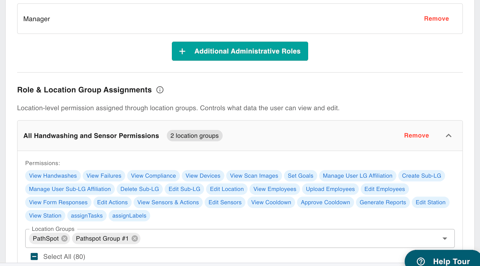
| Acción | Elementos |
|---|---|
| 👀 Ver (View) | Metas, sensores, estaciones, enfriamiento |
| ✏️ Editar (Edit) | Metas, sensores, estaciones, ubicación, empleados |
| ✅ Aprobar (Approve) | Procesos de enfriamiento |
| 🗂️ Administrar (Manage) | Grupos de ubicaciones |
| ⬆️ Cargar (Upload) | Empleados |
| 📊 Generar (Generate) | Reportes |
| 📌 Asignar (Assign) | Tareas |
*Para el detalle completo de las etiquetas y su explicación, contacta a tu gerente de cuenta (CSM) o a Soporte PathSpot
🖥️ Dashboard: acceso por propiedad
🏢 Cliente (Customer)
En el Dashboard se pueden administrar varios clientes y cambiar entre ellos. Los clientes solo deben separarse cuando representan negocios totalmente independientes.
Algunos permisos de marca se configuran a nivel cliente. Por ejemplo, si un cliente tiene acceso a un producto, ese producto estará activo. Si no tiene acceso, el producto aparecerá con la etiqueta PRO en el Dashboard.
Para conocer los productos que todavía no están activos en tu cuenta, contacta a nuestro equipo de ventas en sales@PathSpotTech.com.
📍 Ubicación (Location)
Las etiquetas y permisos se pueden aplicar por ubicación y por usuario. Si un usuario necesita acceso a varias ubicaciones, lo mejor es agrupar los permisos y asignarlos con un grupo de ubicaciones siempre que se pueda.
Aplicar permisos a nivel grupo de ubicaciones asegura un acceso uniforme en todas las ubicaciones incluidas.
🧭 Grupos de ubicaciones (Location Groups)
Se puede dar acceso a uno o varios grupos de ubicaciones. Si hace falta, se pueden configurar permisos distintos para cada grupo cuando un usuario necesita diferentes niveles de acceso en cada uno.
👉 NOTA: todos los departamentos o áreas de una ubicación o grupo de ubicaciones estarán disponibles si tienes acceso a la ubicación a la que pertenecen.
Ejemplo:
Un gerente regional (Justin) supervisa la región Noreste, que incluye 10 tiendas. Estas ubicaciones se pueden agrupar en un grupo de ubicaciones "Noreste" para filtrarlas y administrarlas más fácil.
En la región Noreste, Justin solo es responsable del cumplimiento de lavado de manos, así que no necesita acceso a Tareas ni a Sensores. Los permisos de este grupo deben limitarse en consecuencia.
Justin también supervisa otro grupo de tiendas en la región Suroeste, donde es responsable de toda la operación de inocuidad. Para ese grupo, Justin debe tener permisos completos de administrador en todos los productos que apliquen.
📱 Acceso a la plataforma de la app
La app se parece al Dashboard en algunas cosas y es distinta en otras. Igual que en el Dashboard, en el arranque los roles se simplifican en tres categorías principales: Employee, Manager y Admin.
🏷️ Etiquetas de permisos: (nombres distintos a los del Dashboard)
👉 NOTA: el correo electrónico no es obligatorio para el acceso a la app. Pero si quieres que el usuario reciba notificaciones por correo o mensaje de texto, como los recordatorios de listas, el correo sí será obligatorio.
| Acción | Elementos |
|---|---|
| 👀 Ver/Imprimir (View/Print) | Etiquetas, notas, reportes, Digital Prep |
| ✏️ Editar (Edit) | Usuarios, notas |
| ✅ Completar (Complete) | Tareas |
| 🗂️ Administrar (Manage) | Usuarios, equipos |
| ⬆️ Crear (Create) | Usuarios, tareas, notas |
| ❌ Borrar (Delete) | Usuarios |
| 📌 Asignar (Assign) | Tareas, etiquetas |
*Para el detalle completo de las etiquetas y su explicación, contacta a tu gerente de cuenta (CSM) o a Soporte PathSpot
📱 App: acceso por propiedad
(un poco distinto al Dashboard)
🏢 Cliente (Customer)
A diferencia del Dashboard, en la app solo puede estar activo un cliente a la vez. La app permite cambiar entre ubicaciones, pero no entre clientes.
En los pocos casos en que un usuario tiene acceso a más de un cliente, hay que borrar y volver a instalar la app, y registrarla otra vez con el código de registro único del cliente que se quiere usar.
Agrupar ubicaciones dentro de un mismo cliente funciona igual.
📍 Ubicación (Location)
Se puede dar acceso a varias ubicaciones. Como mencionamos, con el selector de la esquina superior derecha el usuario cambia de ubicación. Cada combinación usuario-ubicación puede tener sus propios permisos; no tienen que ser iguales en todas las ubicaciones. Por ejemplo, un usuario puede ser Manager en una ubicación y Admin en otra.
Estos permisos también se alinean con los departamentos configurados en cada ubicación.
👉 NOTA: todos los departamentos o áreas de una ubicación o grupo de ubicaciones estarán disponibles si tienes acceso a la ubicación a la que pertenecen. En la app aparecen como filtros rápidos.
🏢 Grupos de ubicaciones (Location Groups)
Los grupos de ubicaciones no existen en la app.